


如何将路由器设置为转换器,包括使用LAN口连接,关闭DHCP,设置不同IP等步骤;同时介绍了路由器间转换设置,如动态IP方式和无线AP方式,并说明交换模式相比路由模式效率更高。

本文介绍了路由器桥接方法,包括打开副路由器管理界面、选择工作模式、设置主路由器并配置副路由器。详细解释了路由器的作用、分类、工作原理,并说明了路由器在互联网中的地位。同时,针对无线桥接过程中可能出现的问题,如副路由经常断网,提供了解决方案,强调设置好DHCP服务器的重要性。

复式楼搭建无线网可使用小米路由器做主路由器,TP路由器作为中继器。网络延迟由外网决定,内网性能稳定。无线桥接与中继模式覆盖不同,中继更灵活。有线连接有AP模式和二级路由模式,建议使用AP模式。设置楼上楼下路由器需配置账号密码,调整地址段。连接两个无线路由器需分别设置主路由器和副路由器。

无线路由器刷uboot步骤:包括接驳TTL线、电脑预设、设置静态IP和SecureCRT连接、选择进入Boot命令行接口、设置tftp服务、上传文件等。同时介绍了爱蹭网路由器自带uboot的刷机方法,需进入recovery模式进行。
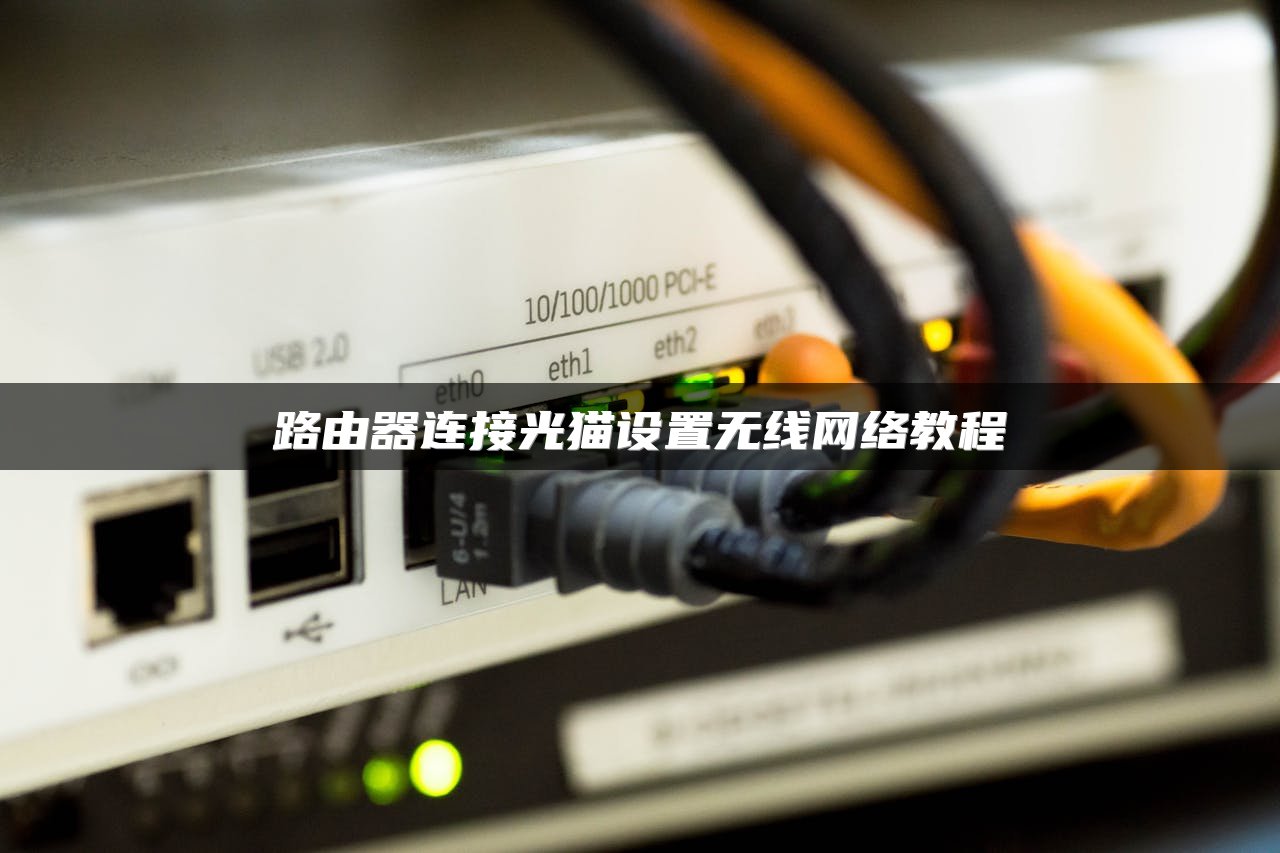
本文介绍了如何连接和设置光猫与路由器。包括光猫和路由器的连接方法,登录设置向导,自动选择上网方式,设置无线网络等步骤。针对不同型号的路由器,如阿尔法路由器,还介绍了相应的设置方法。同时,对于电信光猫连接路由器的特殊设置也有所涉及。

找不到路由器信号可尝试更换无线网卡、修改频段、检查无线功能、恢复出厂设置或调整位置。电脑无路由器开WiFi可手动连接无线网络,创建临时网络并设置安全密钥,最后共享网络以供其他设备连接。

本文介绍了两种设置两个路由器的方法:动态IP上网和作为交换机使用。动态IP上网需要连接路由器、设置无线网络、修改IP地址等;作为交换机使用则需连接电脑、设置无线网络、修改IP地址、关闭DHCP服务器、连接两个路由器。此外,还介绍了无线桥接的设置方法,包括设置SSID、信道、加密信息等。

这个路由器设置步骤包括恢复出厂设置、接通电源、用网线连接、输入管理地址、设置上网类型和账号口令、设置无线信息和DHCP。此外,还有无线路由器设置方法,包括插网线、关闭DHCP等。


无线网卡连接WiFi网络需连接路由器,设置192.168.0.1进入路由器界面,登录后按向导设置上网方式、账号密码、WiFi密码等,重启路由器后可上网。电脑连接无线路由器需设置TCP/IP,打开无线连接,输入192.168.1.1登录路由器设置,配置SSID和密码,重启路由器后可连接无线网络。电脑与路由器连接只需将网线一端连接电脑,一端连接路由器LAN口。

无线路由器信号干扰可人为设置降至最低,建议使用非重叠信道1、6、11(或13)。干扰无线路由器信号可检测信道,使用同一信道路由器、微波炉、电磁炉等,摆放金属物体阻挡无线电波。减少干扰可增加AP发射功率,使用增益天线。信道间隔5个以上可忽略干扰。噪声不可避免,增加发射功率不超过500mW,增加增益。

交换机接路由器设置网关有两种方法:动态IP和无线AP。动态IP需先设置路由器,然后连接交换机WAN口。无线AP则需修改路由器IP,关闭DHCP,再连接交换机LAN口。路由器连接交换机,只需配置相应IP地址即可实现通信,并可设置DHCP为不同VLAN用户提供服务。天翼网关连接路由器,需修改路由器IP地址以避免冲突,并调整加密协议和SSID以排除网络问题。

二级路由器设置方法有动态IP上网和作为交换机两种。首先确保主路由器能正常上网,然后连接网线,配置IP地址。动态IP上网需设置WAN口连接类型为动态IP,修改LAN口IP地址;作为交换机需关闭DHCP服务器,设置同一网段IP地址。两种方法都需确保二级路由器与主路由器正确连接。

本文介绍了更换宽带运营商后路由器设置步骤,包括接通路由器、登录设置页面、设置上网账号密码、设置WIFI名称和密码等。同时,也说明了如何更换运营商无线路由器的设置方法,包括连接路由器、设置上网方式、设置无线网络等。此外,还提供了家庭换路由器设置的详细步骤,包括设置电脑IP地址、安装路由器、设置上网等。

无线路由器连接交换机需先网线连接,设置路由器IP,开启DHCP,配置无线账号密钥。连接主路由器与交换机,为无线路由器分配固定IP,绑定MAC地址。连接无线路由器至交换机,电脑可上网。根据路由器数量,使用级联方法连接多台交换机。

光纤设置路由器包括接线、配置和完成上网三个步骤。首先,连接光猫、路由器和电脑,然后登录路由器后台,设置上网方式和无线网络。最后,完成设置后即可上网。文章中详细介绍了光纤路由器的配置方法和注意事项。
修改无线路由器WiFi密码,首先连接路由器和计算机,通过192.168.1.1登录路由器设置页面,输入默认用户名密码(通常为admin)。点击“无线设置”中的“无线安全设置”,在PSK密码栏修改新密码,并保存设置。建议使用字母、数字、特殊字符组合的密码,不少于8位。若密码修改未生效,可重启路由器。不同品牌路由器界面或有所差异,可参考说明书或路由器背面的信息。

电力猫连接无线路由器步骤:将光迁猫线接路由器WAN口,电脑自动获取IP,输入192.168.1.1或192.168.0.1登录,设置PPPOE上网方式和无线密码,克隆MAC地址,重启路由器。电力猫接另一路由器需从第一个路由器LAN口引出网线插电力猫,另一头插第二个路由器WAN口,注意IP地址设置。

联通智慧沃家连接路由器需按机顶盒遥控器设置WLAN,输入无线路由密码。设置路由器wifi,需接网线、改IP地址,输入上网账号密码、设置无线网络名称和密码,保存重启即可。

为路由器设置密码以保护网络资源,步骤简单。首先,登录路由器设置界面,设置SSID和网络名。然后,选择安全设置,选择WPA2加密方式并设置密码。保存设置后,即可保护无线网络不被他人免费连接。同时,建议修改Web界面登录密码,增强安全性。











