


路由器信号增强方法包括:合理设置位置,避开信号阻隔和干扰源;调整天线方向;更改无线频道;升级路由器;使用WiFi扩展器;设置发射功率、更换大功率天线、采用定向天线、调整发射频道;选择MIMO天线阵列和双频路由器等。

电视机顶盒连接路由器有两种方法:有线连接和无线连接。有线连接需要用网线连接机顶盒和路由器,无线连接则需在机顶盒上输入路由器密码。联通机顶盒连接路由器需先连接电视,然后设置网络连接,输入账号密码,重启后即可正常使用。

本文详细介绍了如何进行两个路由器的桥接操作,包括无线桥接和有线桥接两种方法。无线桥接需要设置相同SSID、信道和关闭DHCP服务器;有线桥接则需要设置不同的IP段,并通过网线连接两个路由器。文中还提到了设置过程中需要注意的细节,如修改IP地址、设置无线加密、关闭DHCP等。

如何快速配置无线路由器?首先确认电脑连接路由器,访问192.168.1.1进行设置。恢复出厂设置时按住Reset按钮5秒以上。选择上网方式,输入账号和密码。设置SSID和密码,路由器自动连接网络。设置WiFi速率、功率和信道,使用MAC地址克隆优化连接。限速功能可控制带宽,观察网速和干扰源,确保网络稳定和安全。

如何设置路由器上网人数:1.自动获取IP或询问局域网其他用户获取子网掩码、默认网关;2.在路由器地址栏输入http://192.168.1.1/,登录后设置宽带上网用户名和密码。设置连接人数:在路由器中设置地址池和IP与MAC绑定。

路由器LAN口电脑可访问WAN口电脑,需直接输入目的主机IP。WAN口连接外网,为广域网接口,而LAN口连接局域网电脑。无线路由器WAN口通常位于路由器右侧,颜色与其他接口不同。


本文介绍了如何通过路由器将电脑连接到互联网。包括用网线连接路由器和电脑,配置无线路由器登录设置,以及电脑网络设置等步骤。文章还提到了电脑和笔记本电脑的具体连接方法,以及如何设置无线网络。

本文详细介绍了H3C ER3100路由器的设置过程,包括打开包装、登录、修改密码、设置WAN和LAN、配置DHCP等步骤,并对H3C R200无线路由器的设置方法进行了说明,涵盖了从连接电脑到配置网络连接的全过程。

主路由器桥接设置:准备两台无线路由器,设置同一网段IP、相同信道,主路由器不开启WDS,副路由器开启并连接主路由,设置相同SSID、密码、信道等。设置DHCP,重启路由器。注意事项:两路由器SSID、信道、密码须一致,WDS设置时使用网线连接电脑,设置方便。

本文介绍了路由器坏了换新的设置方法,包括连接宽带网络、登录设置界面、选择上网方式、输入账号密码、设置wifi密码等步骤。此外,还讲解了不同情况下路由器的设置,如桥接模式和路由模式,以及如何设置电脑IP地址和检查设置是否成功。

斐讯路由器通过现金流运作盈利,类似于美苏国家通过延迟还款扩大现金流进行资本运作。用户在使用斐讯路由器时,若遇到上网问题,可按说明书设置上网账号和密码,或调整本地连接设置。

本文介绍了设置新路由器、安装新路由器和添加副路由器的步骤。包括路由器连接、IP地址设置、上网设置、无线网络设置和注意事项等。详细步骤有助于用户顺利配置和扩展无线网络。
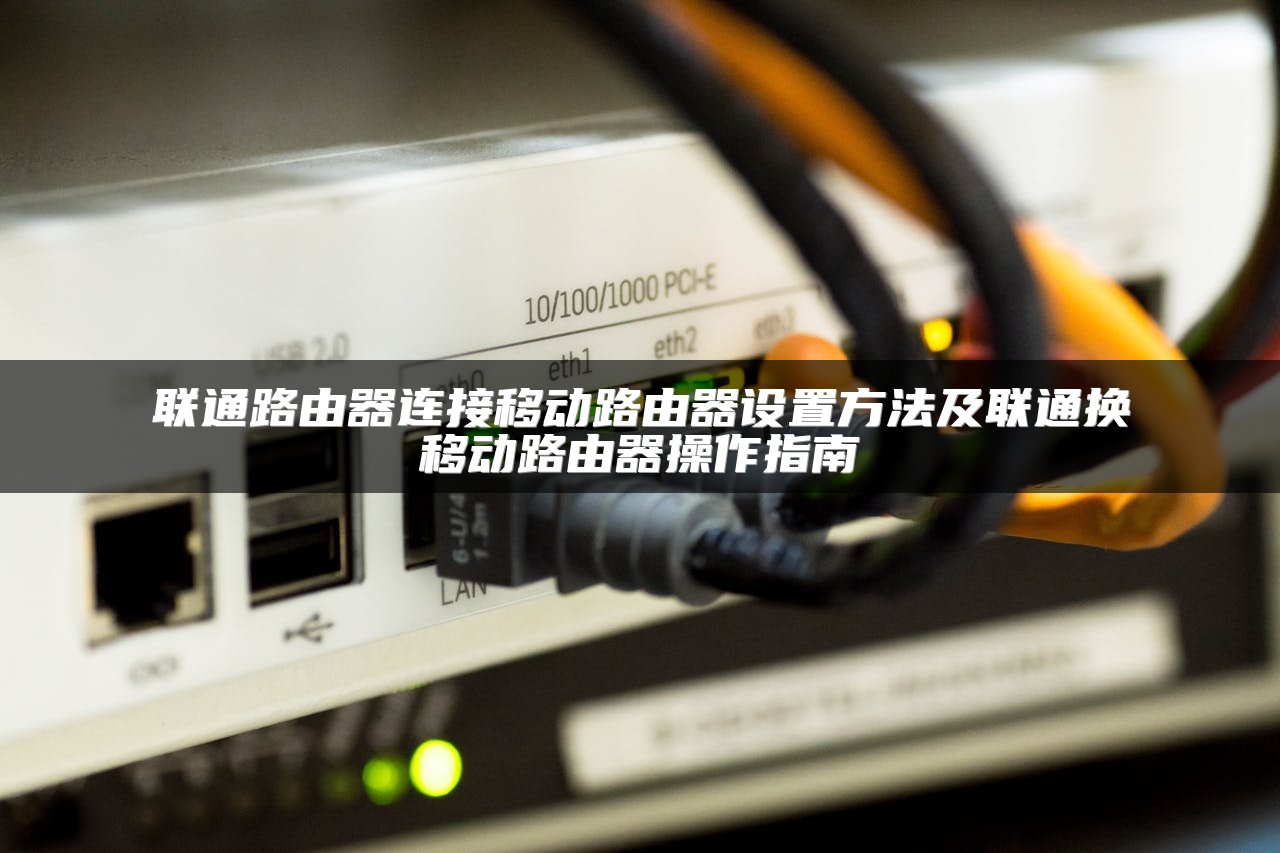
路由器连接与设置方法:将宽带猫的网线连接到路由器的WAN口,电脑连接到LAN口,设置IP自动获取,登录路由器后设置宽带账号密码。更换路由器时,重置路由器,输入IP地址和用户名密码,选择PPPoE类型,输入宽带账号密码即可。无线路由器连接猫和电脑,设置向导选择PPPoE,输入账号密码,即可无线连接上网。

迷你无线路由器作为中继扩展WIFI信号,首先恢复出厂设置,然后连接主路由器网络,进入后台设置将模式改为无线AP和中继模式,设置与主路由器相同的SSID和密码,完成后重启路由器即可。设置路由器中继需连接路由器,输入后台管理地址登录,进入设置向导,选择中继模式,配置SSID、密码,连接主路由器,保存设置后路由器将作为二级路由器使用。
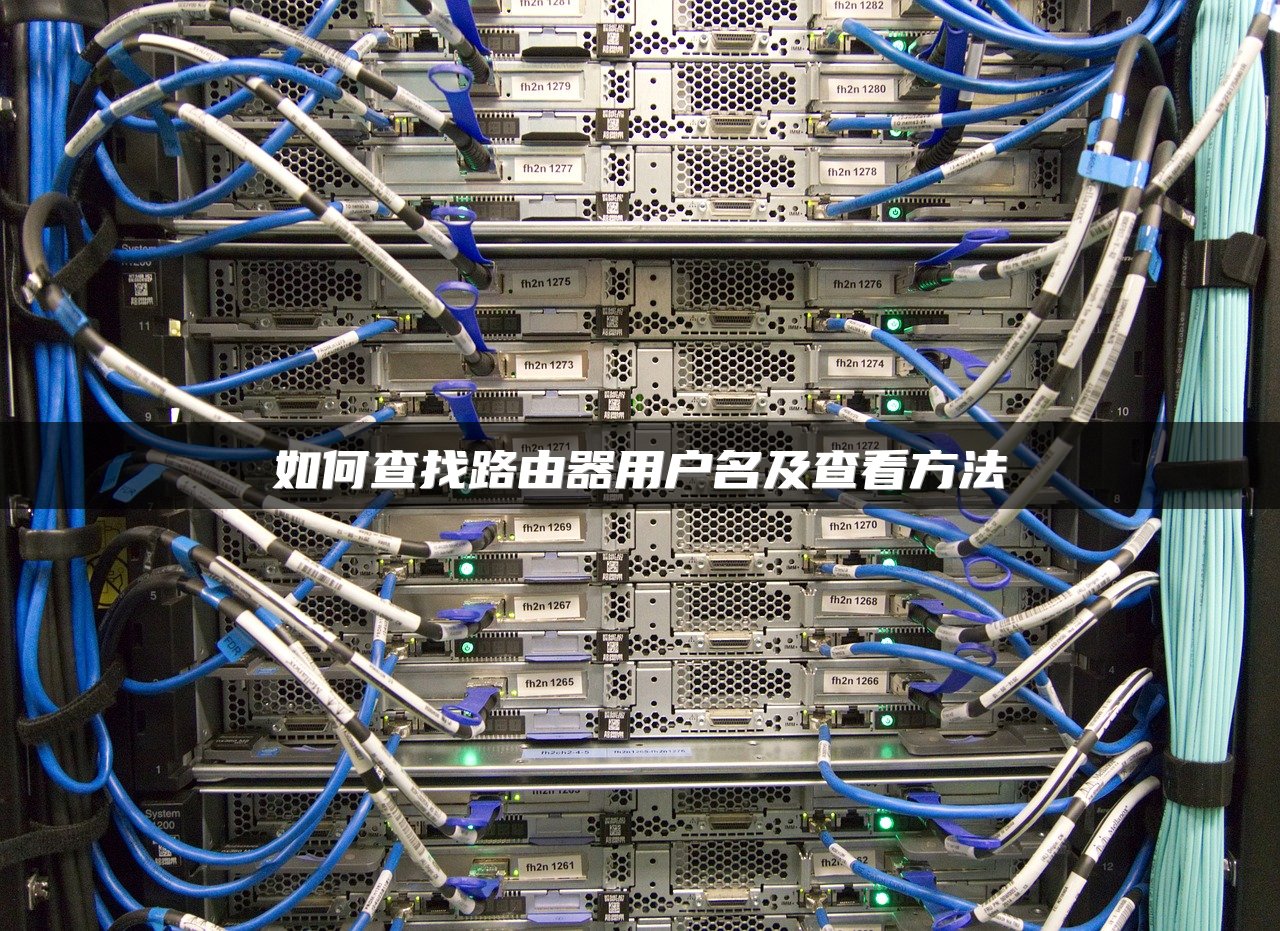
在路由器背面可找到用户名标注。设置路由器需连接网线,进入192.168.1.1设置界面,输入默认账号密码admin。若忘记密码,可重新配置或还原出厂设置。通过192.168.1.1登录管理界面,可查无线设置中的路由器名称和密码。在WIN 7系统中,可通过网络和共享中心查看WIFI密码。
新路由器设置包括安装、连接、配置上网方式、设置无线网络等步骤。首先,安装路由器并连接网线,然后设置电脑IP地址为自动获取。接着,在浏览器输入路由器设置网址,登录并设置管理密码,进入设置向导选择上网方式,配置宽带账号和密码,设置无线网络名称和密码,最后重启路由器即可完成设置。

腾达150m、fast150m及150M无线宽带路由器设置指南,包括连接宽带线、设置上网方式、配置无线网络、重启路由器等步骤,确保用户顺利接入互联网。

文章介绍了如何解决路由器受到ARP攻击的问题,包括解释ARP攻击原理、通过IP与MAC地址绑定功能防范ARP攻击、在电脑上设置IP与MAC绑定,以及利用路由器防范网络恶意攻击的方法。

本文介绍了进入路由器后的设置方法,包括连接无线路由器、输入路由器地址、输入账号密码、选择设置向导、上网方式设置、输入账号密码、设置路由器密码、设置无线网络和安全选项等步骤,以及如何登录路由器后台管理界面。











