


两个楼层共用无线路由器,需在每层设置一台路由器,一台为主路由器,一台为副路由器。主路由器需设置上网方式、SSID、密码等,副路由器需设置不启用DHCP服务器,修改IP地址。通过连接主副路由器,实现无线信号覆盖两层楼。建议考虑建筑结构对信号的影响,选择合适位置安装路由器。

华为hg522调制解调器调路由,先连接电话线和网线,设置本地连接IP,通过IE浏览器输入192.168.1.1登录,设置VPI/VCI、PPPOE,配置WAN、LAN,取消虚拟端口绑定,设置租期,重启路由器。连接路由器和调制解调器,关闭光猫DHCP服务器,配置路由器广域网端口和无线设置。

小米路由器mini和极1S在远程控制、文件共享、WiFi开关和路由器管理方面表现不同。mini支持USB存储共享,但远程访问有限;极1S可远程下载至SD卡。两者均支持远程WiFi开关和后台管理,但mini功能较少,极1S插件丰富。

文章介绍了路由器无线设置步骤,包括安装路由器、连接网线、设置电脑IP地址,并详细讲解如何使用新版TP-LINK无线路由器进行上网方式选择、PPPoE设置、无线设置等,最后说明没有网线的情况下如何装路由器及设置方法。

如何查看路由器中的宽带账号和密码?登录路由器管理页面后,通过设置向导选择上网方式,填写账号密码保存后重启路由器即可。在基本配置中,点击已连接的帐号旁的编辑按钮,可以看到宽带账号,但密码以不可见字符显示。忘记密码时需联系服务商重置。

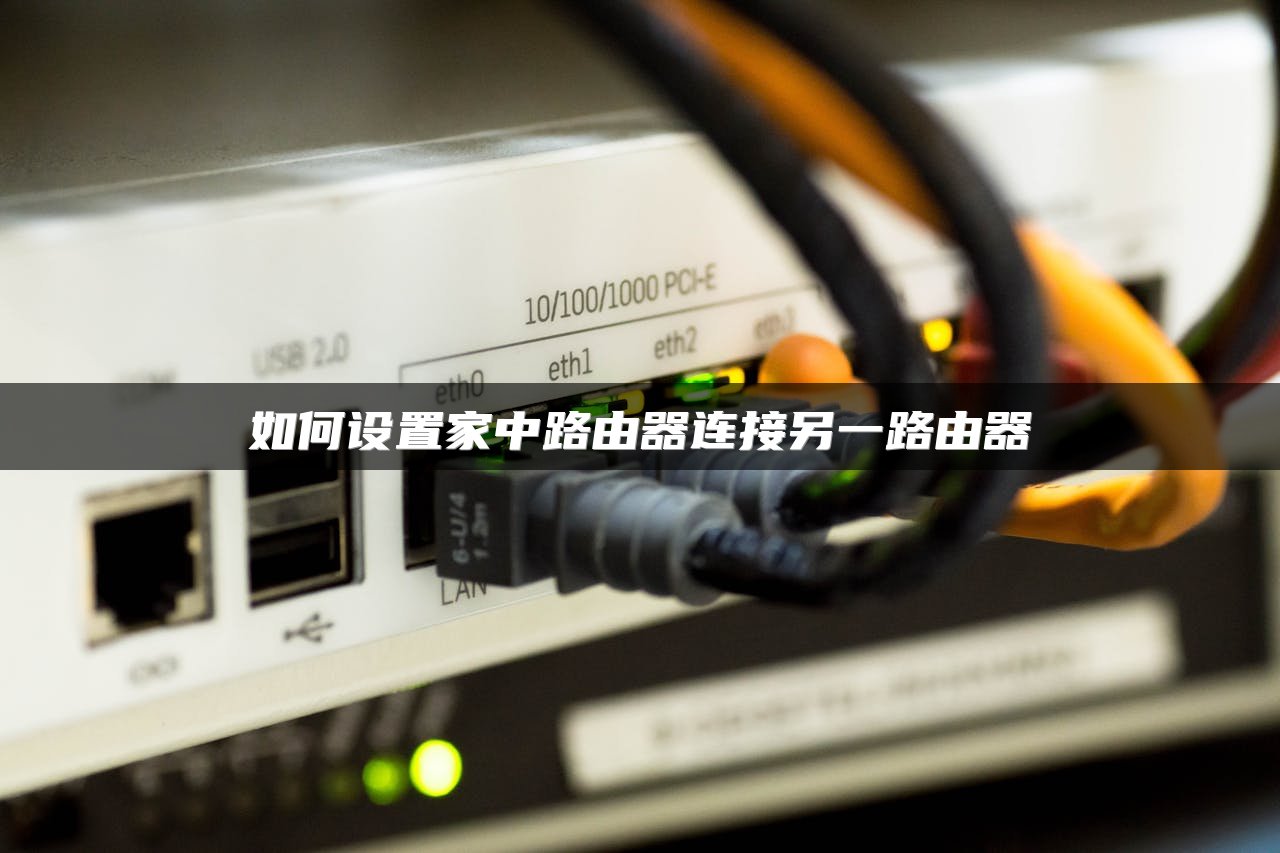
本文介绍了如何设置路由器连接另一个路由器,包括改变连接方式、设置IP地址、开启无线功能等步骤,并强调了避免IP冲突和正确设置WAN接口的重要性。同时,还提到了连接宽带设置和路由器连接无线路由器的方法。

连接无线路由器用于无线监控,将路由器A的LAN口连接到B的LAN口,B的WAN口不设置网关,确保两路由器在同一子网。在A路由器上做地址转换,映射录像机IP。需固定公网IP或使用动态域名以实现远程访问。若两网段,AB路由均需做地址转换。桥接时开启WDS,选择相同信道和密钥进行连接。

华三路由器设置教程包括连接网线、设置IP地址、登录管理界面、选择WAN口连接类型、配置DHCP服务器等步骤。不同型号的路由器设置方法大同小异,需根据具体型号和运营商提供的资料进行配置。

本文介绍了修改路由器LAN口网段的方法,包括连接设备、登录路由器设置界面、关闭DHCP服务、设置IP地址等步骤。同时,还概述了如何设置路由器网段,包括线路连接、重置路由器、设置网络参数等,以及迅捷路由器的硬件安装和配置过程。

fast无线路由器设置包括接通电源、连接网络线、配置IP地址,以及设置账号密码、WIFI名称和密码。具体步骤涉及登录管理界面,设置上网类型,更改管理员密码,重启路由器完成配置。部分路由器支持APP管理,可更便捷地设置和修改。

路由器克隆MAC地址操作步骤:先设置路由器IP地址,登录路由器界面修改LAN口IP,然后克隆MAC地址,设置无线MAC地址过滤,保存设置。华硕无线路由器设置:连接路由器,设置电脑IP地址为自动获取,查看路由器设置网址,打开设置页面,运行设置向导,重新设置登录用户名和密码,进行上网设置,设置无线网络,保存设置,检查上网状态。

使用MAC地址过滤设置可删除无线路由器连接的手机。步骤包括登录路由器设置界面,点击安全设置,勾选MAC地址过滤,选择特定MAC地址访问。此外,手机可设置无线路由器,方法包括连接WiFi,输入路由器IP地址,设置管理员密码,输入宽带账号密码,设置无线WiFi密码,然后重新连接WiFi上网。

设置路由器Wi-Fi密码分为三步:首先登录路由器,输入SSID和密码;然后设置无线安全选项,选择加密方式并设置密码;最后,修改Web界面登录密码以增强安全性。三种主流加密方式为WEP、WPA和WPA2,选择时需考虑网络速率。

路由器设置包括连接电脑、输入默认IP地址、登录管理员账户。设置步骤简单,包括选择模式、配置上网账户、设置无线网络和安全模式。此外,路由器还具有高级设置,如安全功能和IP宽带控制。通过底部标签或默认网关地址可查询路由器IP地址。

腾达无线路由器连接另外一台路由器有动态IP和无线AP两种方法。动态IP方式需设置从路由器,再接主路由器WAN口;无线AP方式则需改从路由器IP地址,关闭DHCP功能,再将网线接入从路由器LAN端口。

本文概述了华为路由器的基本配置和高级配置,包括NAT、DHCP、ACL、接口设置、路由等。还简要介绍了H3C路由器的常用基本配置命令,以及VLAN、端口聚合、STP、PPP、RIP、OSPF等高级配置。
家用宽带路由器连接步骤包括:连接宽带猫与路由器,设置PC TCP/IP选项,登录路由器进行设置,设置PC共享上网。设置wifi路由器上网需连接路由器与光猫,连接手机,查看登录地址,在浏览器中输入登录地址进行设置。安装路由器需连接猫与路由器WAN口,插电源,连接电脑,输入路由器IP地址登录设置。

路由器通过路由表确定数据包传输路径,称为“跳数”。下一跳地址是路由表中指明的下一站地址。华为路由器设置下一跳地址涉及数据包目的地址分析,根据路由表决定转发端口,实现不同网段间的数据包转发。

思科路由器设置IP地址包括进入全局模式、配置接口号、设置IP地址、子网掩码等步骤。操作过程中,需打开Cisco软件,连接电脑与路由器,进入CLI窗口,敲击相应命令进行配置。设置完成后,在电脑IP配置窗口输入路由器IP,确保网络连接。

天翼网关设置路由器方法:连接网线,设置动态IP和关闭DHCP,设置无线密码。路由器设置步骤:连接电脑,修改IP地址,关闭DHCP,设置SSID和WIFI加密。忘记WiFi密码可长按RESET按钮重置,了解路由器工作原理和作用。











