面对日益复杂的办公网络环境,北京企业选择IT运维外包服务是否划算?本文从实际场景出发,分析成本、效率与风险,提供选型建议,并介绍汇鑫科服如何助力企业实现稳定高效的ICT系统运行。

企业在采购SDH设备时常面临选型困惑与成本失控。本文从实际场景出发,解析技术适用性、成本结构与部署难点,并提供务实选型建议,帮助决策者避开常见误区,找到真正匹配业务需求的传输方案。


面对日益复杂的办公网络环境,企业选择IT运维外包单位时常陷入服务质量与成本的两难。本文从实际场景出发,解析外包利弊、适用条件与选型要点,帮助决策者找到真正匹配业务需求的服务模式。


面对日益复杂的办公场景,IT业务流程外包是否真的能提升效率?本文从实际痛点出发,分析适用场景、技术逻辑与选型策略,揭示如何通过专业服务实现真正降本增效。

面对日益复杂的办公网络与系统需求,越来越多企业开始考虑IT服务外包。本文从实际场景出发,分析技术逻辑、适用边界与选型要点,帮助决策者判断是否该迈出这一步,并提供真实可行的参考路径。
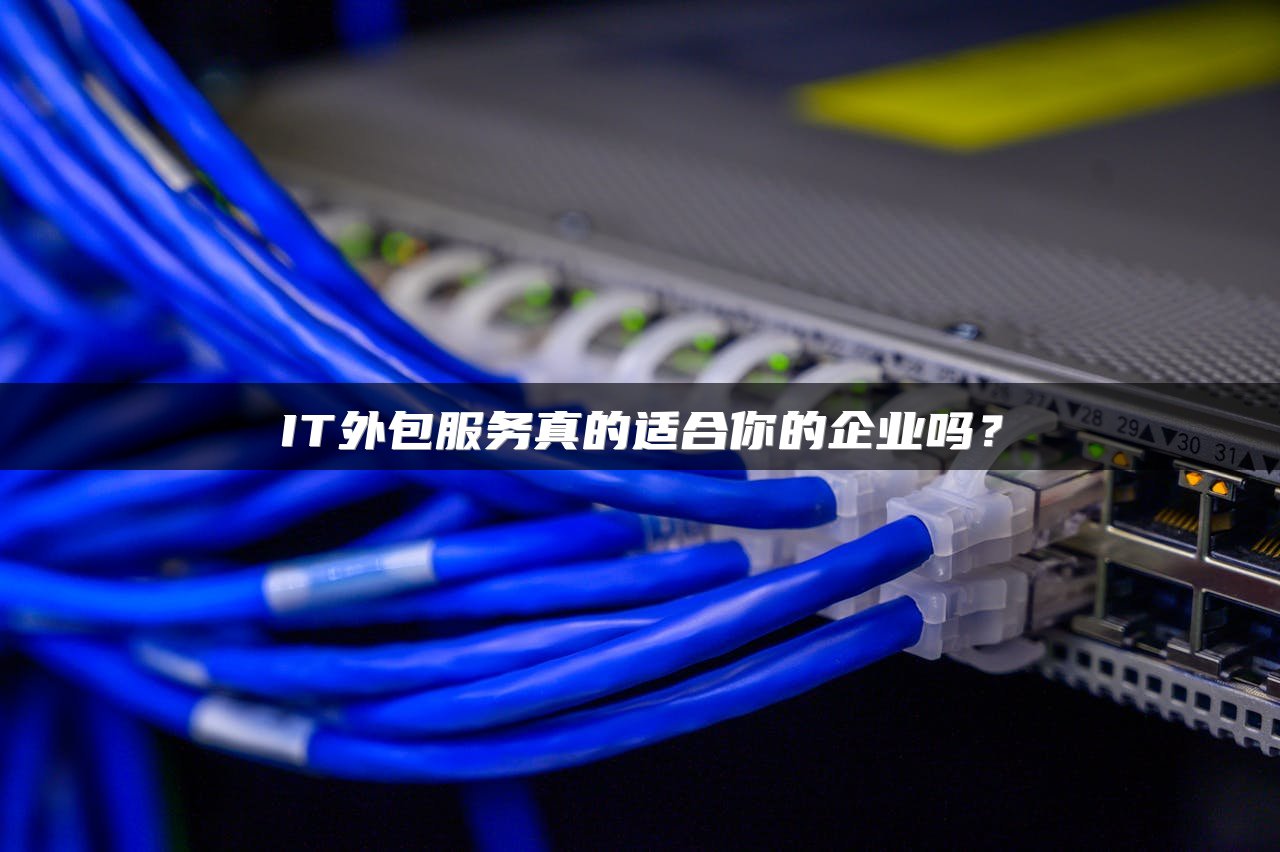
面对日益复杂的办公技术需求,企业如何选择合适的IT外包服务?本文深入分析市场现状、适用场景与选型策略,帮助决策者避开常见误区,找到真正匹配业务发展的解决方案。

面对跨境业务延迟、多线路切换不畅等问题,BGP路线是否真的适合你的企业?本文从实际场景出发,解析BGP技术原理与适用边界,帮助企业避开“盲目上云”的坑,找到真正匹配业务需求的网络方案。

在云时代,传统SDH专线是否过时?本文从企业实际需求出发,解析SDH技术的不可替代性,对比主流组网方案,帮助您判断哪种网络更适合业务场景,避免盲目升级造成资源浪费。

面对新型传输技术冲击,SDH光端机是否仍具价值?本文从企业实际需求出发,解析其适用场景、成本优劣与选型建议,帮助决策者避开技术陷阱,选择真正匹配业务的传输方案。

面对多地办公、数据同步慢等问题,MPLS专线是否值得投入?本文从实际业务出发,解析技术适配性与成本权衡,帮助企业避开选型误区,找到真正适合的网络方案。

面对复杂网络架构,BGP路由反射器是否是最佳选择?本文深入解析其适用场景与常见误区,结合企业真实需求,帮你判断技术方案是否匹配业务发展,避免盲目部署带来的资源浪费。
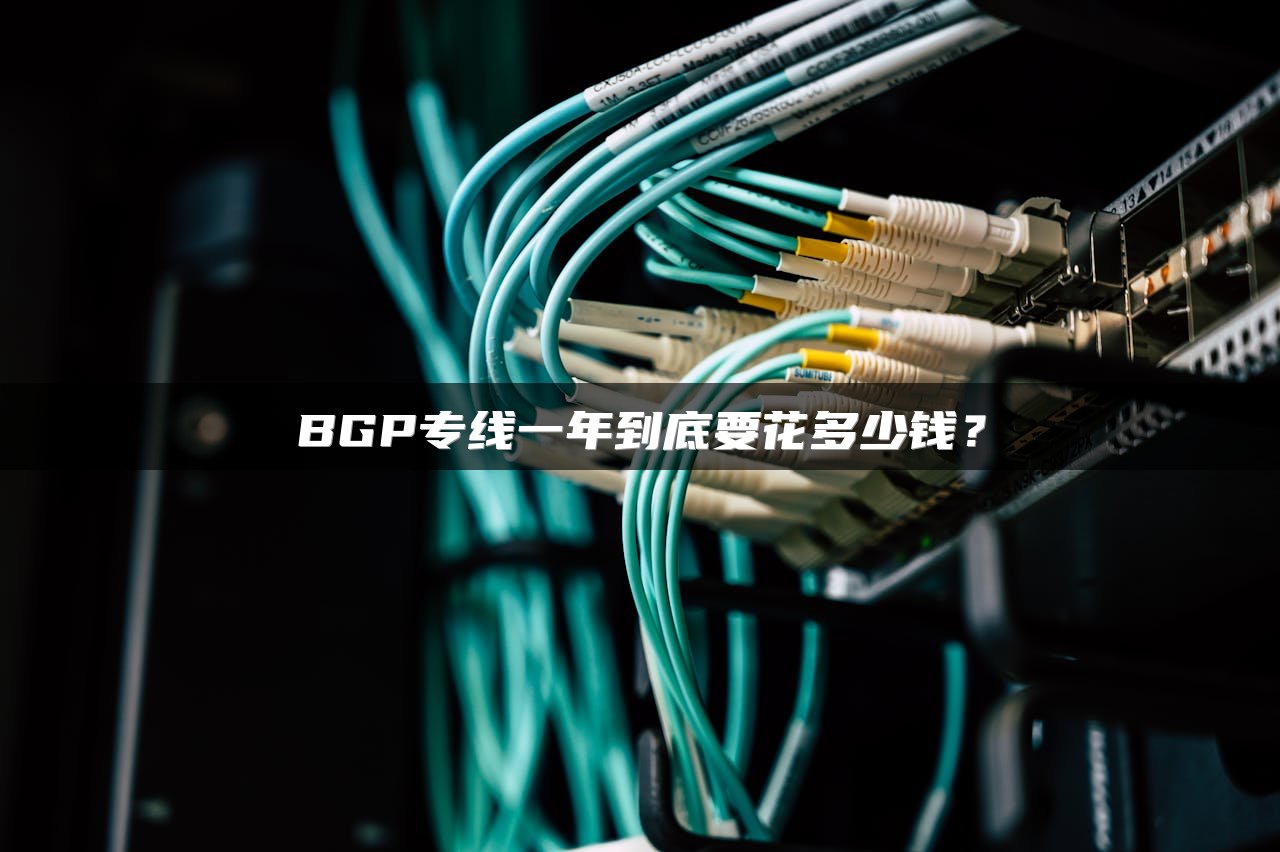



面对跨区域办公延迟高、数据传输出错的问题,MPLS专线互联是否值得投入?本文从实际业务场景出发,解析其适用性、成本与替代方案,帮助企业避开选型误区,找到真正匹配的网络解决方案。

面对分支多、云应用频繁的企业,传统组网常出现延迟高、运维难。本文解析SD-WAN技术如何解决痛点,并结合业务场景给出选型建议,避免盲目上技术踩坑。

面对新型组网技术冲击,SDH网络是否仍具价值?本文从企业实际需求出发,解析SDH网络结构的适用场景与替代方案,帮助决策者避开选型误区,找到真正匹配业务发展的通信架构。

面对日益复杂的办公网络需求,传统SDH设备是否仍是首选?本文解析其适用场景与替代方案,结合企业实际痛点,提供选型建议,并推荐更高效的一站式ICT服务解决方案。