


本文介绍了如何设置wifi路由器,包括用电话线和网线连接路由器,设置电脑IP地址,以及通过浏览器登录路由器设置界面进行PPPOE设置。同时,还讲解了如何用手机设置斐讯路由器wifi密码,包括查看设置网址、登录设置界面、修改无线名称和密码等步骤。

重启路由器有三种方法:通过路由器管理界面点击重启,断开电源后重新插上,或使用路由器APP进行操作。确保路由器放置在通风散热处,避免遮挡和干扰,以保持其稳定运行。

路由器连接手机:首先配置路由器,包括网线连接、设置IP、账号密码、SSID、无线密码等;手机连接路由器,打开WLAN,选择SSID,输入密码。设置路由器连接另一路由器:可选用动态IP或无线AP方式。绑定手机MAC地址,开启防火墙及MAC地址过滤,添加设备MAC地址。
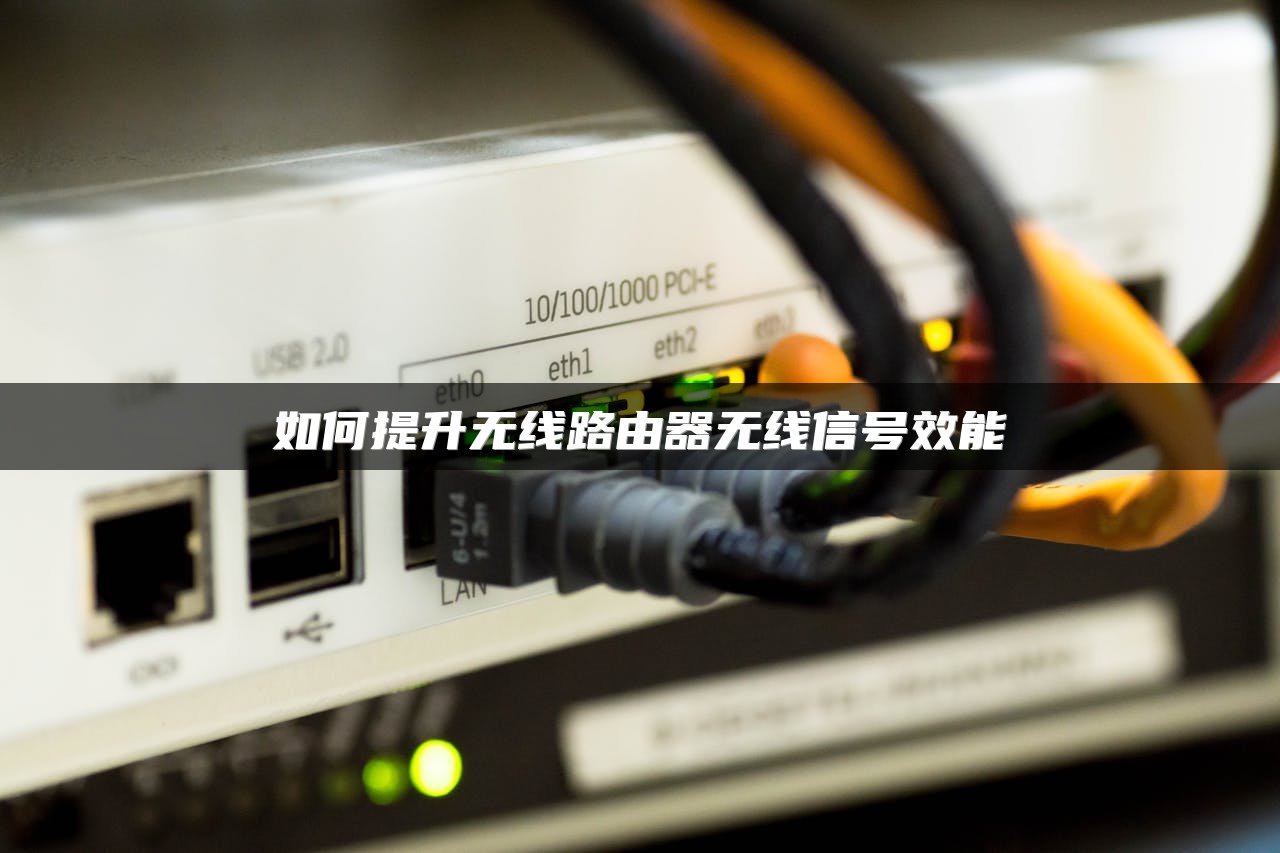
提高路由器WiFi信号强度的方法包括:放置路由器在中间位置减少障碍物,合理设置无线模式和信道,选择合适频道带宽,更换增益天线,改造路由器天线方向,调节发射功率和更换功率更大的路由器。同时,建议降低加密级别、关闭DHCP自动分配地址,安装官方网卡驱动程序等软件优化措施,以提高无线信号接收和发送性能。
本文介绍了路由器和光猫的设置方法,包括连接、配置上网方式、设置无线参数和修改登录口令等步骤,适用于不同品牌和型号的设备。同时,针对不同网络服务商和上网方式,提供详细设置指南,帮助用户快速上网。

如何给路由器指定IP地址,首先打开浏览器输入192.168.1.1,输入admin登录。进入设置向导,选择“以太网宽带,网络服务商提供的固定IP地址(静态IP)”,输入IP地址及DNS。设置完成后点击保存。另外,可通过连接路由器至LAN口,获取到DHCP服务分配的IP或手工设置,进入设置页面后,设置LAN口的IP地址。关闭DHCP后,可手动指定IP地址。

设置路由器使用WiFi的步骤包括:确认路由器具备无线功能,恢复出厂设置,连接电脑并设置IP地址,通过浏览器访问路由器管理界面设置宽带账号和密码,设置无线SSID和密码。重置WiFi密码需先获取路由器默认网关和账号信息,进入管理界面后设置上网模式和WiFi网络。

本文介绍了将360路由器设置为第二路由器的两种方法,包括静态IP和动态IP的配置,以及设置过程和注意事项。还包括如何通过网线连接两台路由器,如何设置第二个路由器的IP地址、WAN口设置、无线设置等,最后还介绍了360安全路由mini第二路由器的安装和设置步骤。

查看路由器铭牌获取IP、用户名和密码,登录管理页面设置或更改密码。推荐使用WPA-PSK/WPA2-PSK AES加密。移动路由器设置密码需连接网络,查阅铭牌信息,输入地址、用户名密码登录设置界面。

本文介绍了企业路由器连家用路由器的两种设置方法:动态IP方式和无线AP方式。同时,概述了企业路由器、link企业路由器的设置步骤,包括检查路由器状态、登录设置页面、设置上网账号密码、无线功能设置等。

无线路由器设置中,WAN口用于连接外部网络(如宽带运营商提供的公网IP),LAN口用于局域网内部连接。局域网(LAN)指小范围内计算机连接,广域网(WAN)指较大范围内网络连接。设置时确保WAN和LAN的IP地址不冲突,启用DHCP即可。


文章详细介绍了在思科路由器上删除端口映射的步骤和配置各种ADSL Modem及路由器的端口映射方法,包括华为MT800、神州数码DCAD-6010RA、阿尔卡特_ADSL_MODEM511E、普天(GS8100)、腾达TED8620、伊泰克(e.TEK.TD)等设备的端口映射设置过程。同时,也提到了关闭端口映射的必要性和安全性考虑。

路由器清理缓存方法:进入服务设置选项,开启DHCP Client和DNS Client服务,重启计算机,使用cmd命令刷新DNS解析缓存。华为手机清理内存:通过手机管家清理加速、下拉自动清理、手动清理垃圾文件、清理重复文件等方式。华为Mate 10清理内存:滑动导航键删除后台应用、进入手机管家清理加速一键清理或手动选择清理。

路由器设置涉及硬件连接和软件配置,包括连接互联网、局域网连接和端口映射。硬件层面连接好WAN和LAN口后,进入设置界面进行配置,包括PPoE拨号、静态IP设置、DHCP服务和无线网络加密。指定端口发送需理解二层和三层网络原理,通过路由器虚拟服务器进行端口映射。

海信电视连网方法包括有线和无线两种,有线连接需将网线插入接口,设置自动获取IP,无线连接需设置路由器并输入密码。同时,电视连网还可通过WiFi和PPPOE方式进行,具体操作请参照电视和网络产品使用指南。

文章介绍了如何重置和设置TP-LINK路由器,包括重置设置、重置密码以及基本设置步骤。内容涵盖连接网线、获取IP地址、设置无线参数等,并提供了解决密码遗忘的两种方法。
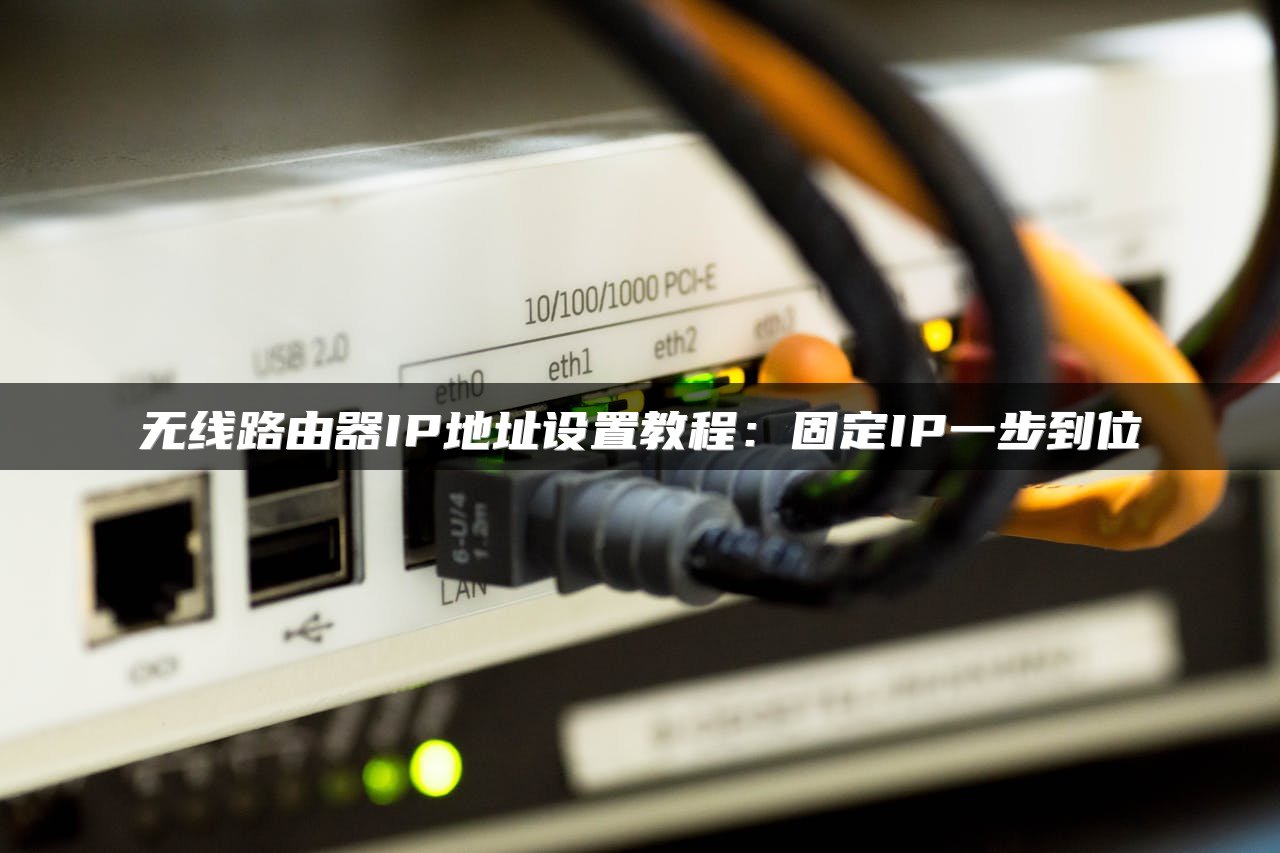
设置路由器固定IP地址步骤:首先登录路由器设置页面,进入“网络设置”菜单下的“局域网设置”,在弹出的窗口中选择“DHCP固定IP地址分配”或“DHCP固定IP地址手动分配”,填写相关主机名、MAC地址和IP地址,保存设置后重启路由器即可。

选择家用路由器需考虑自身需求,如面积、品牌、穿墙能力等。建议选择千兆双频无线路由器,注意有线WAN/LAN口,并关注可玩性和可用性。设置网件R7000路由器需遵循步骤,包括连接宽带、设置IP、配置无线等。











