


路由器和路由器连接水晶头制作,使用568A或568B标准,注意顺序,避免麻烦。路由器配置DHCP和动态IP,防止IP冲突。网络电视连接水晶头同路由器连接,遵循相同标准。水晶头制作步骤:剥线、反向解开、按标准排线、剪齐、插入插头、夹紧、测试。

一、路由器间连接有动态IP和无线AP两种方法,动态IP方式中从路由器先设置好再接入主路由器WAN口,无线AP方式则需修改从路由器IP并关闭DHCP。二、爱普生L805连接WiFi,需确保打印机初始化完成且电脑连接无线网络,然后通过驱动安装程序选择Wi-Fi连接,按步骤设置完成后打印机WiFi灯常亮表示连接成功。三、无线路由器间连接需分别设置两台路由器,包括修改IP地址、开启WDS、选择主路由器SSID和设置相同信道、加密信息等,最后关闭DHCP服务器即可。

端口镜像用于监控网络流量,将交换机或路由器的某个端口流量复制到另一个端口进行分析。配置方法包括SPAN、RSPAN和VSPAN等,其中RSPAN涉及多台设备间的流量镜像。Cisco的端口镜像为SWITCHED PORT ANALYZER(SPAN),适用于以太网交换端口。配置时需创建源端口和目的端口,并设置流量方向(双向、仅入或仅出)。此外,VSPAN可镜像整个或多个VLAN,RSPAN则需在源和目的交换机上分别配置。端口镜像可进行过滤,并支持与网络分析设备连接。艾泰路由和h3c路由器也支持端口镜像功能,但配置方法各有不同。

将笔记本电脑改装成无线路由器的步骤包括:使用命令输入netsh wlan set hostednetwork创建虚拟无线网卡,设置SSID和密码,然后打开网络和共享中心更改适配器设置,共享宽带连接到虚拟无线网卡,最后通过netsh wlan start hostednetwork命令开启虚拟无线网卡。此外,还有一个绿色软件Wi-Fi APize,无需安装,运行软件即可实现无线路由功能,提供wpa2加密的无线网络,方便Wi-Fi设备联网。
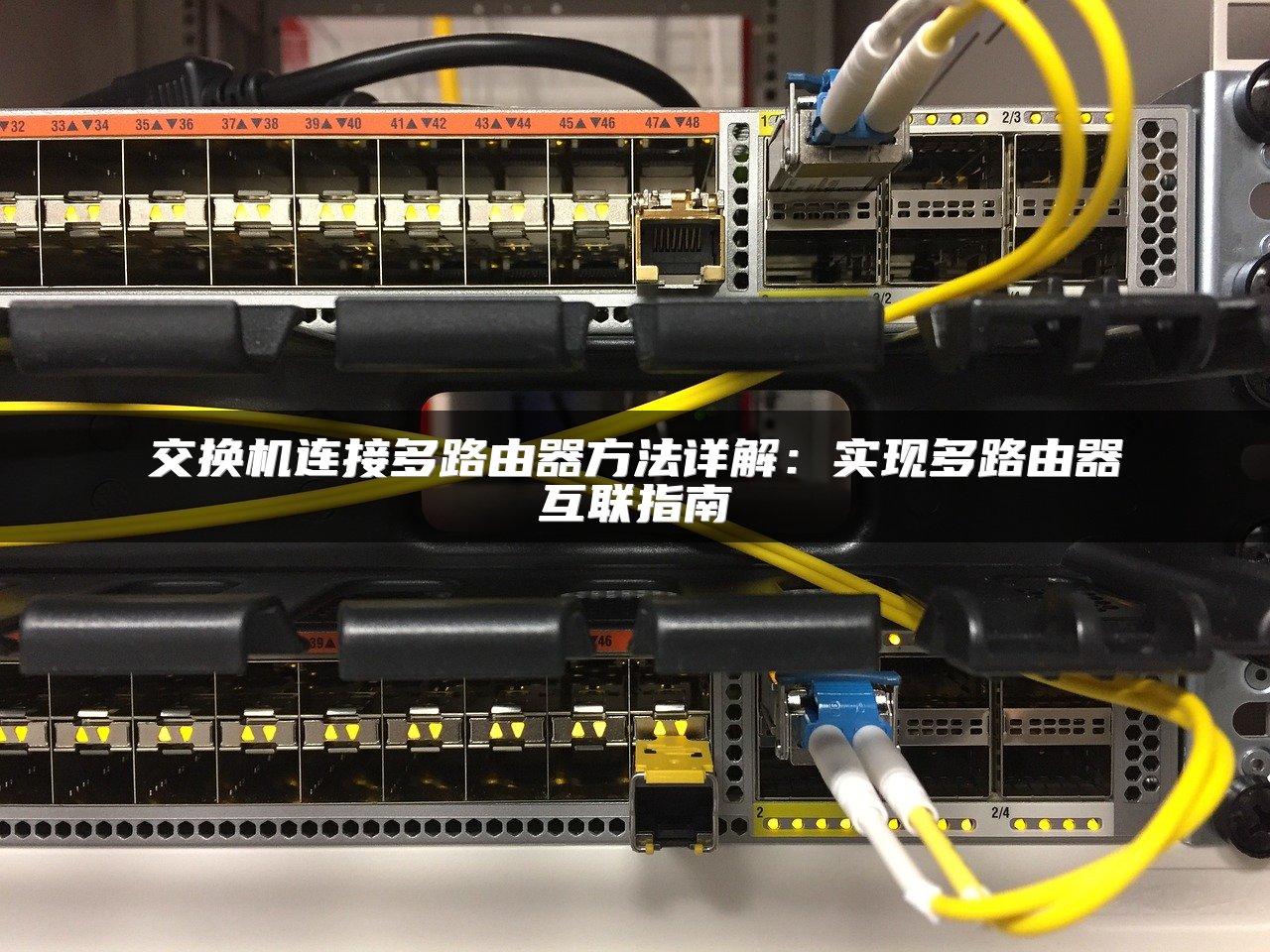
连接多个路由器至交换机主要有两种方法:动态IP方式和无线AP方式。动态IP方式需先设置路由器,然后连接交换机WAN口;无线AP方式则需更改路由器IP,关闭DHCP,并连接交换机LAN口。设置二级路由时,需配置第二台路由器的IP段和上网方法,包括设置静态IP、掩码、网关和DNS,确保与第一台路由器不冲突。

家庭用路由器穿墙效果好的选择有:极路由B50、华为荣耀Pro WS851、中兴E8810、小米路由器3。B50拥有高无线速率和自动频率适应功能;WS851外观简洁,信号穿墙能力强;E8810速度快,支持USB接口;小米路由器3散热性好,覆盖面积广。此外,腾达AC10和RedmiAC2100也是性价比高的选择。购买时注意不要盲目追求花哨功能,选择合适自己的路由器。

新换路由器的设置包括确认登录地址、设置登录密码、自动获取IP地址、设置WiFi名称和密码,并调整LAN口IP地址避免冲突。步骤包括连接宽带猫、电脑和路由器,登录后台进行快速设置、设置WiFi密码,并确保网线连接正确。腾达路由器为例,还需从硬件到参数重新设置。更多详情请查阅相关说明或链接。

一、路由器设置PPPOE拨号,网线连接WAN口和猫的LAN口,输入路由器IP和账号密码,选择PPPoE拨号,填写宽带账号和密码,设置无线网络名称和密码,重启路由器即可。二、进入路由器管理界面,设置WAN接口连接模式,可选按需连接、自动连接、定时连接等,根据需求选择并保存设置。

设置过的路由器用手机设置步骤包括连接WiFi、登录设置界面、选择上网方式、输入宽带账号密码、设置无线网络状态和密码,最后重启路由器。若路由器已使用过,需重置后重新设置。手机设置路由器无需电脑,只需在手机中输入192.168.1.1进行设置,注意不要接通光猫电源,以免影响设置。

如何检查无线路由器是否被偷接:先将电脑换为有线连接,观察无线灯是否闪动,如不停闪动,拔掉路由器WAN口网线,进入安全设置启用网络密钥,重启路由器。对于网线连接,网线不可随意拆解,否则会改变信号性能,无法正常连接。若怀疑线路被偷接,可检查是否有HUB或小路由器接入,保护账号密码即可。如遇网络问题,可投诉或联系电信局解决。


卧室网线接口接路由器,若第一个路由器正常工作,则卧室路由器安装简单,WAN口与网口连接,LAN口与电脑相连,修改IP防止冲突,设置动态IP,不拨号。若从别人家拉网线,先改IP,然后设置无线SSID、密码、上网方式,关闭DHCP。

电脑指定IP地址通过路由器上网的设置方法包括两台路由器连接、第二台路由器IP段设置和上网方法,需断开第二台路由器WAN口网线,设置第二台路由器IP、掩码、网关、DNS,重启路由器。静态IP连接路由器则需设置WAN口为静态IP,填公司分配的IP、DNS、网关,设置lan口IP后重启,插入网线即可上网。如不能上网,可尝试MAC地址克隆。

华为无线路由器设置WiFi方法包括:首先连接无线路由器与电脑,登录设置页面,按PPPOE方式输入上网账号密码,设置SSID、加密方式和密码,保存重启。接着将猫LAN口网线接入无线路由器WAN口。此外,还需进行MAC地址克隆等操作,确保网络连接稳定。

无线路由器实现网络打印需要先设置路由器,包括连接电脑、设置IP地址、启动无线网络等。接着,关闭电脑防火墙,开启来宾账户,调整安全设置,使设备间能够互相访问。设置好路由器后,通过IP地址访问打印机,确保打印机共享。另外,通过路由器连接设备,进行网络设置,选择合适的上网方式,并共享网络资源。

如何进入路由器设置界面通常涉及连接网线、接通电源,通过浏览器输入默认登录地址192.168.1.1,并使用默认用户名密码admin登录。具体步骤包括进行网络参数设置、无线网设置和无线安全设置。不同品牌路由器如锐捷、melogin等操作流程类似,但可能存在细微差异,如需详细步骤请查阅路由器背面信息或相关设置向导。

手机设置路由器方法包括:首先连接无线路由器,输入网关地址登录设置页面,设置PPPOE上网账号和密码,SSID、加密方式及密码,保存重启。重置路由器可通过手机浏览器恢复出厂设置或使用复位键按住10秒左右完成重置,再重新设置PPPOE账户和密码。

本文提供了三种方法连接笔记本电脑与路由器:1. 使用网线连接,在电脑上访问路由器设置页面进行配置;2. 对于4G随身路由器,需确认无线上网卡配置并安装软件,设置固定IP后连接;3. 笔记本电脑有线接入路由器,通过WAN接口连接,输入上网账号密码后自动连接网络。同时,介绍了开启无线路由器无线功能、DHCP服务以及设置路由器密码等步骤。

家用无线路由器设置步骤:首先布好网络环境,电脑设置自动获取IP和DNS。然后通过浏览器访问路由器地址192.168.1.1,输入用户名密码登录。设置拨号,开启无线功能,并设置WiFi密码。通过路由器背面信息获取管理IP和用户名密码,连接电脑和路由器,登录管理页面进行设置。

本文详细介绍了如何在电脑上找到路由器设置,包括连接路由器、设置电脑IP地址、登录到设置界面等步骤。文章强调了设置上网方式、输入账号密码、设置WiFi密码等关键操作,并提供了路由器首次设置和恢复出厂设置的方法,旨在帮助用户轻松完成路由器的配置,确保网络稳定和安全。









