


本文介绍了如何设置和配置路由器,包括连接路由器、设置局域网端口IP、关闭DHCP服务、设置无线网络、桥接设置、检查桥接状态、设置DNS服务器、设置路由器账户、解决上网问题等。涉及不同品牌和型号的路由器配置步骤和注意事项。

本文介绍了交换机和路由器的设置方法,包括连接用户设备、设置PPPoE拨号、连接交换机和计算机,以及如何设置路由器为交换机。重点阐述了ADSL与路由器连接、DHCP设置、IP地址分配等操作步骤,并简要说明了路由器和交换机的工作原理及其在互联网中的重要作用。
WiFi是一种无线网络技术,通过路由器发射电磁波进行数据传输。它包括2.4G和5G两个频段,并支持多种加密技术以保证安全性。选择路由器时,应考虑频段支持、品牌和放置位置。WLAN是无线局域网的简称,与WiFi是不同的概念。WiFi是WLAN技术中的一种,主要用于办公室和家庭等小范围内。

了解监控系统图对弱电人至关重要,本期总结了十一类监控项目组网原理图,包括材料表、监控系统图、无线监控图、大楼监控组网系统图等,为安防监控提供实用参考。
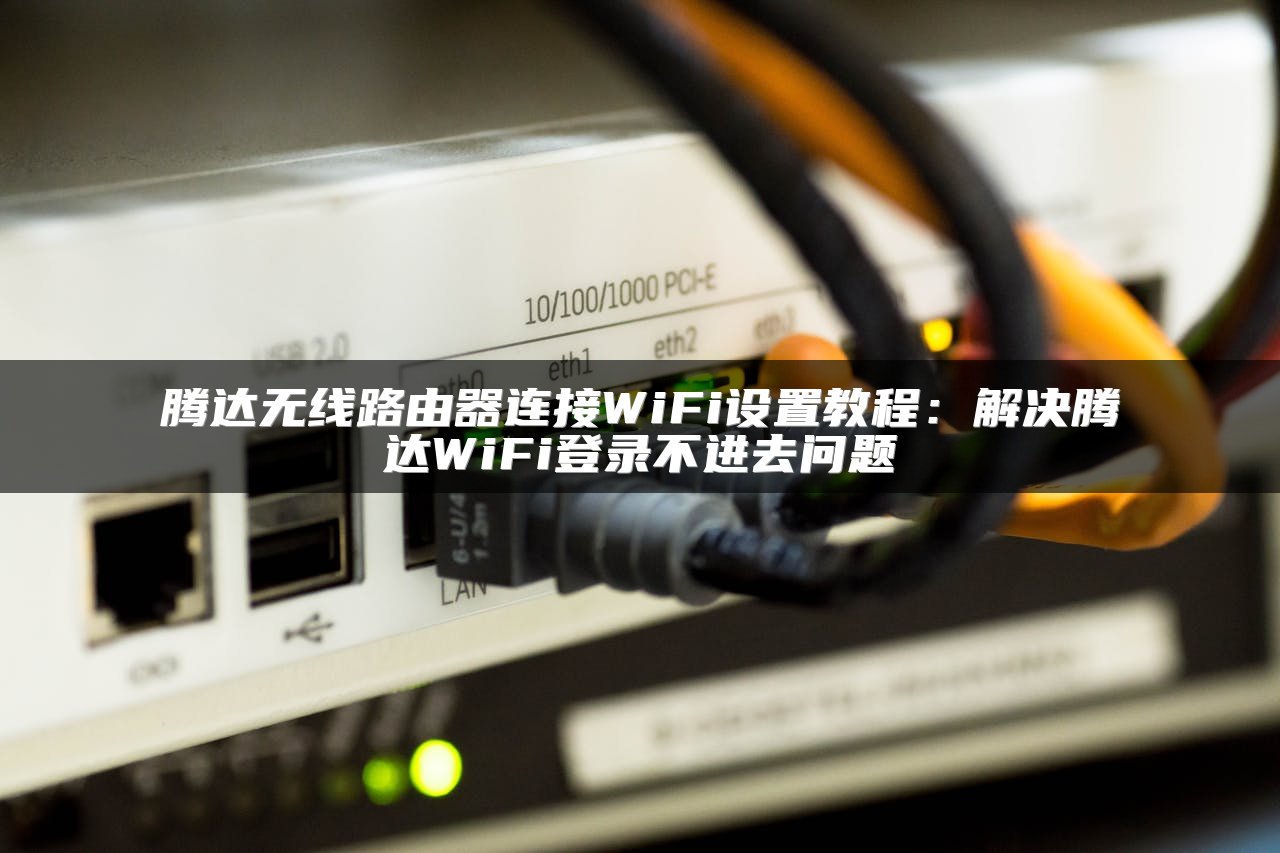
确保电脑/手机连接腾达路由器,输入网址登录路由器设置页面更改密码。连接网线至路由器WAN口和LAN口,电脑连接至LAN口。设置本地IP自动获取,输入腾达路由器登录地址192.168.0.1进行ADSL拨号,输入账号密码后连接上网。腾达路由器登录网址为192.168.0.1。

网络使用电信光纤,通过H3C无线路由与腾达交换机连接,实现局域网内电脑访问互联网和内部办公室网络。路由器作为交换机使用,未启用WAN口。配置两台电脑的TCP/IP,设置静态IP、子网、网关及DNS。路由器LAN端口IP改为192.168.1.254,DHCP禁用。将网络面板连接至路由器LAN端口,通过Ping测试WAN连接,登录内部办公网络成功。

移动光猫连接无线路由器,需用网线连接WAN口和LAN口,设置密码登录,并根据上网方式填写参数。光猫连接无线路由器,配置IP地址和WAN口设置,设置无线名称和密码。路由器连接光猫,支持WAN/LAN自适应时,任意接口连接,否则连接WAN口。设置完成后,即可通过路由器上网。

海康摄像头和管理员密码相关问题解答。包括早期产品密码为12345,后期需自行设置;忘记密码可联系官方客服或卖家;录像机管理员密码忘记,可使用厂家专用软件读取设备信息,厂家客服计算临时密码。海康威视硬盘录像机出厂默认密码为12345,忘记密码需到售后恢复。监控用户名admin的密码一般为admin或空,部分大华主机密码为666666或888888。如忘记管理密码,可使用海康威视官网提供的工具软件进行密码重置。
贝瑞之家的蒲公英4G路由器X4C,便携轻便,支持联通和电信4G流量,适合临时组网。配置简单,网速稳定,支持宽带和4G双接入,满足移动办公需求。联网功能强大,可创建智能网络,共享资源,是移动上班族的好帮手。

本文介绍了如何根据家庭环境选择TP-link无线路由器进行无线组网。针对一室到四室不同户型,提出了使用单一设备或组合设备扩大覆盖范围的解决方案。针对复式住宅楼层信号衰减问题,建议结合无线设备与电力线适配器实现全覆盖,以满足家庭网络应用需求。

公司为一林业公司提供视频监控解决方案,旨在集中实时监看各地视频摄像头,防止国家储备林盗砍盗伐。原计划采用运营商专线连接监控点位,因地点分散、网络条件不一致、成本高昂等问题不可行。后采用贝锐远程连接解决方案,通过贝锐蒲公英SD-WAN异地组网实现网络互联互通,贝锐向日葵远程运维方案解决维护问题,实现了高效、经济的监控。该方案优势包括适用于复杂网络环境、质量高远程传输、快速部署降低成本、云端化管理降低IT运维成本等。

停电后路由器连不上网可能是因IP或DNS未自动重新分配,解决方法包括恢复路由器、重新设置上网方式、检查无线广播功能等。如无线上网协议不兼容,可尝试更改协议。路由器无信号时,需检查电源、无线功能、信号隐藏设置和设备距离。

小房间适用穿墙信号强的无线路由器,千兆无线路由器支持全千兆速率和双频,满足家庭网络需求。华为WS5200增强版、TP5620千兆版和华为荣耀Pro2是入门级好选择,华硕AC68u和R7000为中级路由器。全屋路由方案如360路由器Skydome V6可解决布线问题,WiFi6更稳定快速。选购时考虑品牌、价格、安全性能和天线质量。

网件Orbi RBK855是一款高性能的三频WiFi6专业Mesh路由器套装,支持2.5Gbps WAN口和链路聚合,可覆盖300平米以上面积。其稳定性能强,支持Mesh组网,配备8根高增益天线,适用于大型家庭和商业场景。同时,提供简洁的手机端App和WEB网页端设置,方便用户部署和管理。

水星无线路由器防止万能钥匙连接,需设置复杂密码、定期更换,且无线终端不安装破解软件。设置路由器不让人连接,可认识路由器型号,定期修改密码,隐藏WiFi名称,或使用MAC过滤。防止蹭网,使用MAC过滤功能,仅允许指定MAC地址设备联网。

这个路由器如果是二手的需恢复出厂设置,然后连接电源和网线,通过电脑输入路由器管理地址登录,设置上网、无线和DHCP等信息,确保网络连接成功。无线路由器设置包括连接局域网网线、设置DHCP等步骤。

腾达路由器F6设置步骤:首先,连接网线,打开浏览器输入192.168.0.1登录设置界面;选择上网方式,填写宽带信息;设置无线网络名称、密码和管理员密码;完成设置后重启路由器。设置其他选项如带宽控制、防火墙等可增强网络安全性。

电脑无网安装路由器需先申请宽带,连接WAN口和LAN口,设置192.168.1.1进入路由器界面,默认账号密码为admin。选择上网方式,输入宽带账号密码,设置WiFi密码,重启路由器即可上网。无线路由器无网安装同理,手机或平板也可配置路由器。

设置无线路由器防止蹭网的方法包括:设置复杂无线网络密码,关闭SSID广播,开启MAC地址过滤,修改路由器登录密码,绑定IP与MAC地址,开启防火墙等。这些措施有助于保障无线网络安全。

设置路由器共享打印机涉及设置路由器、共享文件夹、开启来宾账户、关闭防火墙等步骤。首先,设置路由器IP地址,连接WAN口,然后共享打印机文件夹,设置共享名和空密码。在客户端通过UNC路径添加打印机,实现网络打印。注意关闭防火墙和开启来宾账户,确保打印机共享。











