


为何无线路由器设置后仍无法上网?原因可能是用户设置错误或宽带运营商问题。正确安装无线路由器,设置电脑IP,正确配置无线路由器,克隆MAC地址,均可解决此问题。
本文介绍了联想笔记本电脑中常见的无线网络问题及解决方法,包括无法连接无线网络、WiFi显示受限、连接WiFi设置、WiFi功能消失及WiFi灯不亮等问题的诊断与解决步骤。

边肖经常遇到设置路由器的问题,本文详细介绍了无线路由器的设置方法,包括连接网线、获取IP地址、登录路由器、设置PPPOE上网方式、无线密码和SSID等步骤。同时,也说明了不同品牌和型号路由器的设置可能存在差异。

华为路由器固件下载官网下载华为路由器设置,提升WiFi速度;手机设置网速,关闭IPv6,改Wi-Fi通道;查看宽带账号密码,点击设置拨号设置;修改hosts,进入路由器设置界面;查看系统,检查LOGO、贴纸、颜色框、路由器界面和手册。

TP-link TL-WA830RE无线扩展器可通过手机进行设置,以放大WiFi信号并扩大覆盖范围。设置步骤包括连接默认WiFi信号、登录设置界面、选择要扩展的信号、设置扩展无线名称及密码,最后调整位置。注意信号名称需改为字母和数字,确保连接成功。

超大路由器可分多路由器使用,解决家庭覆盖问题;华为Q2S路由器适合120平米左右房子;百兆宽带选华为5200增强版等;6天线路由器辐射范围不取决于天线数;解决路由器负荷高需查原因,可屏蔽非授权用户,重启路由器或增加散热。

华为路由器ws7100使用说明涵盖流畅吃鸡电脑配置、安防笔记本推荐、7100/7103/7102区别,及设置安全类型以防止蹭网,包括关闭SSID广播、设置复杂密码等。

城中村断网后,作者使用360安全路由器mini实现无线中继。通过手机设置,无需密码直接连接,设置后可正常上网。此方法适用于多种场所无线扩展,方便快捷,避免了IP冲突和通道问题。

华为路由器相关设置指南:包括更换教程、地址转换配置、WS7200恢复出厂设置、853当路由器使用方法及设置找不到解决方案。涉及重置密码、端口转换、网络连接等问题。

水星路由器防蹭网及限速设置方法包括直接禁止连接设备、行为管理限制上网时间和IP/MAC地址,以及关闭WiFi信号。通过MAC地址禁用或行为管理规则,用户可以控制特定设备上网或限速,增强网络安全。此外,关闭WiFi信号在无需求时也能有效防止蹭网。

无线名称(SSID)是用于区分无线网络的标识符,设置时应选择独特名称以提高安全性。设置SSID需进入路由器设置界面,输入特定地址并输入密码登录。在无线设置界面中,可修改SSID和密码,选择是否广播SSID以控制网络可见性。隐藏SSID可增加安全性,但需手动添加网络。

戴尔笔记本网卡驱动下载与更新指南:首先在官网下载相应驱动,双击安装;若无线网卡驱动缺失,可使用设备管理器检查并更新。若问题持续,考虑硬件损坏或重装系统。使用USB闪存驱动器等外部存储设备进行驱动安装,确保正确更新。

无线路由器信号不稳定时,可尝试用搪瓷碗或罐子增强信号。搪瓷碗盖在路由器天线上,罐子打孔后插天线,并朝向需要增强的方向。增强原理是集中信号,但效果有限。此外,升级路由器固件也能改善信号。

本文介绍了如何配置无线路由器WDS功能,通过实例展示了如何在一个集团公司实现全区域的无线网络覆盖,包括中央无线路由器设置、部门无线路由器配置以及注意事项。文章详细说明了各个步骤和设置,确保无线网络的无缝连接和完美覆盖。
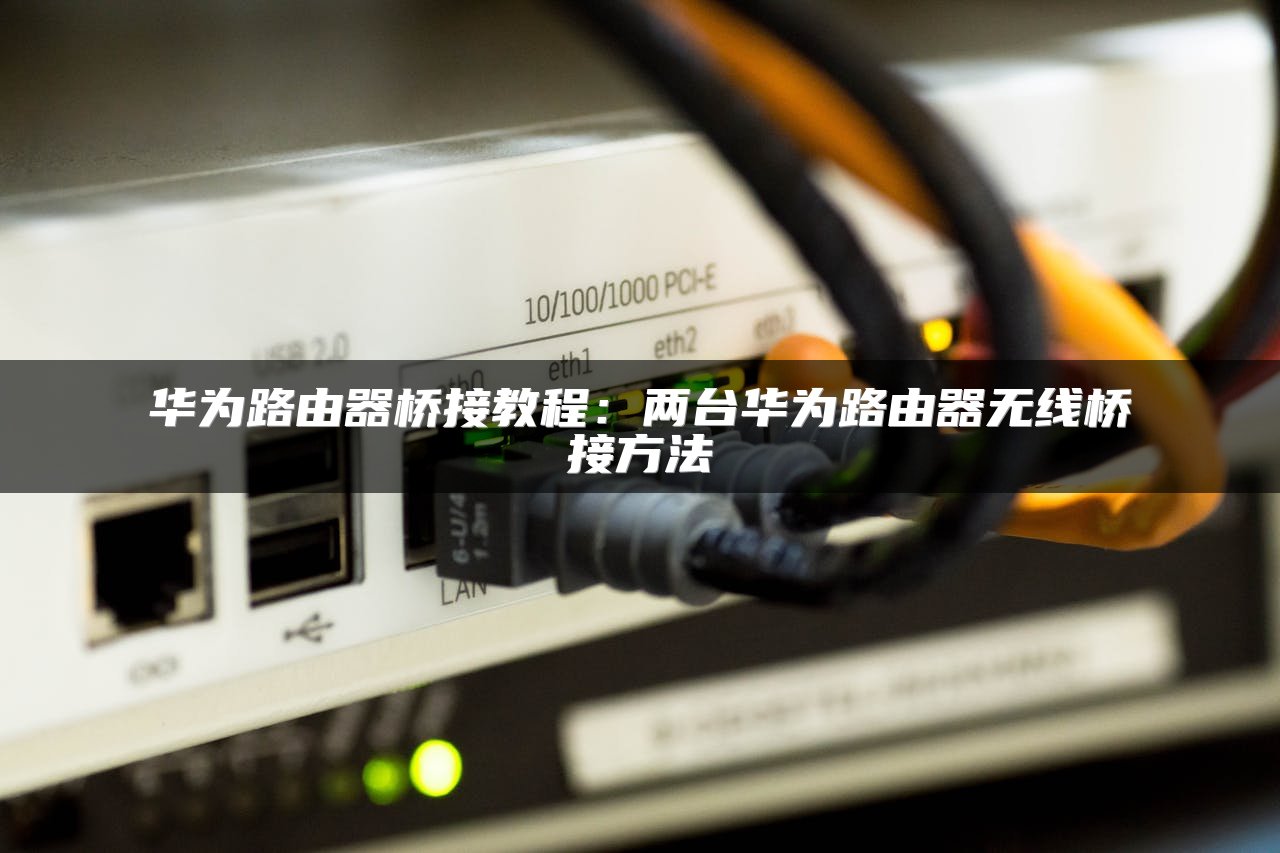
文章主要介绍华为路由器桥接设置方法,包括与华为及其他品牌路由器桥接的步骤,副路由器IP设置,解决中继掉线问题,以及华为Q6子路由器连接母路由器的操作指南。

华为路由器调试指南:包括华为300Mbps无线路由器重置、光猫onu设置、路由q2s设置、路由器插口选择以及cd37信道调整等步骤,涵盖从基本设置到高级配置的详细操作。


本文主要探讨了电脑连接无线网络但无法上网的常见问题及解决方法,包括DNS问题、IP地址过期、重启路由器、路由器设置问题等。此外,还介绍了有些网页用流量能打开用wifi打不开的原因及解决方法,以及wifi卡顿、断网、无法连接等问题。

本教程为TP-LINK TL-WR1041N无线路由器上网控制网络权限设置步骤详解,包括制定时间表、设置访问目标、设置主机列表、设置访问规则及开启互联网控制功能等,旨在帮助用户实现办公网络中计算机的上网控制。

通过无线或有线连接360安全路由mini,输入管理地址和密码,进入路由器设置,开启无线中继,搜索并连接主要路由WiFi,输入密码,显示连接状态。可连接多条主要路由,并设置自动切换接入点。管理连接可编辑或删除。











