
WEB Smart型和管理型TP-LINK交换机产品复位方法分两部分,分别针对SSU管理型、SSC管理型、RSSmanager管理型和其他型号。若TL-SL3226P和TL-SL3210忘记用户名和密码,建议返修。

VLAN跳跃攻击利用DTP协议欺骗交换机,使黑客能够访问其他VLAN;生成树协议(STP)攻击通过发送伪造BPDU欺骗交换机,导致网络崩溃;MAC表洪水攻击使交换机发送大量信息,可能导致拒绝服务;ARP攻击通过欺骗ARP响应劫持会话;VTP攻击则通过发送VTP消息移除非默认VLAN,实现网络攻击。

安装系统调试包括通电前测试、电源系统检验、硬件测试和系统调试。通电前需检查环境、电压和硬件;电源系统检验关注主电源电压;硬件测试确保无故障;系统调试涉及功能建立、交换、维护管理和信号方式。
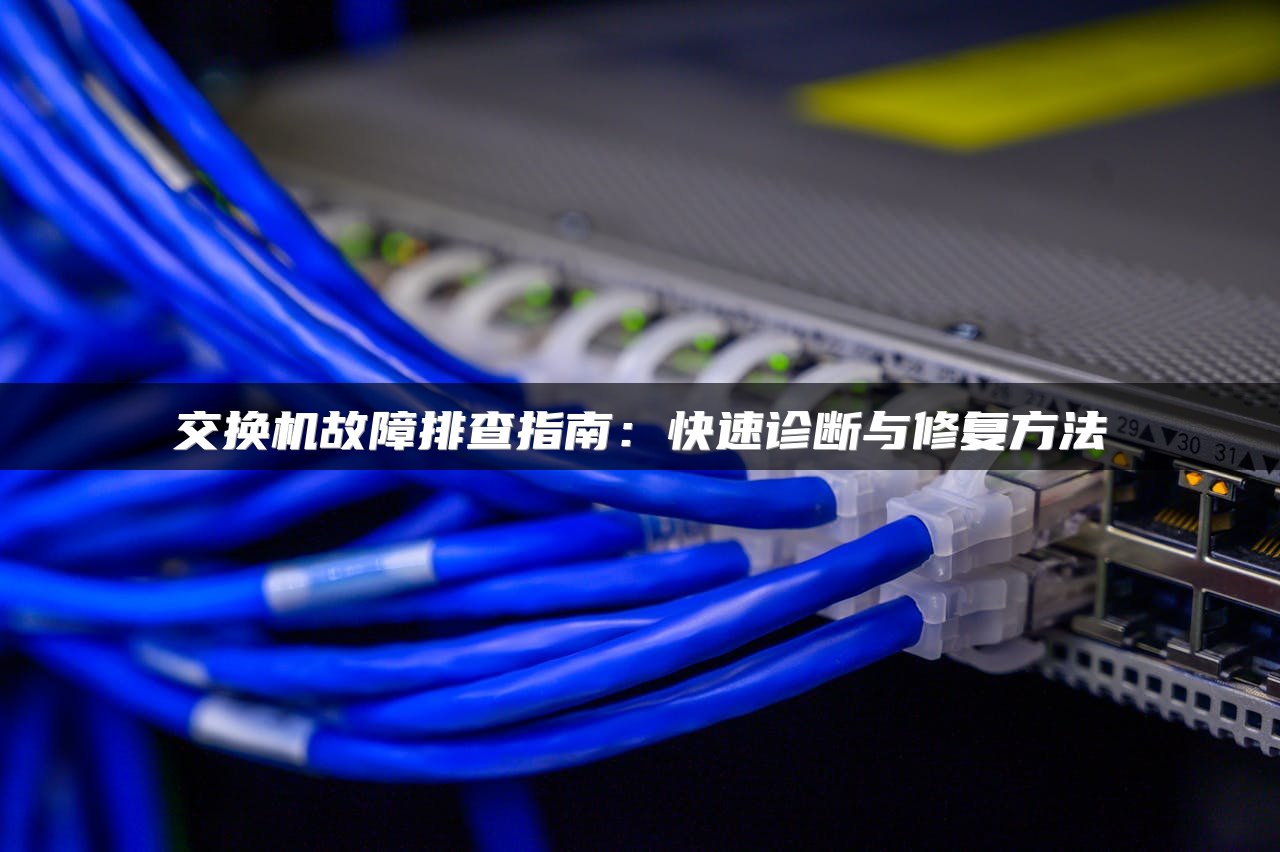
交换机故障主要分为物理层、端口协商、Vlan、设备兼容性和其他问题。物理层故障包括硬件损坏和线路故障;端口协商问题需调整参数;Vlan故障由配置不当引起;设备兼容性问题需统一标准或参数;其他故障包括病毒和网络拓扑缺陷。掌握故障排除方法有助于网络维护。

交换机初始配置对网络维护至关重要。配置包括设置系统名字、时钟和NTP同步、远程管理方式以及SNMP工具。合理命名、时钟同步、选择安全远程管理协议和配置SNMP可简化网络管理,提高排错效率。

交换机故障分为硬件和软件两大类。硬件故障包括电源、端口、模块、背板和线缆问题,软件故障涉及系统配置和软件更新。排除故障需注意电源供应、端口清洁、模块安装和环境因素,必要时更换损坏部件。

本文介绍了不同型号交换机解决忘记用户名或密码的方法。1系列交换机不支持Web管理,无需关注用户名密码;2系列交换机通过复位重置默认用户名密码;3、5、6、7、8系列交换机可通过Console口修改路由器用户名密码。同时,文章详细讲解了使用串口线连接电脑、安装驱动、新建连接、串口设置等步骤。

可网管交换机管理途径包括串口管理、Web管理和网管软件管理。串口管理通过RS-232串行口进行,称为带外管理;Web管理需指定IP地址,称为带内管理;网管软件管理遵循SNMP协议,也是一种带内管理方式。选择管理方式需考虑安全性和可管理性需求。

TRUNK功能实现端口汇聚,提高带宽和连接可靠性。适用于交换机与服务器互联、交换机级联场景。通过配置Trunk,可提高网络性能,需注意成员端口、VLAN设置等要求。

本文探讨了交换机和防火墙的区别与配置。交换机作为局域网中的立交桥,连接各类网络设备,提供中心连接点。防火墙则位于内部与外部网络之间,隔离并保护网络,防止攻击和数据泄露。文章还讨论了交换机和防火墙的功能限制及防火墙的三种工作模式,包括路由模式、透明模式和混合模式。

最近数字电视前端系统交换机出现端口“假死”现象,原因是连接的交换机出现环路,导致端口自动关上。解决方法是在不重启交换机的情况下,通过查看日志和端口状态,执行errdisable recovery命令将其恢复至正常状态。

交换机是一种用于电(光)信号转发的网络设备,工作于数据链路层,具有高带宽背部总线和内部交换矩阵,支持全双工、半双工和自适应传输模式。交换机原理基于网桥,通过学习端口下的MAC地址建立地址表,实现数据转发和冲突域隔离。此外,交换机还能隔离广播域,提高网络传输效率。随着网络应用的广泛,交换机在网络中的作用日益凸显。

本文介绍了TP-LINK ER356系列路由器搭配3系列交换机实现多网段上网的必要设置步骤,包括需求分析、拓扑结构、交换机和路由器的配置等内容,帮助用户快速获取所需功能的指导。

本文介绍了VLAN、单臂路由、三层交换机、网关、DNS、MAC地址和子网掩码等网络技术概念,通过比喻和例子,通俗易懂地解释了这些技术在网络中的作用和相互关系。

楼道交换机出厂默认MTU VLAN,只能端口间通信。若不使用,可配置为基本型交换机。配置步骤:1. 通过RSSManager管理软件进入VLAN功能并禁止;2. 保存配置以防信息丢失。配置后,交换机端口可相互通信。

交换机与路由器功能逐渐融合,三层交换机具备路由功能,高端路由器则具备交换功能。技术实现上,合并两者并无难度,可简化网络结构,降低成本。然而,当前两者在技术理论和应用上仍存在较大区别。本文主要解读交换机与路由器在应用中的主要区别。

本文介绍了在三层交换机DHCP服务器设置静态绑定的方法,包括VLAN划分、开启DHCP服务器、设置地址池和静态绑定。通过静态绑定,电脑可自动获取固定IP地址,适用于学校等需要IP地址固定的场景。

光纤不能直接转换网线,需光电转换设备。家用光纤猫设备用于信号转换,适用于长距离传输。光纤收发器可实现电信号与光信号的互换,分单模和多模。光电交换机使用光纤作为传输介质,提升带宽和抗干扰能力,适用于大型企业。
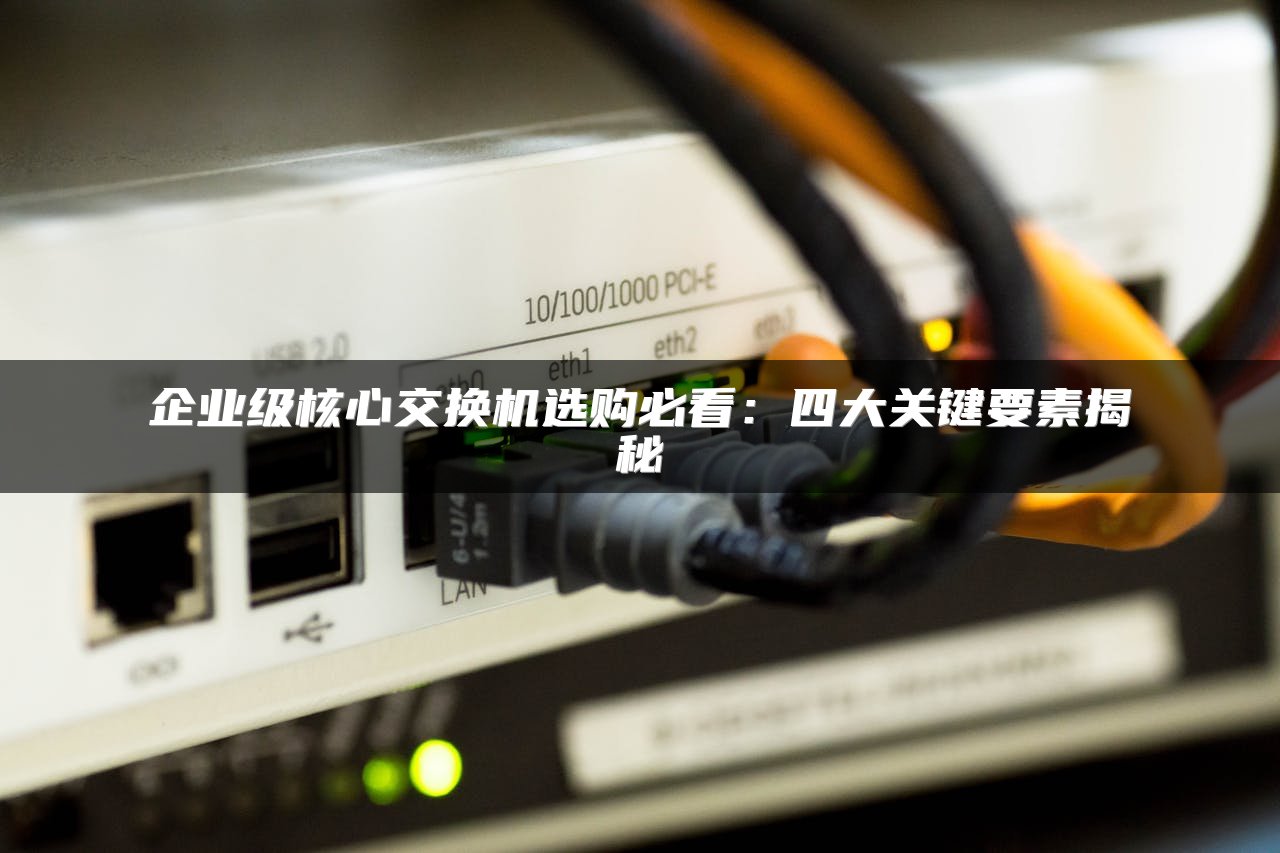
企业构建核心交换网络至关重要,需关注产品性能、可扩展性、可靠性和安全性。核心交换机需具备全线速、无阻塞性能,支持高级策略路由和兼容性。可扩展性要求设备适应未来网络发展,可靠性需硬件和软件双重保证,安全性涉及防火墙、VPN和QoS。

本文介绍了Quidway交换机的配置与操作,包括显示配置、管理接口、VLAN配置、设置静态路由、用户权限、镜像端口、生成树、链路聚合和隔离用户VLAN等功能,为网络管理员提供操作指南。