


振动光纤是一种周界报警系统,其工作原理是利用激光器发射DC单色光波,通过光纤产生干涉信号,当有非法入侵时,光波信号强度变化引发报警。系统由保护区采集器、接线盒等组成,具有传输距离远、抗干扰性强、无源设计等优点。安装方式多样,包括埋地、挂网、埋墙等。亿联振动光纤系统还提供多种报警模式和安装方法,适应不同环境需求。与泄漏电缆相比,振动光纤具有独特的优势和应用场景。

在综合布线施工中,需小心处理光缆以确保验收成功。关键方法包括:避免过度拉扯或弯曲光缆,按照厂家要求清洗连接器,使用视频放大镜检查光纤连接器和光缆跳线端接面,使用VFL检查光缆方向,用OLTS和OTDR测试已安装光缆,保持跳线清洁,为光纤连接器配备防尘罩,并在清洁光缆端口前咨询设备制造商。此外,在故障发生时使用适当工具可以节省诊断时间和用户成本。

中国科学技术大学的潘建伟院士、张强教授等与暨南量子技术研究所合作,成功实现了光纤双场量子密钥分发(TF-QKD)与光纤振动传感的集成,实现了658km的长距离传感,定位精度达1km,突破了传统技术100km的距离限制。该研究采用TF-QKD协议,通过精确控制激光器频率和附加相位参考光技术,恢复了光纤通道的外界扰动,并以“编辑推荐”形式发表在《物理评论快报》上,为广域量子通信网络与光纤传感网络的集成提供了新路径。

4G网络已基本全覆盖,但部分区域存在信号盲区。光纤直放站利用光纤传输信号,具有工作稳定、设计灵活和抗干扰性强等特点。其工作原理包括信号的接收、转换、传输和放大,实现信号的有效覆盖。林创公司致力于弱信号桥接,助力无盲点通信。

本文介绍了光纤熔接的颜色分类及其应用,阐述了光纤色谱法、光纤和光缆的色谱排列,以及光纤熔接的操作步骤和规范。光纤的颜色主要用于区分光纤,增加抗拉强度,实际光纤为透明。文章还举例说明了纤维色谱装置的分类,并提供了光纤熔接顺序的图像示例。最后,通过视频了解了光纤熔接的具体操作方法。
CAN总线光纤中继器能将CAN总线信息转换为光信号传输。设备集成一或两个CAN总线接口和光纤通道。连接方式包括点对点、手拉手和环形网络。点对点连接需两设备一根光纤,手拉手连接需多台设备,环形网络连接安全性最高。如有需求,可探讨相关产品。

光纤收发器是一种以太网传输介质转换单元,用于将双绞线电信号转换为长距离光信号,常用于无法使用以太网线缆的场合,如监控高清视频传输。连接时,需注意端口匹配和线缆长度限制。光纤收发器分为tx(发送)和rx(接收),成对使用,必须同时进行收发,以确保网络连接正常。
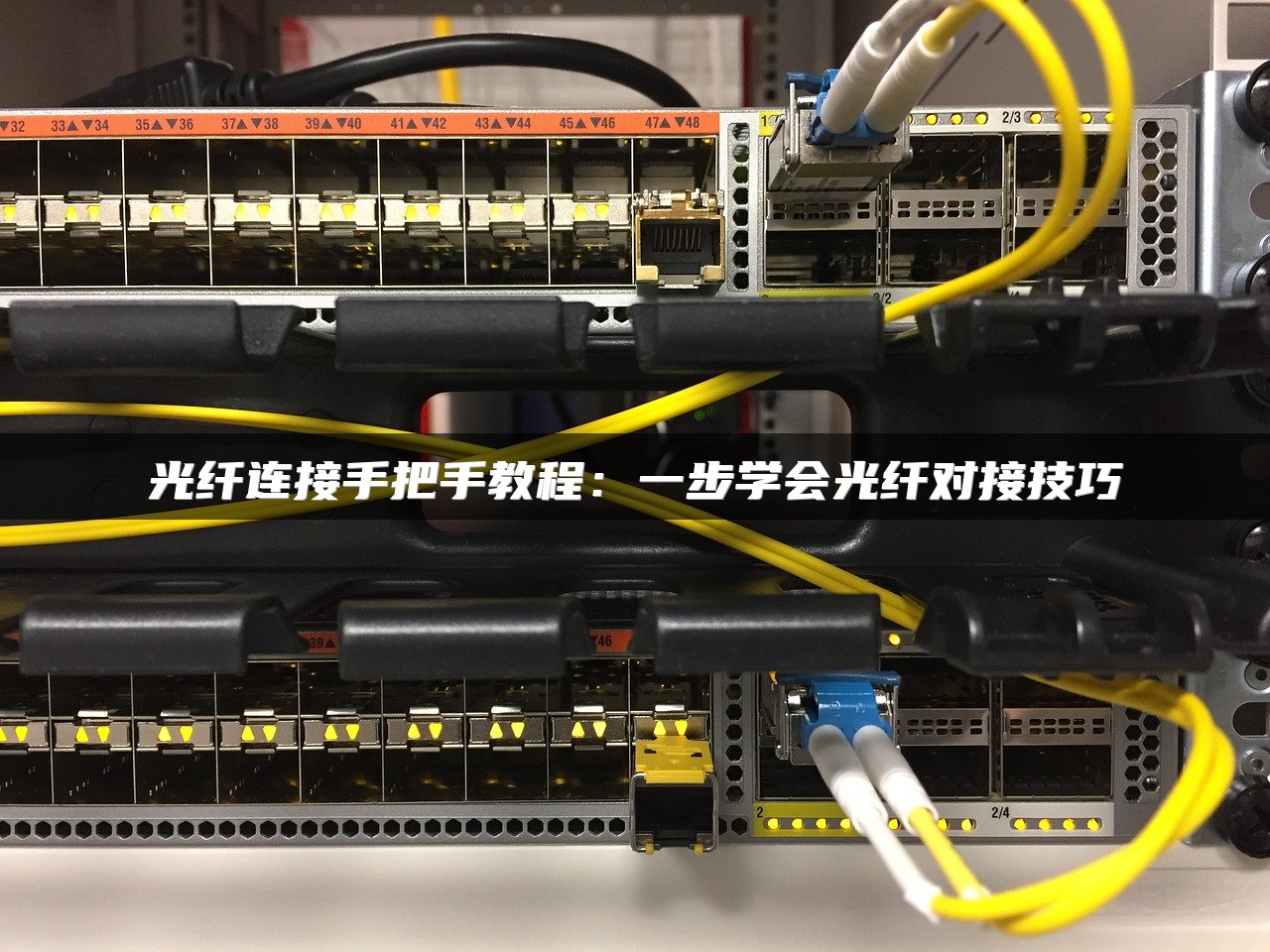
CAN光纤接口中继器实现CAN总线数据与光信号转换,具有传输距离远、速度快、损耗低的优点。手拉手连接时,需注意:使用两个单向光纤双向CAN装置和多个双向光纤单向CAN装置;光纤连接器类型要一致,且单芯对单芯;设备波特率需正确设置,可通过自动识别或手动调整。如需远程CAN中继的CAN到光纤中继器,可联系讨论。

华恒公司作为国内自动焊接设备和切割系统领军企业,推出多款光纤激光切割机,包括重型、中型和龙门式,满足不同宽度板材的高效切割需求。产品采用高性能控制系统和机械结构,激光发生器功率可选范围广,具有高速、高精度、高可靠性等技术优势,并以低维护成本和高效能量转换广泛应用于金属加工领域。

光纤传感技术以光信号为载体,通过光纤传感器实现精密测量。光纤传感器具有体积小、重量轻、抗干扰、耐腐蚀等特点,测量精度高,适用范围广,可应用于电力、石油、化工等领域。技术应用于光纤陀螺、光纤布拉格光栅传感器、光纤电流传感器和光纤水听器等方面,展现出其在不同领域的巨大潜力。

Clearfield宣布以2300万美元收购芬兰光纤解决方案开发商Nestor Cables,以增强供应链管理和扩大光纤产品制造规模。Nestor Cables自2012年起为Clearfield提供光缆,此次收购将完成FieldShield产品的垂直整合。Clearfield计划利用Nestor的技术和经验,将FieldShield产品拓展到北美市场,并计划在墨西哥建立生产系统。此外,Clearfield在北美市场的收入增长迅速,而Nestor在内斯特电缆的收入并不被重视,关键在于其产品供应能力。

光纤作为关键传输材料,实现远距离信号传输,连接全球各地。在弱电智能化工程中,光纤需求大,常用于超过100米的连接。计算光纤数量简单,只需统计光缆根数乘以2。光纤组件包括纤维盘、耦合器、尾纤维等。熔接点计算可通过光缆根数乘以倍数或ODF盒数量。FTTP系统由弱电盒、皮纤、光纤和ODF机柜组成,计算总熔接光纤数需汇总水平、垂直和机房部分。实际施工中,还需考虑预留备用光纤。

市场上常用环氧AB胶如Esteco DP100固定光纤跳线,其特点是外观清澈透明,粘度适中,快速固化且具有良好的韧性和抗振性。该胶适用于多种材料,广泛用于粘接光纤跳线和封装传感器。使用时,可借助双组分胶枪或塑料管、搅拌机进行混合,再用刷子或牙签操作。
济南量子技术研究所与中国科技大学潘建伟院士团队合作,成功开发了一个集成量子密钥分发与光纤振动传感的实验系统。该系统能实现658km长距离光纤传感,定位精度1km,突破了传统技术100km的限制。研究利用TF-QKD协议,通过实时检测并补偿光纤相位变化,实现了超长距离光纤振动传感,为结构健康监测等领域提供了新方案,并推动了广域量子通信网络与光纤传感网络的融合。

光缆通信作为现代通信传输的主要方式,经历了三次技术升级,已在我国进入实用阶段。光纤通信具有大容量、远距离传输、低损耗、抗干扰等优点,但存在质地脆、拼接技术要求高等问题。尽管如此,光缆通信市场前景广阔,每年通信设备和光缆销售持续上升,预示着未来的发展潜力巨大。

保偏在线可变光助理是光通信网络和光纤实验系统中重要的光无源器件,用于平衡信号强度和光信号。光衰减器分为固定和可变两种,可调光衰减器(VOA)能改变光纤链路中的光功率衰减,分为机械式(MVOA)和电子式(EVOA)。机械式VOA通过驱动挡光元件衰减光功率。PMVOA的主要性能指标包括插入损耗、回波损耗、衰减范围等。文章介绍了VOA的原理、性能指标及衰减器的种类和应用。

汉高hy 5700-3211 x-LC 200千兆光纤收发器实现10G base-T到10G base-FX光电转换,支持IEEE802.3 10base-T和IEEE 802.3U 10base-FX标准,支持全双工或半双工模式。设备防雷防静电,网络传输距离达80公里,适用于宽带城域网通信。万兆光纤收发设备具高速率、高带宽、低功耗优点,支持多种传输距离和模式,适合多种网络环境。主要特点包括支持全双工/半双工自动协商、多模单模可选、低发热、即插即用等。技术参数包括10Gbps传输速率、-20℃~+70℃工作温度、5%~90%相对湿度适应范围等。

光纤滑环是一种独特的传输设备,能够传输650 nm到1650 nm的光信号,并可选择单模或多模光纤。莫富龙科技采用双向棱镜技术制造光纤滑环,成功开发出多通道单模产品。近期,公司进一步优化产品抗振性能,使其满足GJB军用标准,标志着莫富龙在光纤滑环技术上的进步。

光收发器有六个指示灯,包括局域网、电源、POTS、LOS、PON以及光纤收发器的PWR、FDX、FX 100、TX 100、FX/ACT、TX link/Act。局域网灯亮表示网络连接正常,电源灯控制开启关闭,POTS灯闪烁表示电话线接通。LOS灯亮或闪烁代表外部光纤连接情况,PON灯常亮或闪烁表示正常使用。光纤收发器中,PWR亮表示电源正常,FDX亮表示全双工传输,FX 100亮代表光纤100Mbps速率。光链路和网络链路指示灯必须常亮或闪烁,其他速率指示灯对设备无实质性影响。

六电机光纤熔接机因其性价比高而备受推崇,相较于四电机机型,六电机机具备更精准的对芯对准方式。同轴光纤熔接机在技术上取得显著突破,成为同类机型中的性价比之王。该机型已远销全球,支持多语言,广受客户好评。











