


设置路由器解除MAC地址绑定步骤:首先登录路由器后台,找到IP和MAC绑定选项,启用静态ARP绑定并准确添加电脑MAC地址。另一种方法是直接从ARP映射表导入。解除路由器与HIWIFI账户绑定:进入路由器后台,登录HIWIFI账号,点击解除绑定。解绑IP地址绑定MAC地址:关闭安全软件的ARP防火墙,或在CMD模式下使用命令解除绑定。

选择无线路由器时,应关注带宽、无线开关、信号强度、是否支持WDS无线桥接、流量控制、信号增强和家长控制等功能。参数选择上,需考虑网络性能如双频并发速率、硬件性能如处理器和内存,及工作稳定性。选购时应注意网络标准、无线速率、网络存取方式、端口数量、是否内置防火墙、无线信号质量、USB接口及管理职能。品牌选择上,售后保修服务也是重要考量因素。

华硕路由器连接极路由器需正确设置路由器并使用默认账号登录管理界面,配置WIFI名称和密码。连接后,确认笔记本无线网络图标显示正常。若无法连接,可能原因包括名称密码错误、IP地址不足、路由信号差或网线问题。华硕N12E路由器可桥接其他路由器,步骤包括设置SSID号、信道和加密信息,修改IP地址以避免冲突,打开WDS并连接两台路由器,确保通道和加密信息一致,最后关闭DHCP服务器。

将手机设置为便携式无线路由器,需进入手机设置,开启无线热点功能,并配置SSID和密码。注意流量使用,避免超量。若使手机连接WiFi,需购置无线路由器、网络电缆,并确保设备支持WiFi。配置路由器时,连接网络、设置WAN端口和无线安全,输入WiFi名称和密码后重启路由器即可使用。

设置路由器密码通常需要登录路由器WEB管理界面,默认登录信息为用户名和密码均为“admin”。进入后,选择系统工具或相关设置选项进行密码修改。同时,可更改登录IP地址增强安全。对于无线WiFi密码,需在无线安全设置中选择加密类型,设置新的PSK密码。不同路由器品牌和型号操作细节可能有所不同,具体可参考路由器说明书或背面登录信息。

360路由器卫士登录步骤包括:安装360卫士后点击首页路由器卫士,进入下载安装页面,再进入360路由卫士首页登录页面,输入账号密码后设置。360路由器卫士是网络安全辅助工具,保护局域网内路由器安全,具备防止黑客入侵、arp攻击等功能。进入360无线路由器管理页面,需连接路由器后通过浏览器输入IP,设置上网模式和WiFi。

本文主要介绍如何桥接两个无线路由器。首先设置主路由器,确保DHCP启用,手动设置频道,不启用WDS,并配置桥接安全设置。接着配置桥接路由器,更改网关地址,关闭DHCP,手动选择相同频道,并启用WDS连接主路由器。安全设置和密码必须一致。桥接过程中,主路由器不能启用WDS,而次路由器必须启用。文章还详细介绍了在辅助路由器中设置桥接的步骤,包括连接电源、登录设置页面、开启无线桥功能和连接主路由器信号等。

若要使用手机打开路由器的无线WiFi,通常需要先通过电脑登录路由器设置界面。但如果没有电脑,可以尝试通过手机登录192.168.1.1(或路由器品牌指定的IP地址)来设置。设置路由器时,需先连接电源和宽带网线,然后用手机无线网络连接路由器,通过浏览器登录路由器后台,输入默认用户名和密码,按照向导设置宽带账号密码,创建WiFi名称和密码。若遇到无法上网,应检查宽带账户和密码是否正确。
设置路由器网桥首先在两台路由器上开启网桥功能,输入对方的无线MAC地址并保存设置。确保两路由SSID安全和其他设置相同,仅支持WEP安全类型。设置IP地址,第一条为192.168.1.1,第二条为192.168.1.2,关闭IP分配功能。笔记本手动设置IP为192.168.1.100,掩码255.255.255.0,网关192.168.1.1。设置桥接时,将两路由IP设为同一网段,通道设置为相同,主路由关闭WDS桥接功能,次路由开启并填写主路由的key。主路由启用DHCP,次路由关闭DHCP,最后重启路由。

华为路由器无线桥接可通过设置主、次路由器完成,需注意以下几点:首先,主路由器需能上网,设置好无线网络名称和密码;其次,次路由器应关闭DHCP服务,并设置与主路由器相同的信道和WDS设置;最后,确保两路由器WiFi名称、安全模式、加密模式和密码一致。如遇桥接失败,检查加密方式、密钥和MAC地址过滤设置。若信号弱,考虑更换穿墙路由器。
提高路由器网速的方法包括:选择高质量路由器,设置QoS和优先级,刷固件增加新功能,更改DNS服务器,使用缓存代理服务器。此外,检查浏览器性能,优化网络设置,排查硬件故障和网络环路,以及避免网络拥堵和病毒攻击,都是提速的关键。同时,合理配置路由器和管理网络设备,及时更新杀毒软件和系统补丁,也能有效提升网速。

将无线路由器作为无线交换机使用,首先确保计算机自动获取IP地址和DNS服务器地址。接着修改管理IP,使其与主路由器在同一网段但不相同,然后重启路由器。之后修改SSID(无线名称)和设置无线密码,关闭DHCP服务器。最后,根据拓扑图将路由器的LAN端口与前端路由器或交换机连接。设置完成后,无线终端即可连接到无线网络上网。此过程适用于TL-WR882N、TL-WR841N及TP-Link无线路由器。
连接两台路由器可以扩大无线网络覆盖范围。首先,用网线将主路由器的LAN口与从路由器的WAN口连接。然后,更改从路由器的IP地址,避免与主路由器冲突。在从路由器设置动态IP,并确保无线网络名称与主路由器不同。若主路由器未开启DHCP,需设置为静态IP并填写相关地址。这样,可以避免使用宽带连接上网,简化网络连接过程。

修改路由器账号密码首先需通过IE浏览器输入路由器IP地址,进入设置页面,将上网模式调整为pppoe并输入电话号码和密码。手机修改路由器密码需先连接路由器无线信号,然后通过手机浏览器登录路由器后台,修改无线密码或登录密码。操作步骤简单,但需注意先连接正确路由器信号。

联通光纤宽带连接无线路由器的步骤包括:使用网线连接光猫和路由器;在浏览器中输入路由器IP地址,如192.168.1.1,登录并输入用户名和密码(常见为admin);进入配置页面,设置宽带拨号账号和密码;启用无线网络并设置8位数WLAN密码。完成后,多台设备可同时上网。

气溶胶检测方法众多,但各类仪器存在互补性。为高效便捷地检测气溶胶,本研究设计了多传感器信息融合系统,使用5种传感器测量仪器进行数据采集,通过ARM平台和Android系统进行数据处理和分析。系统支持RS232接口通信,采用蓝牙组网,具有便携性和移动性。数据融合软件包括数据接收、文件管理和设置管理模块,可进行数据曲线绘制和历史数据查看。未来,系统将优化功能,如增加点击曲线显示数据值的功能,以及排除重复数据,提高系统效率等。

CAN总线是一种由德国Bosch公司为汽车控制系统设计的串行通讯网络,具备高速度、高抗干扰性和错误检测能力,广泛应用于汽车、电梯、安全监控等领域。其特点包括低成本、远距离传输、高速数据传输、报文ID筛选、可靠的错误处理和自动重发信息等。嵌入式系统的CAN接口电路设计涉及微处理器S3C44BOX与ARM、SJA1000的连接,并使用QS34X245电平转换芯片。设计中必须考虑地址锁存信号ALE的产生,以及CAN总线的120欧电阻需求。

基于IEEE802.15.4的CC2430无线收发模块,支持ZigBee组网协议,具备高速率、远距离和低功耗特性。工作频段为2.4~2.4835GHz,采用DSSS扩频方式,数据速率250kbps,碎片速率2Mchip/s,接收灵敏度-94dBm,抗干扰能力强。模块内部集成VCO、LNA、PA及电源稳压器,通过SPI接口与CC2420连接,支持多种发射和接收模式。外围电路简单,包含晶振、天线、阻抗匹配和接口电路等。
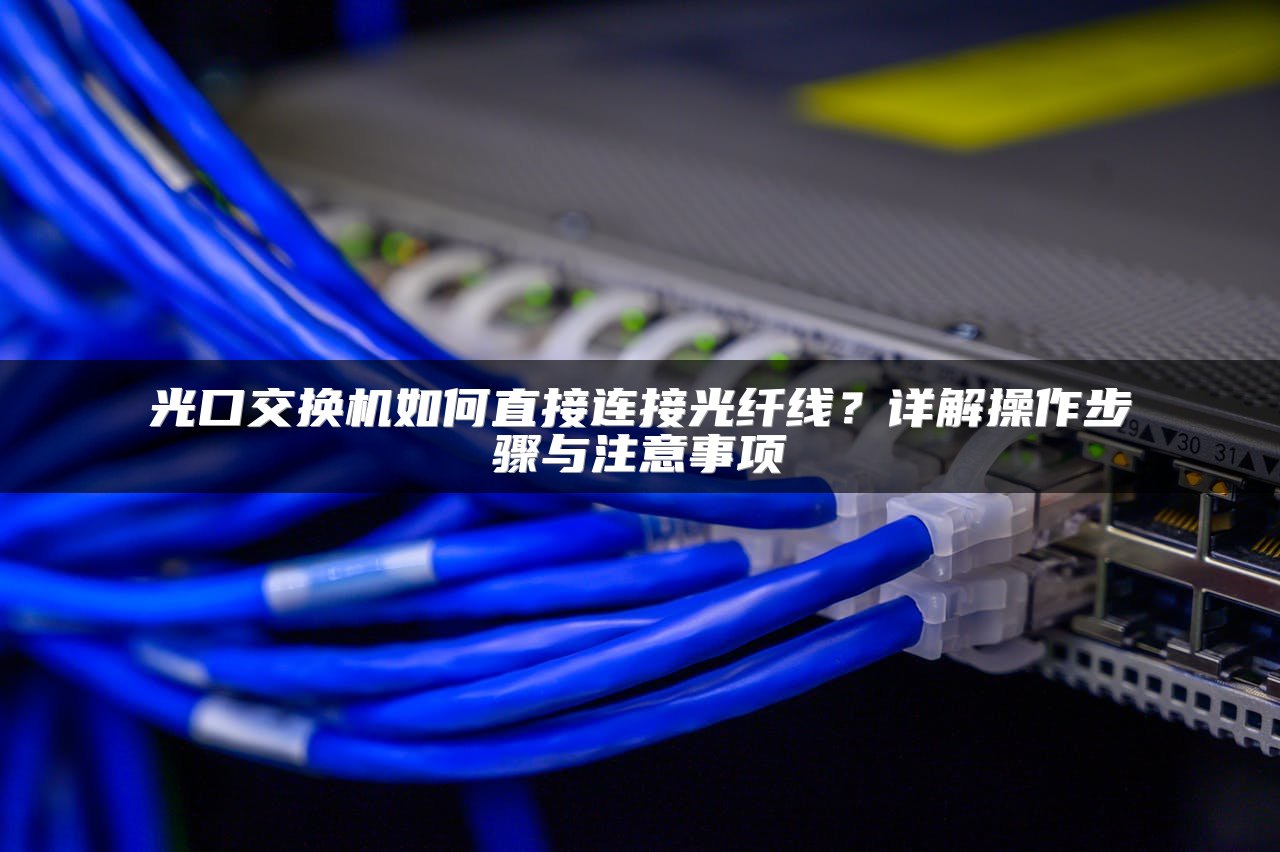
带光口的交换机需考虑光纤类型匹配、接口类型、光模块与光纤兼容性、网络配置、安全与可靠性、环境因素、成本和法规标准等多因素以确保高效可靠的网络通信。光纤类型需与交换机光口匹配,影响传输距离和速度;接口类型如LC、SC、FC等必须匹配应用场景;光模块类型如SFP、SFP+等决定传输速率和距离。正确配置交换机和光纤网络架构对数据包处理至关重要,同时需注意物理安全、网络冗余、性能测试、网络监控和环境因素如温度、湿度、电磁干扰等。成本效益分析涉及初期投资和长期运营成本,维护升级亦需考虑。遵循法规和行业标准确保互操作性和性能。

Cisco的分层互联模型包括核心层、汇聚层和接入层,对应有核心交换机、汇聚交换机和接入交换机。核心交换机位于网络主干,提供高速聚合点;汇聚交换机连接核心与接入层,确保数据正确路由;接入交换机位于接入层,连接终端用户设备。核心交换机具有高可靠性、功能性和吞吐量,汇聚交换机处理来自接入设备的流量,接入交换机负责设备接入网络,提供快速以太网/千兆以太网端口。三者相互协调,实现高效网络速度和性能。











