



首先,通过访问路由器的IP地址(通常是192.168.1.1)进入其设置界面。在此,需输入管理账号和密码,通常为admin。进入DHCP栏目后,复制所有连接客户端的MAC和IP地址,并在静态地址分配中设置,点击生效。然后,在IP宽带控制中为新栏目输入每个客户端的IP起始和结束地址,并输入控制宽带范围。完成后,开启IP控制宽带并保存设置,即可控制网速快慢。
此外,要确保无线路由器未被蹭网,可打开无线主机状态检查连接设备,如有非法连接,则需开启无线安全或修改密码。在提高无线下载速度方面,应避免无线干扰,将路由器置于房间中央,并尽量使用单一802.11协议,关闭SSID可以节省带宽和提高下载速度。

本篇文章介绍了无线路由器的连接和设置方法。首先,用户需要连接路由器的线路,并通过浏览器输入路由器管理地址和密码进入后台。接着,用户可以按照向导进行快速设置,选择上网方式并输入账号密码。最后,设置Wi-Fi密码并重启路由器即可正常上网。此外,文章还以TP-Link无线路由器为例,详细介绍了无线路由器的各个接口以及如何设置参数,包括外观了解、连接电脑、登录界面、设置向导等步骤,帮助用户更好地了解和设置无线路由器。


[一、修改路由器密码流程]
连接路由器与电脑,打开网页输入路由器IP(如192.168.0.1),输入默认账户名和密码进入设置界面,修改密码。若遗忘密码,可长按reset键恢复出厂设置,然后重新设置密码。
无线密码设置可在路由器设置界面无线设置项目里进行。
二、路由器密码修改方法
有原始密码情况下,通过浏览器输入路由器IP,输入用户名和密码,进入设置界面,点击“恢复出厂默认设置”,再重新设置密码。
若无原始密码,长按reset键恢复出厂值,再通过浏览器输入路由器IP,设置新密码。
三、修改路由器登录和无线密码
连接路由器与电脑,输入路由器IP进入设置界面,输入默认账户名和密码。
1. 修改登录密码:在系统工具中更改用户名和密码。
2. 修改无线密码:进入后台选择无线设置,更改无线安全设置中的密码。

如果忘记路由器登录账号和密码,可以通过恢复出厂设置找回,使用尖锐物品按下Reset/Default按钮10秒以上,重启后根据说明书重新配置。此外,找回宽带账号和密码可以通过中国联通网上营业厅或拨打当地联通客服热线,在验证身份信息后进行查询或重置。注意,密码重置后需等待半小时才能使用,并且建议及时持身份证到营业厅修改密码以确保安全。

本篇文章讨论了在思科网络中设置默认路由以及如何配置思科路由器的一些技巧。文章首先解释了在思科设备上设置默认路由的方法,以及使用本地接口作为下一跳可能带来的问题,建议将下一跳配置为对端的IP地址,以确保路由的可靠性。接着,文章概述了思科路由器的几种配置命令,包括设置端口描述、禁用地址解析以及配置长时间不自动退出当前配置模式等,这些配置可以帮助网络管理员更有效地管理和维护路由器。

本文主要介绍了如何保障无线路由器的安全,以防止他人破解和蹭网。建议通过以下措施来提高路由器的安全性:1. 限制WEB管理的计算机MAC地址,2. 绑定上网设备的MAC和IP,3. 设置复杂的密码,4. 关闭无线网络的广播功能,5. 使用WPA/WPA2-PSK加密,6. 修改默认的SSID名称,7. 关闭DHCP服务并修改默认IP地址,8. 调整无线发射功率,9. 升级固件,10. 设置MAC地址过滤。通过上述措施,可以有效提高无线路由器的安全性,保护自己的网络不受侵害。

本文介绍了如何设置路由器和交换机的IP地址,包括设置静态IP和通过向导设置路由器的基本参数,以及如何设置TPLINK交换机的IP地址和验证方法。在设置过程中,需要正确配置网关、DNS服务器和子网掩码等,并确保网络内没有相同的IP地址以避免冲突。最后,文章还指导了如何通过ping命令测试IP地址是否正确设置。

文章介绍了如何连接两个路由器和一个交换机。首先,交换机可以接在路由器的WAN口上,设置动态IP方式或无线AP方式。动态IP方式需先复位路由器,设置动态IP,SSID、加密方式和密码,再接上交换机。无线AP方式则需要修改路由器IP,关闭DHCP功能,并将网线接在路由器的LAN端口上。其次,一个交换机连接两个路由器有两种方式,一是设置不同的IP段,分别拨号上网,另一种是不改第二个路由器的IP段,关闭拨号功能,开启无线广播功能。最后,两个路由器之间可以用交换机连接,一个充当主要无线路由器,一个充当无线交换机,通过设置关闭DHCP服务器,修改IP地址,并正确接线实现连接。

通过以上内容可以得知,进行水星MW316R路由器的桥接设置需要分为三个步骤:一、设置第一台路由器的无线连接信息;二、设置第二台路由器的WDS无线桥接功能,并连接到第一台路由器;三、关闭第二台路由器的DHCP服务器。在设置过程中需要注意IP地址、SSID号、信道和无线安全加密信息的匹配,以确保两台路由器可以成功建立无线桥接。

TL-WR886N路由器设置DNS方法:首先,将路由器连接到电脑并打开浏览器,输入192.168.0.1进入设置页面,用户名为admin,密码为空白。登录后,选择手动设置并输入ISP提供商的用户名和密码,连接方式选择总是MTU值填入1492,保存完成。接下来,进入无线设置,选择加密方式,输入8位或以上的安全密钥作为无线密码。设置完成后,路由器将自动重启,将外网线连接到WAN口即可使用。
TP-LINK886N路由器设置:首先,输入浏览器地址,进入路由器管理登录页面,输入管理员密码登录。进入路由器管理首页,点击路由设置进行常规设置操作。在设置界面,包括上网设置、无线设置、修改管理员密码和恢复出厂设置等选项。上网设置中根据网络连接类型进行选择,填写联网账号和密码,并保存。无线设置中设置无线网络名称和密码,选择无线模式以优化上网速度。

路由器上下行宽带限速设置应根据用户需求分配网络带宽,以避免浪费。浏览网页和看视频主要使用下行宽带,因此应设置较高下行速度以保证下载速度。网络游戏则主要依赖上行宽带,应保障足够的上传宽带以保证流畅性。具体设置方法如下:进入路由器管理后台,在IP带宽控制界面添加新条目,输入IP地址范围和上下行带宽值,保存后开启IP带宽控制即可实现限速。

换路由器到新地方上网,首先可能需要恢复出厂设置,通常可通过按下路由器背后的复位按钮完成。然后连接路由器与电脑,打开浏览器,输入路由器的管理地址,通常是192.168.1.1或192.168.0.1,并使用管理员账号和密码登录。进入设置向导,根据宽带类型(如ADSL、动态IP或静态IP)选择上网方式,并填写相应的用户名和密码。接下来设置无线网络,包括网络名称(SSID)、安全选项(建议使用WPA-PSK/WPA2-PSK加密),并设置一个复杂的密码以防蹭网。最后,点击完成,路由器会自动重启以应用新设置。如果更改网络,同样需要确定宽带的上网模式(动态IP、PPPoE或静态IP),并根据所选模式进行相应的设置,包括上网账号密码、WiFi名称和密码。在所有设置完成后,路由器需要重启以生效。

连接路由器设置笔记本电脑上网的方法包括:1.使用网线连接电脑和路由器LAN口;2.浏览器输入路由器IP地址,登录并进入设置界面;3.选择上网方式,如PPPoE,输入宽带账号密码;4.设置无线网络名称SSID和密码;5.重启路由器完成设置。笔记本电脑连接路由器方法:1.打开无线网络开关;2.选择SSID并输入密码连接。

以下是如何防止蹭网的简要概述:
1. 设置复杂的WPA-PSK/WPA2-PSK密码,长度在8-63个字符之间。
2. 关闭路由器SSID广播,防止别人发现你的WiFi名称。
3. 关闭DHCP功能,让路由器无法自动分配IP地址给无线客户端。
4. 修改路由器默认IP地址,如192.168.44.1,防止蹭网者轻易找到。
5. 降低路由器发射功率,控制无线网络的覆盖范围,使蹭网者难以找到信号。
6. 绑定MAC地址,只有指定的设备才能使用网络。
7. 使用路由器MAC地址过滤功能,允许特定设备上网。
8. 对于具有相应APP的路由器,如360路由器,可以使用APP控制蹭网行为,限制特定设备或限速。
9. 隐藏路由器WiFi信号,使陌生设备无法找到WiFi名称,但在访客访问时需在路由器APP中设置。
10. 不使用WIFI破解软件连接,以防止密码泄露。
11. 可以绑定上网设备的MAC地址,只有绑定的设备才能上网。
通过以上方法,可以有效防止别人蹭网。

本教程提供小米路由器作为二级路由器的设置方法。首先,确保主路由器已正确设置。然后,连接次路由器(小米路由)的任意LAN口到电脑,登录路由器界面,将LAN口IP改为不同于主路由器的IP,如192.168.2.1,以避免IP冲突。接着,设置WAN口为动态IP连接,开启DHCP服务器。之后配置无线网络的账号和密码,保存设置并退出。最后,从主路由器的任意一个LAN口接条网线到次无线路由器的WAN口上,这样电脑就可以上网了。
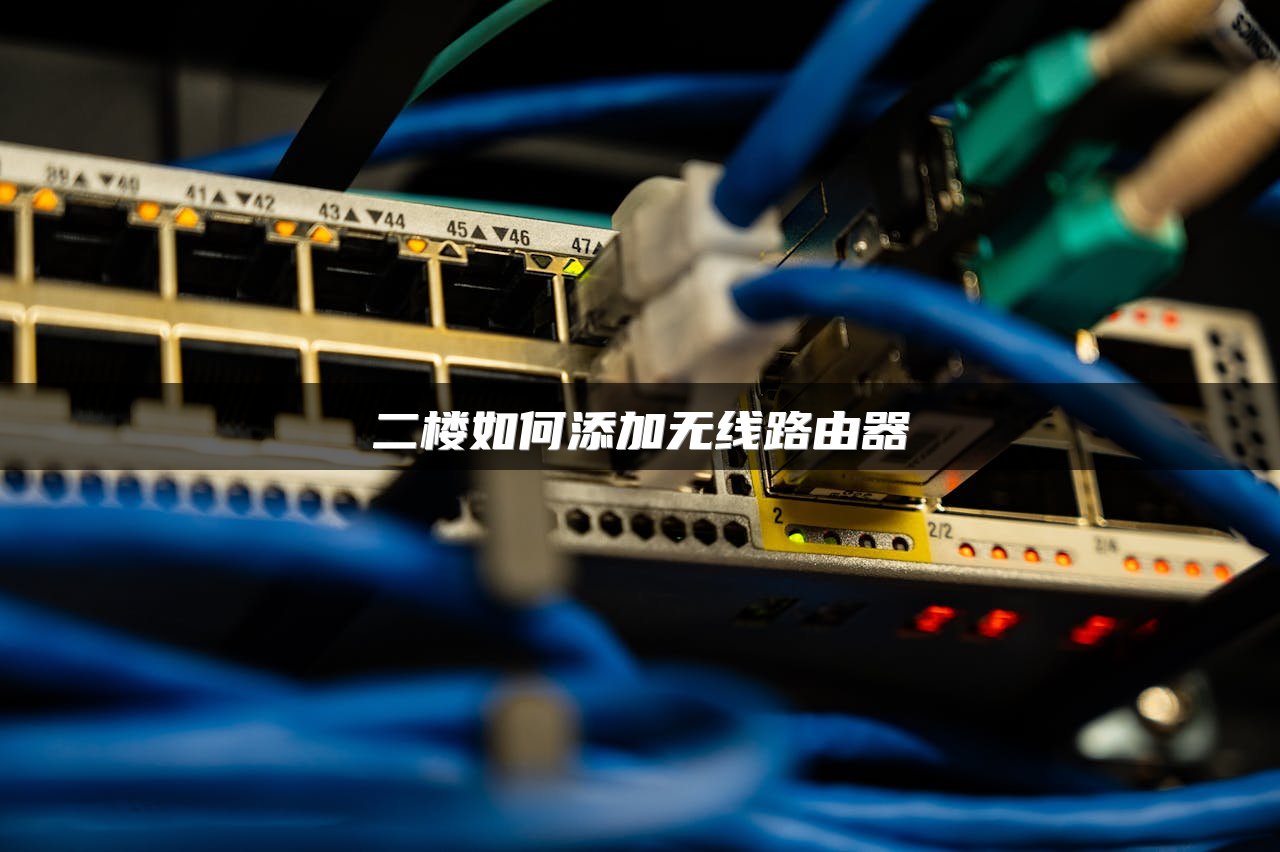
路由器安装位置对WiFi信号强度有显著影响。若信号弱,可尝试使用易拉罐增强法提升天线发射功率,但需注意材料选择;也可安装无线AP设备以增强信号,或使用串联路由器的方式连接楼上,构建独立的WiFi网络以改善网速。在二楼安装路由器时,需设置不同IP段,选择合适的连接模式、无线信号、加密模式及密码,以确保网络安全与连接效果。

电脑主板的灰尘清理是一个维护电脑性能的重要步骤。清理主板灰尘的主要工具包括吸耳球、翘板、螺丝刀等。清理过程包括卸下电脑背面的螺丝,撬开背板,清理主板灰尘,再扣上背板并拧上螺丝。对于笔记本主板的清理,还需要拆卸CPU散热器模块,清理散热风扇、散热片等,并更换散热硅脂。清理过程中需要注意不要损坏主板,螺丝不能过紧或过松。定期对电脑进行除尘,包括显示器、主机箱等部件,以防止尘埃积聚影响电脑的正常工作。

访问二级路由器的步骤:1.将电脑连接到二级路由器的LAN口,拔掉WAN口网线;2.查看电脑的网关,找到二级路由器的IP地址;3.在浏览器地址栏输入该IP地址,并输入路由器默认的用户名和密码进行登录。进入二级路由器设置界面后,选择自动连接,设置无线信道,并开启DHCP服务,划分地址池;4.设置LAN口IP,确保与一级路由器在同一IP段但IP不同,例如设置为192.168.1.254;5.保存并重启路由器,使用新IP地址登录继续设置;6.设置SSID号、信道,开启WDS功能;7.在桥接的SSID中填写一级路由器的SSID号,填写一级路由器的无线状态MAC地址,设置密钥类型和密钥与一级路由器相同;8.在二级路由器的DHCP服务中选择不启用;9.查看桥接是否成功;10.完成设置。











