

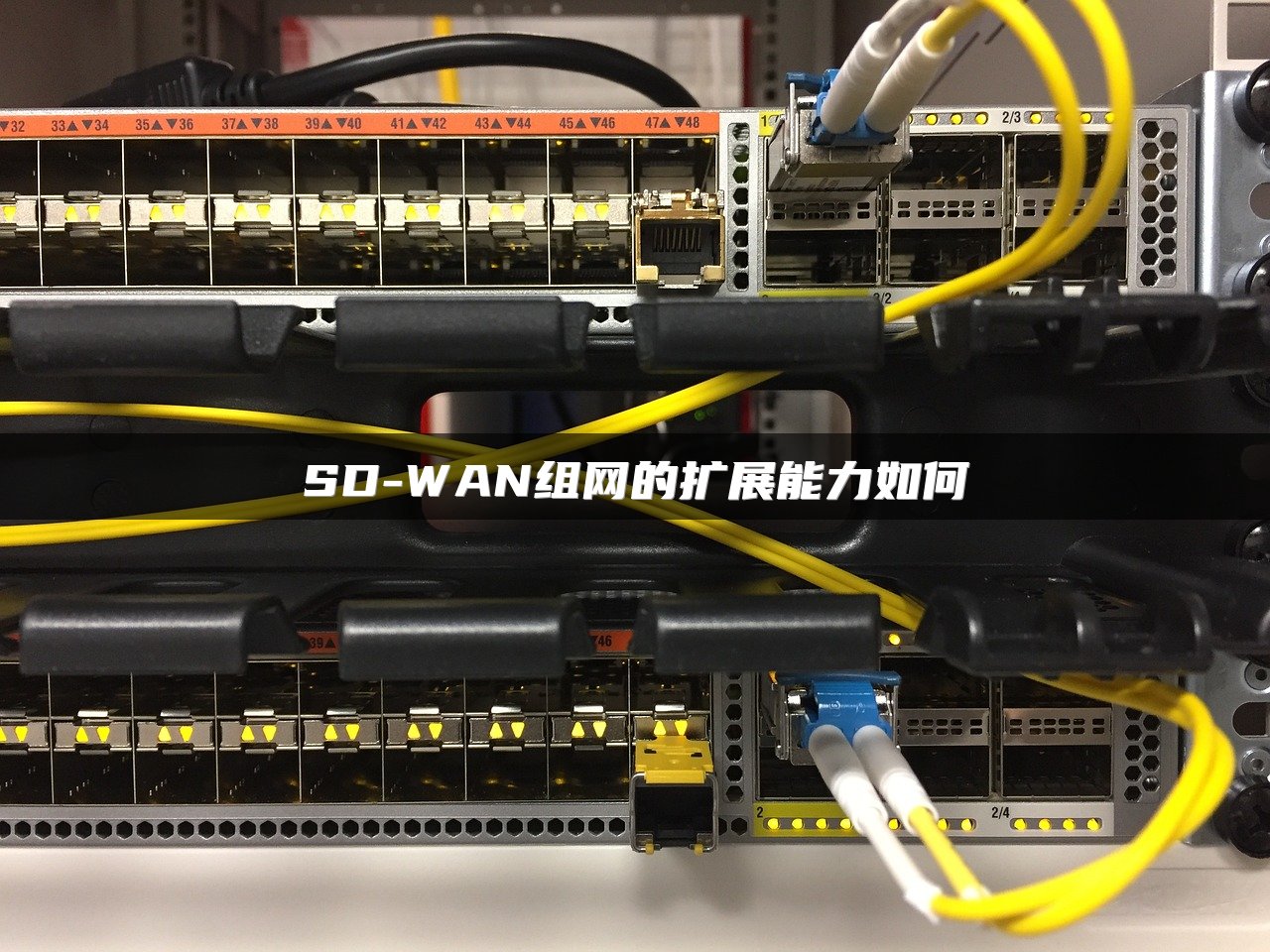
SD-WAN组网以其卓越的可扩展性为企业网络发展提供了有力支持。其规模可轻松从小型办公室扩展至大型企业,容纳更多站点和用户。集中控制面板的统一管理简化了网络配置,同时支持多种连接类型如MPLS、5G,以及云服务接入,增强网络的灵活性和适应性。SD-WAN技术帮助企业轻松应对网络需求的增长,成为业务上升期企业的理想选择。
无线路由器使用技巧:放置开阔通风处,天线竖直摆放,150M功率足够,设置最大功率,最多穿透两堵墙。配置步骤:连接线路,搜索无线信号,登录192.168.1.1,设置热点名密码,开启DHCP。

算力网络旨在将算力资源与通信网络融合,以提供更符合用户需求的算力服务。它通过算力感知、算力路由和算力调度实现网络对算力资源的全面接管,实时感知用户需求并调度资源。算力网络的核心架构包括算网基础设施、算网一体、编排管理和服务运营四个层级。算网大脑作为网络控制中心,通过人工智能等技术的引入,实现智能化调度。服务运营层提供接口,实现算力交易,利用区块链技术实现可信交易。尽管算力网络目前还在研究阶段,但它在国内外已经引起广泛关注,标准制定和试验进展正在进行中。

ZigBee是物联网无线通信协议,支持全功能设备(具有数据发送、接收和转发能力)和精简功能设备(只具有数据发送、接收能力)。ZigBee网络有三种设备角色:协调器(信息集合点和核心节点)、路由器(负责数据收发和路径搜索)和终端设备(只能挂载到协调器或路由器节点)。ZigBee组网类型主要有星型网络和Mesh网络。星型网络以协调器为中心,结构简单易用,支持的节点数量较少。Mesh网络包括协调器、路由器和终端设备,具有更大的网络规模和灵活性。ZLG致远电子推出的FastZigBee协议采用点对点通信的星型网络结构,而ZLG Mesh协议采用支持多级跳转的Mesh组网结构。
光猫、路由器、交换机连接与设置方法详解,包括硬件连接、路由器初始化复位、设置拨号账号、无线wifi密码、登录密码等步骤,以及光猫与交换机链接实现路由器的设备接法和路由器设置。

路由器限制IP方法包括自动设置和手动设置IP地址,自动设置使用DHCP服务器功能,手动设置需配置IP地址、子网掩码和默认网关。此外,可通过设置防火墙规则禁止特定IP访问,或通过MAC地址过滤禁用其他IP地址。安装路由器时注意电脑配置和网络连接,确保设备能正常上网。

设置路由器需先配置LAN口地址,使用不同IP段避免冲突。连接两台路由器需分别设置IP地址,确保网络畅通。接线时,将网线连接路由器WAN口和电脑,使用浏览器登录设置路由器,配置PPPoE、SSID等参数。连接第二个路由器后,设置网络参数,确保两个路由器能协同工作。

景区观光车通常配备导游进行辅助讲解,但这种方式成本高且不能保证游客体验。结合成熟的4G无线通信技术,可以为游客提供智能、舒适和便捷的乘车环境和增值服务。中国移动的FDD LTE制式4G网络在公交车等移动环境下延伸WIFI覆盖,实现多媒体终端、上网服务、广告推送和车载视频监控的需求。东用科技基于ORB305工业级无线路由器搭建观光车组网系统,包含数据采集端、网络传输端和数据中心端。现场数据采集端通过摄像头、手机、电脑等设备实时传输数据。网络传输端连接无线路由器和前端设备,提供Wi-Fi连接。数据中心端接收、储存和展示数据,并可通过图形方式直观展示。该方案优势包括小巧体积、快速安装、稳定网络、适应极端环境和支持权限管理。

光纤收发器连接路由器涉及路由器LAN口连接收发器网口、收发器光口连接另一收发器光口,再连接电脑或其他设备。光纤接头制作复杂,可购买预接头的光纤或请商家代接。设置路由器包括拨号账号、无线WiFi密码、登录密码等,确保网络稳定和安全。
路由器设置方法:手机浏览器可设置路由器,需连接路由器WiFi。设置步骤包括连接线路、打开浏览器输入默认地址、登录路由器、设置基本参数、选择上网方式、输入账号密码、设置WiFi密码、重启路由器。小米手机绑定路由器:连接小米路由器,搜索小米WiFi连接,登录管理地址www.miwifi.com,安装设置客户端,输入宽带账号密码,设置WiFi密码,登录小米账号,管理路由器。

泽耀全新推出A72系列蓝牙Mesh自组网模块,基于TLSR8258,支持多种协议包括BLE、BLE Mesh、Zigbee和RF4CE,工作在2.4G ISM频段。模块内置照明演示程序,支持手机和网关控制,可快速开发具有BLE功能的照明系统。网络具有多级多节点多路线特性,自动优化路径,低开销,省时省电。模块支持数据加密技术,有效防止非授权设备连接,并支持空中升级硬件(OTA)。此外,模块配备专属上位机,操作简便,并拥有专业防护屏蔽罩,抗电磁干扰强,防静电不易损坏,防腐蚀保护电路元件。
路由器安全卫士用于管理路由器,但建议直接进入路由器管理更安全。操作包括查看IP地址、输入路由器地址,使用默认用户名和密码登录。360路由器卫士可检测设备、监测网络安全,提供网速管理、路由设置和路由防黑等功能。

本文介绍了如何使用Digi的XBee ZigBee mesh网络开发套件进行组网和通信操作。首先,需要连接至少两个XBee ZigBee模块到电脑,并使用XCTU工具进行配置和更新固件。配置一个模块为协调器,另一个为路由器,并将它们加入同一个网络。接着,通过串口进行数据透传测试,并使用AT命令来设置和修改模块参数。最后,介绍了使用API模式以更灵活地使用模块。
低轨卫星星座的自主运行对未来技术至关重要,以便卫星无需地面支持即可自主管理和维持星座构型。实现自主化面临的关键问题是批量入网和退网,这是由于轨道阻力和卫星寿命限制所致。目前,一些星座如Starlink、OneWeb和Kuiper正在通过高精度轨道预报、自适应网络拓扑、安全认证加密以及高效动态资源管理技术来提高星座自主性。同时,星座的网络拓扑性质和运动轨迹也需要考虑以确保星座的整体功能和通信效率。随着技术进步,现代卫星星座采用的自适应通信和组网技术为卫星的退网和加入其他星座提供了更好的解决方案,从而支持星座的自由出入队。

本文介绍了如何将电脑变成路由器,包括使用命令提示符设置热点和密码、共享网络连接、开启无线网络等步骤。方法包括通过命令行手动配置和使用第三方工具简化过程。此外,还提到了一些注意事项和技巧,如断开重连以使设置生效等。

中小型企业选择合适的网络组网方案至关重要,影响企业的运营效率和成本控制。适合中小企业的方案包括无线局域网(Wi-Fi)、虚拟专用网络(VPN)、软件定义广域网(SD-WAN)、FTTR-B全光组网方案以及华为和TP-LINK提供的解决方案等。无线局域网低成本、易于安装,但需注意信号覆盖和安全性;VPN经济实惠,可创建安全通道;SD-WAN灵活、安全且经济高效;全光组网方案提供极速部署和高带宽;华为和TP-LINK提供高速、稳定、安全的无线网络解决方案。中小企业在选择方案时应考虑业务需求、预算限制、技术能力和长期发展目标。

TD-SCDMA的核心技术包括时分双工(TDD)和多载波小区。TDD技术通过不同时隙实现上行和下行链路通信,节省频率资源,支持非对称业务,但增加了技术实现的难度。多载波小区通过在一个小区内同时支持多个载波来扩大小区吞吐量。TD-HSDPA作为TD-SCDMA的新增技术,保持了TDD的内核,具有小区吞吐能力强大、资源调度灵活等优点。TD-HSDPA组网初期以单载波配置为主,随着需求增长,增加载频并灵活配置HSDPA和语音业务资源。TD-HSDPA的优势在于不会对TD-SCDMA组网造成不良影响,能够灵活满足各类业务需求,并具有较低的网络规划复杂度。

本次测试针对T3M系列自组网电台,在陕西西安清华科技园进行,测试时间于2022年7月28日。测试包括1跳至5跳链状拓扑条件下的传输速率。使用5台西安跳跳通品牌的T3M2型号MESH电台,及2台笔记本电脑进行测试。测试结果显示,随着跳数的增加,传输速率递减,1跳时为90.5Mbps,5跳时降至9.9Mbps。现场照片展示了测试节点的位置和状态。

时钟同步对无线网络至关重要,从2G到5G,不同技术要求不同的同步精度。参考时钟需要确定参考源和节点间的同步关系,通信系统中精度较低的节点从高精度节点获取同步。ITU-T定义了四种时钟精度,一级钟精度最高,由铯原子组成,而二级、三级和四级钟需要外部同步链路。集中式同步如同步以太网和1588v2,而分布式同步则如GPS等GNSS系统。随着5G需求更高精度,GNSS系统的重要性进一步增强。
本文探讨了物联网时代对组网需求的变化。随着物联网的普及,连接上网的需求无处不在,需要建立专网进行双向通信和安全通信,同时移动组网、即时快速组网、低成本组网的需求也应运而生。云计算虽然提供了一种便利化的建网方式,但需要配合云主机使用。为了满足这种需求,提出了一种基于无线宽带的空中组网(无线自组网)方案,该方案利用国内优质的3G或4G无线网络,可以在全国范围内进行广域组网,跨运营商实现物联网卡与物联网卡之间的通信互通。空中组网方案部署简单快速,即插即用,可以封闭组网保障安全,也可以连接企业内网或者互联网,满足了物联网时代的组网需求。











