


RS485接口,也称为TIA-485(-A)或EIA-485接口,是一种定义UART串行通信系统中使用的驱动器和接收器的电气特性的标准。RS485具有电信号平衡、支持多点系统的功能,广泛用于工业控制和物联网等应用。RS485接口支持多种协议,如Modbus、Profibus、DMX512、BACnet、DALI等。典型的RS-485组网结构有两种:总线直连和通过RS-485集线器连接。RS485接口是一种工业规范,定义了电气设备点对点通信的电气接口和物理层,支持电噪声环境中的长距离布线,并允许总线上同时通信多个设备。
WLAN(无线局域网)是一种利用无线电波构建计算机网络的手段,适用于办公室、家庭和公共场所。它依赖于无线路由器、交换机等无线设备,为用户提供便捷的无线上网服务。WLAN的部署需考虑信号覆盖、设备选择、网络结构、频率选择、网络安全、性能以及管理和维护等方面。频率和信道的选择应避免干扰,并确保稳定的数据传输。网络安全机制如加密、身份验证和访问控制是必需的,以保护用户数据。网络性能应通过带宽、传输速度、延迟和可靠性来评估。随着用户数量的增加,容量规划显得尤为重要,可能需要更换设备、更新软件和调整信道。实现高可用性和容错性是关键,同时专业网络工程师的规划和设计对于保证WLAN的安全性和稳定性至关重要。
5G技术的研发和商用进程在2019年取得了重要进展,5G独立组网(SA)和5G非独立组网(NSA)两种模式成为关注焦点。SA组网因其低时延和高安全性,在智慧工厂等领域展现出巨大潜力。与NSA相比,SA组网模式提供了更高的数据传输速度和更低的延迟,有助于自动驾驶等领域的发展。浙江省首个5G SA工业互联网应用试点已在余杭启用,通过5G边缘计算技术提升了制造效率。无论采用哪种组网模式,安全、可靠和快捷是基本要求,智慧仓储、智慧园区等也将成为5G技术的前沿应用。5G的商业化和民用化还需要解决关键技术、基础设施建设等问题,科研人员在此过程中扮演关键角色。预计到2020年底,对5G组网方式的理解将更加深入,5G在各领域的应用也将加快发展。

LoRa技术以其远距离、低功耗、多节点、低成本和抗干扰的特点,适用于隧道通信、电网监视、智能农业、智能水利等领域。LoRa网络由服务器、终端、网关和云四部分组成。在节点主动上报模式下,节点模块主动向集中器发送网络接入信息,而轮询唤醒模式则由集中器定时唤醒节点模块进行数据传输。

3G网络发展对城域传输网提出了更高需求,移动本地网加强PTN建设。PTN组网遵循扁平化结构,分核心层、汇聚层、接入层,采用环形或网状结构,并使用GE或10GE接口连接。PTN设备端口配置根据基站类型和业务需求配置IP或TDM接口。PTN业务配置主要采用以太网虚拟专线方式,采用端到端标签交换路径的1:1保护模式。PTN网络建设方案分为汇聚层和接入层,汇聚层采用10GE设备,接入层根据业务需求使用10GE或GE设备。PTN网络在各类业务场景中得到应用,如TD网络接入、数据城域网扩容、港口及工业园区接入等。

随着移动通信业务增长,Small Cell技术提供了快速、成本效益高的网络扩容方案。Small Cell微基站能有效解决覆盖和容量问题,补充宏蜂窝网,建立立体网络,分流话务量。贝尔实验室的lightRadio产品通过创新性的无线网络架构和软件无线电技术,支持2G/3G/LTE制式,降低成本、提升网络容量,并节能环保。lightRadio MRO微基站设计灵活,易于部署,适用于高话务密集区、城市热点区域、室内外覆盖等场景,助力运营商提供高质量服务,解决信号覆盖问题。

量子通信基于量子物理原理,提供高安全性的通信方式。然而,在实际落地应用中,量子通信网络面临安全性和实用性问题。区块链技术可用于解决这些挑战,提升量子通信系统的安全性。通过引入区块链,可以实现跨域身份管理,提高身份验证效率;同时,区块链的数据可信性可用于管理设备关键信息,保障密钥正确传输;此外,区块链可提升量子密钥池(云)场景下的设备身份验证和随机数完整性验证。结合区块链与量子通信,有助于构建更加安全、高效的通信网络。
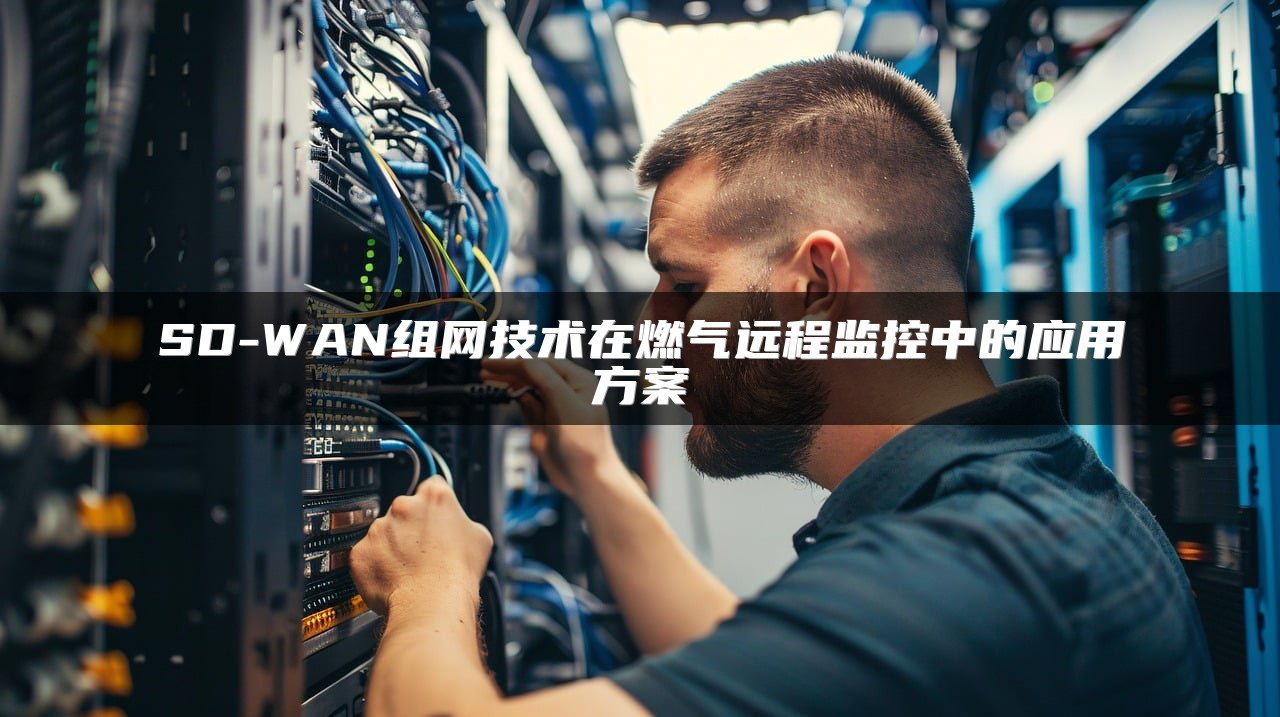
集团要求公司进行门站、储配站、加气站视频监控异地备份。为应对站点与总部距离远、传输难题及成本问题,公司采用爱快SD-WAN方案,预计年节约网络费30万元。该方案提供了稳定、安全的专用网络,避免监控服务暴露于公网,且不影响原有网络结构。使用爱快路由器作为组网CPE,打通专网,传输内部数据。爱快SD-WAN方案有效解决视频监控供网和联网难题,保障数据传输安全、稳定和高效,实现视频监控系统的互联互通和统一管理。

无线MESH网络是一种高容量、高速率的分布式网络,通过让每个节点发送和接收信号来解决传统WLAN的问题。WMN网络分为ad hoc和固定基础设施两种,其中ad hoc适合临时性、小范围的网络需求,而固定基础设施则适合大范围、高密度的网络覆盖。WMN网络具有自愈能力强、频谱利用率高、系统容量增加等优势,通过分层设计和多跳传输机制,可以根据业务需求灵活构建网络。

随着5G时代的到来,物联网发展迅速,与日常生活紧密相连。物联网通过将信息传感设备与网络结合,实现人、机、物的互联互通,被认为是世界信息产业发展的第三次浪潮。常见的物联网无线组网技术包括WIFI、蓝牙、ZigBee、NFC、NB-IoT等。物联网技术广泛应用于智能家居、智能工厂、医疗保健、能源管理、军事应用、物流运输等领域,通过设备、对象与平台交互,共享数据,提高效率,改善生活质量。中服云物联网开发平台3.0提供端到端深度价值解决方案,满足各个行业的物联网应用需求。

本文详细介绍了园区网络组网实验的步骤和配置方法。首先讲解了 VLAN 之间通信的三种方法以及三层交换机的工作原理。随后,以层次化、模块化的思路,自下而上完成了接入层、汇聚层和核心层的配置。通过配置 VLAN 接口和路由器接口,实现了不同 VLAN 之间的通信和互联。最后,通过配置 OSPF 协议,优化了网络路由,实现了私网内部通信和与外部的连接。

文章讨论了CDMA2000的发展现状和网络演进路线。首先,文章介绍了全球CDMA2000网络的部署情况和用户数。然后,详细分析了CDMA2000核心网从传统到全IP的四个演进阶段,并比较了其与3GPP的WCDMA核心网标准。接着,文章讨论了CDMA2000核心网的特点,如无线与核心网标准的分离、全IP化目标等。最后,文章提出了针对新建和已有CDMA2000 1X网络运营商的组网策略建议,包括电路域和分组域的组网选择,以及混合组网方式的探讨。
随着移动通信的快速发展,实时实地多媒体通信已成为日常生活的一部分。为了应对数据业务量的增长,传统的宏网络架构面临限制。Small Cell微基站提供了快速和成本效益高的网络扩容方案,有效地解决了覆盖和容量问题。贝尔实验室推动的LightRadio产品方案通过创新的无线网络构架,集成了创新性天线振子、DSP数字信号处理和数字功放等,采用软件无线电技术,支持多种制式。LightRadio无线产品帮助移动运营商削减业务增长带来的传统宏基站数量需求,降低成本和能耗。LightRadio微基站与宏蜂窝相结合的立体组网方案引领了下一代全新的组网理念,得到了全球移动运营商的高度认可。

ZigBee是一种新型传感器网络技术,适用于自动控制领域。它以低成本、低功耗、低速率、高安全性、短延迟、近距离通信和免执照频段等优势脱颖而出。ZigBee技术支持星状、片状和网状网络结构,一个主节点最多可管理254个子节点,并支持地理定位功能。应用场景广泛,包括工业控制、医护、家庭智能控制和消费类电子设备等。在智能家居领域,ZigBee技术可以实现家电控制、照明控制、安防系统、环境监测等多种功能。
在当今互联网高速发展的时代,网络卡顿问题在办公室环境中日益凸显,对企业运营和员工效率造成严重影响。网络卡顿可分为轻微、一般和非常三个级别,影响程度逐渐加重。针对这一问题,SD-WAN(软件定义广域网)技术提供了一个有效解决方案。SD-WAN通过最优路径选择、整合网络资源和支持QoS策略,显著提升企业网络环境,提高整体运行效率。SD-WAN技术已成为企业解决网络卡顿问题的有力工具,未来将为企业带来更流畅、高效的工作环境。
TD-SCDMA作为我国提出的3G国际标准,在产业链的推动和产业链厂商的积极参与下,发展迅速。GSM作为2G网络,应用广泛,用户众多,未来一段时间内仍将具有发展空间。本文分析了TD-SCDMA和GSM混合组网的优点、要求和解决方案,指出混合组网能够有效地保证TD-SCDMA的商用规模,并为TD-SCDMA和GSM网络的协调发展和融合提供支持。
中国移动CM-IMS视频会议系统在3GPP协议基础上扩展了Cr接口,支持高清、预约和数据会议等功能。SBC要求包括Full Proxy功能、A-SBC和I-SBC组网、媒体下沉要求。网络互通方面,与中国移动TD网络互通在CM-IMS与TD网络互通点设置VIG设备,与MGCF同局址;与集团客户自建H.323网络互通,在CM-IMS网络中建设IBCF、IBGP和IWF网元。

相对于电力微波通信网、电力DDN数字数据和公网等远程通讯技术,电网数字化需要“就地”获取信息,并快速作出反应,同时需要和远程通讯技术配合。ZigBee无线自组网技术针对电力系统监测、控制的需求,在通信容量、通信时延、通信可靠性、能量损耗上满足电力SCADA需求。ZigBee技术首先被应用在数字化变电站和电网监控上,有助于数据采集数字化、系统结构分散化、系统建模标准化、系统分层分布化等方面。ZigBee无线自组织网络技术在电力SCADA中的应用具有拥有无线组网的核心技术专利、符合国际和国内标准、批量使用后比现有系统更高的性价比、安装维护极其方便等优点。

电子发烧友网报道了NFC技术的最新应用。文章介绍了NFC技术在公交卡、银行卡等日常生活中的应用,并详细说明了NFC无线充电协议2.0版本,强调了其标准化定义对能量传输能力和数据通讯的优化。与Qi技术相比,NFC采用了更高的载波频率,因此可以实现更小的天线尺寸设计,且在能量传输的同时进行数据传输,有利于实现更丰富的应用功能。文章最后指出,NFC无线充电技术的发展态势积极,未来在小型设备和IoT设备组网配对应用中具有广阔前景。

LoRa技术具有远距离、低功耗、多节点、低成本和抗干扰的特点,支持小数据传输,广泛应用于通信、电网监视、电表、水表、智能农业等领域。LoRa网络由服务器、终端、网关和云组成。轮询模式是LoRa网络的一种工作方式,其优点是简单性,能同时检查多个设备,缺点是无法及时处理快速变化的事件或数据。轮询模式适合设备一直在线的情况,如教室点名。轮询组件的使用包括设置唤醒时间、轮询时间、周期和发布条目数,以及轮询数据。轮询任务和定时器的初始化、启动和停止等都是轮询模式的重要功能。











