


本文介绍了双线网络中路由器设置策略,包括基于源地址和目的地址的策略路由。通过策略路由可以实现部门间数据分发、解决双线路访问问题,提高网络访问速度,确保企业业务高效运转。文章还详细讲解了设置步骤和实例。

水星路由器限速方法包括:1. 连接无线网络,输入192.168.0.1,密码admin进入路由器设置。2. 点击“带宽控制”设置上传和下载带宽范围。3. 选择“系统工具”重启路由器。针对WIFI限速,需进入“IP带宽控制”,勾选“开启IP带宽控制”,设置带宽大小,并保存设置。
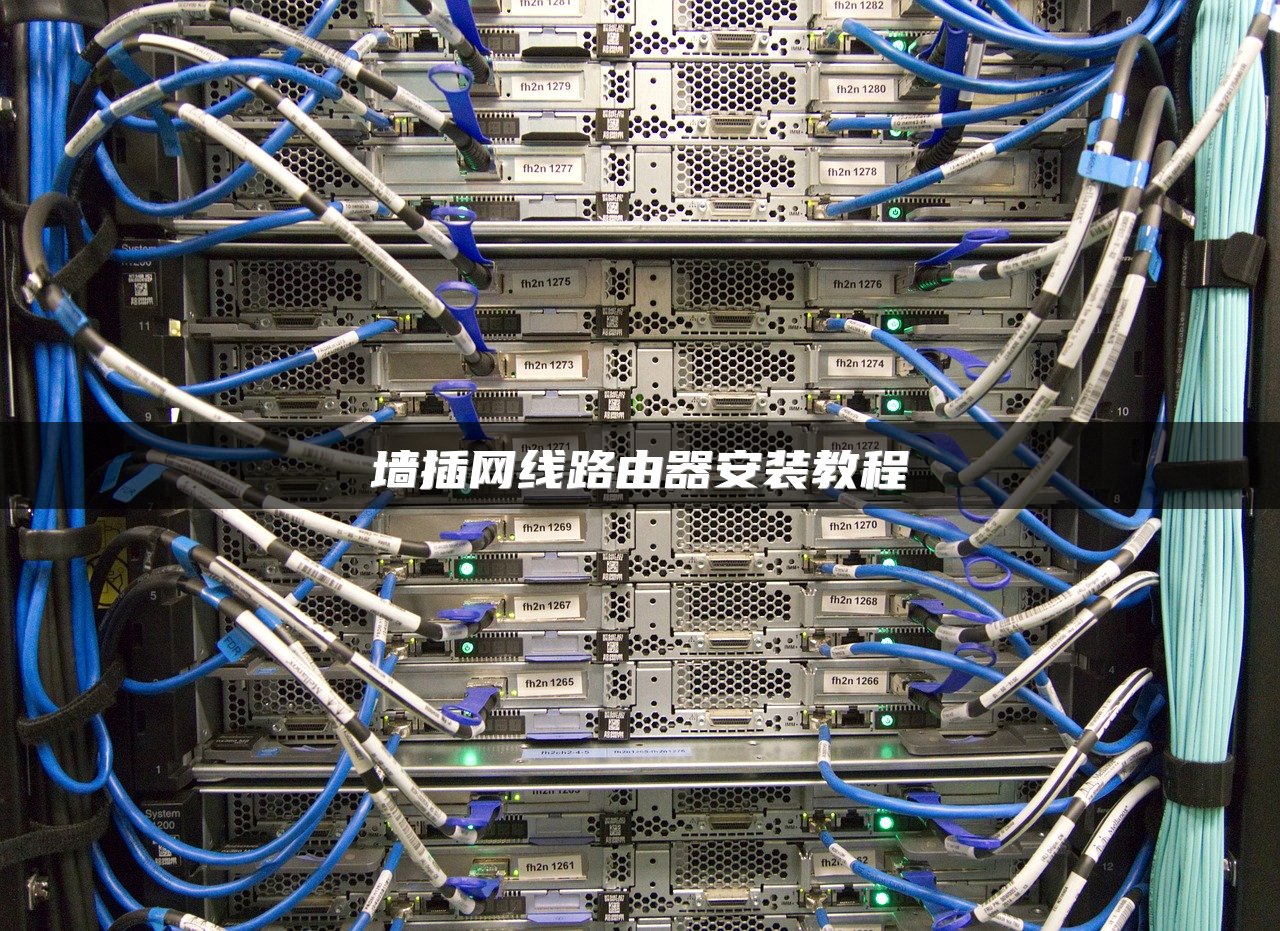
正确插法包括LAN-WAN和LAN-LAN连接,前者隔离设备,后者将二级路由器作为交换机;墙上网线插座连接宽带猫和路由器WAN口,设置时输入192.168.1.1进入设置界面,根据向导设置上网方式和wifi密码。

win10设置路由器步骤:连接宽带线、设置电脑IP、登录路由器管理界面、输入用户名密码、选择上网方式、设置WiFi密码。具体操作包括设置IP地址、子网掩码、默认网关、DNS服务器等,开启DHCP和无线路由功能,重启路由器。

设置多个路由器的方法包括先设置第一个路由器上网,再设置第二个路由器与第一个路由器不同网段的lan端口,配置为动态IP,开启无线功能,最后连接两个路由器的WAN口。多台路由器连接需先设置IP段,设置第二台路由器的静态IP与第一台路由器相同,并重启路由器后连接WAN口。

本文介绍了两种连接两个路由器的方式:一是两个设备都为路由器,二是其中一个为路由器另一个为交换机。同时,针对无线路由器的设置和安装过程,详细介绍了连接、登录、设置向导、选择上网方式、输入账号密码、无线设置等步骤。
联通路由器设置:先插网线接通电源,连接路由器与电脑,输入192.168.1.1登录。选择上网方式,拨号用PPPoE,动态IP或静态IP按需选择。填写上网账号密码,进入无线设置,设置SSID和无线安全。完成设置后路由器会自动重启。联通宽带路由器设置类似,连接宽带电话线和路由器,设置WAN口和无线设置即可。

路由器注册步骤:1. 猫接路由器WAN口,电脑接LAN口;2. 设定电脑IP与路由器管理IP在同一网段;3. 在IE输入管理IP,账号密码一般为admin;4. 进入路由器,选PPPOE拨号,填账号密码,重启路由器。注册无线路由器需开启无线路由功能,设置无线信号和密码。

如何通过手机查看路由器连接的设备数量,包括登录路由器管理界面、设置无线网络、查看连接设备等步骤。同时,介绍了通过手机App和路由器卫士软件查看设备的方法。此外,还提到了设置无线加密、修改密码和隐藏SSID等保护无线网络安全的方法。

设置路由器IP地址有三种私有地址可选:A类、B类、C类。登录管理界面,填入IP和子网掩码即可。查看路由器地址,打开网络和共享中心,点击详细信息,查看IPv4默认网关和IPv4DHCP服务器内容。常见路由器默认IP地址如:D-link 192.168.0.1,TP-link 192.168.1.1等。

网件路由器重置有两种方法:硬件重置和软复位。硬件重置需要找到复位按键,按住15秒后松开,路由器会恢复出厂设置;软复位则需登录管理界面找到恢复出厂设置选项。重置后需重新配置网络。


华为路由器重置登录密码可通过恢复出厂设置或查找默认用户名密码尝试登录。修改WiFi密码可在路由器设置界面操作,分5G和2.4G频段。注意事项包括选择合适信道、避免影响信号传播,并设置安全模式防止蹭网。华为WiFi6路由器密码修改需使用智能家居管理软件进行操作。

本指南介绍了如何设置tplink路由器进行桥接,包括连接电脑和路由器、设置IP地址、开启WDS桥接模式、配置副路由器等步骤,详细指导了从主路由器设置到副路由器配置的整个过程。

磊科NR218路由器重置方法:在路由器前后面板找到Default孔,用尖物按住Default键,待SYS闪烁三次后松手。重新设置路由器参数:可恢复出厂设置或使用一键通按钮更改密码,具体步骤见文。


设置TP路由器网络不共享可通过MAC地址过滤,允许特定设备连接。无线网络不被分享需删除无线网络配置,更改安全模式。关闭路由器热点,可取消勾选“启用无线功能”或关闭SSID广播。

[智慧wifi路由器设置步骤:通电、登录192.168.1.1、按提示设置账号密码、WIFI名称和密码;维盟路由器设置同智慧wifi;路由器连接互联网:设置向导选PPPOE,输入账号密码,完成设置后可上网。]

华为A1路由器设置指南:连接网线,手机打开浏览器输入192.168.1.1登录设置界面,默认帐号密码为admin。设置向导可设置基本参数,选择上网方式、输入账号密码、设置WIFI密码。子路由无Web配置界面,可从母路由Web界面进行管理、升级和修改设置。

本文详细介绍了如何进入路由器进行设置,包括电脑IP和DNS设置、路由器登录、设置向导、上网方式选择、网络参数配置、无线功能开启以及设置Wi-Fi密码等步骤。此外,还涉及了邻居路由器设置的方法。











