


一体机连接WiFi路由器需先配置路由器,设置上网方式、无线网络名称和密码。光猫连接无线路由一体机时,需确保IP地址不同,并配置网络参数。联想一体机打开WiFi可通过控制面板和网络和共享中心设置。如无无线网卡,可购买USB网卡实现WiFi功能。

无线路由器连接步骤包括:动态IP方式或无线AP方式。设置时需先连接电脑,调整IP地址和DHCP功能,再将网线连接相应接口。方法兼容性、易用性各有不同,具体选择依实际需求和设备而定。

路由器设置开机自动连接宽带方法:连接网线,输入路由器IP及账号密码,选择PPPoE上网方式,输入宽带账号和密码,设置无线网络名称及密码,重启路由器。无线路由器自动连接宽带:进入管理界面,设置WAN口,选择自动拨号模式,根据需求设置连接模式并保存。

一、清空路由器设置通常通过恢复按钮完成,具体操作为关闭电源,按住default键打开电源,等待指示灯闪烁后松开。恢复后,路由器配置将恢复出厂默认值。二、华为3路由器删除配置命令为“reset saved-configuration”,用于清除启动配置文件,适用于软件升级或新环境配置等情况。

设置无线路由器共享打印机的步骤包括:先设置路由器,确保无线网络可用;关闭Windows自带的防火墙,通过IP地址访问打印机;开启来宾账号并配置本地策略,允许从网络访问计算机;最后在打印机上安装驱动程序,配置端口为标准TCP/IP端口,输入打印机IP地址,完成共享设置。

本文介绍了三个路由器的连接和设置方法,包括避免连接第二个路由器、设置IP地址、无线安全、桥接不同品牌路由器以及后两个路由器作为交换机的配置。同时提供了wan口和lan口地址设置的具体指导,并强调了不同网段之间的访问限制。

WDS桥接是无线连接路由器的方法。需要两个无线路由器,其中主路由器连接到宽带,副路由器用于扩展网络。设置包括相同网段IP、相同信道、主路由开启DHCP、副路由关闭DHCP,并开启WDS桥接功能。重启路由器后即可实现无线连接。WDS桥接支持点对点、点对多点、中继应用模式,提供无线覆盖,增加网络灵活性。

路由器与交换机在外观上可通过接口数量区分,路由器模块接口较少,而交换机接口多。功能上,路由器连接多个网络,负责数据翻译和转发决策;交换机则工作在OSI第二层,通过MAC地址识别转发数据包。两者在网络架构中扮演不同角色,路由器作为网关实现信息转送,交换机则提供高效的数据传输。
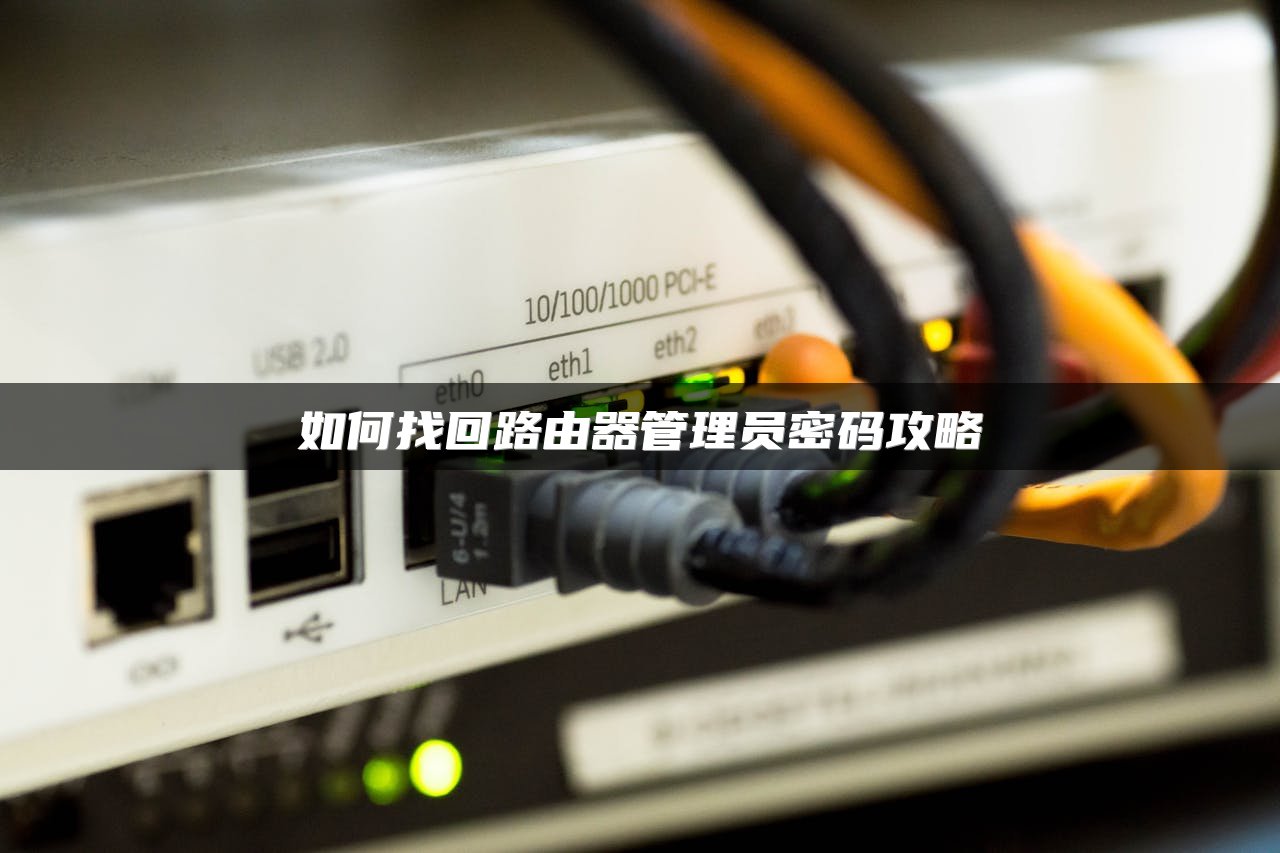
查询路由器管理地址,在路由器背面查找登录信息;重置路由器可通过长按reset键5秒以上实现。管理员密码包括默认密码admin和自定义密码,如遗忘自定义密码,需重新设置。修改密码步骤:连接路由器,输入192.168.1.1,登录后更改系统工具中的登录口令。

616无线路由器设置,需确认电信未屏蔽,手机上网正常则设置正确。可下载官网产品说明书,查看安装指导。设置路由器时,需根据网络接入类型选择DHCP、Static IP或PPPoE,并设置无线网络名称和加密方式。如需增强信号,可选三天线路由器,价格可能略高。不同品牌路由器家用区别不大,购买需根据个人需求。

无线路由器设置路由模式有两种方法:动态IP方式和无线AP方式。动态IP方式下,从路由器先恢复出厂设置,设置IP、SSID、加密方式和密码,再连接主路由器WAN口。无线AP方式下,将电脑连接从路由器LAN口,修改IP地址,关闭DHCP功能,连接主路由器LAN口。路由模式设置自动获取IP地址效果最佳,方便用户上网。

路由器连接方法:将宽带猫网线插入路由器WAN口,电脑或手机通过网线或无线连接。进入192.168.1.1(或查询电脑网络参数)登录路由器,设置宽带帐号密码,开启wifi并设置密码。

迈外迪路由器设置步骤包括:连接电信猫或网线至路由器,查看电脑IP以确定路由器IP,通过IE登录路由器后台,默认用户名密码为admin。设置拨号时选择PPOE拨号,并输入用户名密码,设置无线功能并选择最佳无线频道。如遇问题可重置路由器。

使用路由器屏蔽网站、屏蔽WiFi、屏蔽端口的方法介绍。包括在控制面板启用内容审查程序,设置许可站点;通过设置SSID号和加密无线网络;配置IP地址过滤和安全设置,实现屏蔽和限制访问。


电视上路由器隔离功能打开方法:有电信猫时,连接电信猫和路由器;无电信猫时,直接连接网线和电脑。设置路由器拨号,选择PPOE拨号,输入用户名和密码,开启无线路由功能。无线路由器AP隔离功能关闭,登录路由器设置无线高级设置即可。

无线路由器中继功能可通过查看是否支持WDS功能来判断。中继功能允许路由器转发信号,实现更远的无线连接。若家中宽带线接入另一家网络,则可能需要路由器中继功能。设置中继时,第二台路由器需开启并配置中继,而桥接功能也具有类似中继效果,但设置和稳定性有所不同。

水星路由器恢复出厂设置有两种方法:一是长按复位按钮,二是管理页面操作。前者简单易行,后者需登录页面并输入密码。两种方法均可清除所有配置信息,但需重新设置上网和无线网络参数。重置路由器与恢复出厂设置类似,也可通过复位按钮或管理页面完成。

迷你路由器和迅捷路由器均可通过手机设置。首先连接路由器,手机搜索并连接无线网络。然后使用浏览器访问路由器IP地址,登录后设置PPPOE拨号、无线网络SSID、加密方式和密码。设置完成后重启路由器,即可实现无线连接。











