
主IP地址是计算机网络中用于唯一标识网络设备的地址。它遵循IP协议,可以是IPv4或IPv6格式。主IP地址用于数据包在网络中的传输和路由,是网络通信的基础。
关键词相关内容如下:
1. IPv4:采用32位地址长度,以点分十进制表示,如192.168.1.1。IPv4地址池有限,随着互联网的快速发展,IPv4地址资源逐渐紧张。
2. IPv6:采用128位地址长度,以冒号分隔的十六进制表示,如2001:0db8:85a3:0000:0000:8a2e:0370:7334。IPv6地址资源丰富,能够满足未来互联网的发展需求。
3. 地址分配:IP地址分配包括公网地址和私有地址。公网地址由网络服务提供商(ISP)分配,私有地址在局域网内使用。
4. 路由:网络设备根据主IP地址进行数据包的路由转发,确保数据包到达目标设备。
5. 网络地址转换(NAT):将私有网络中的设备映射到公网IP地址,实现多个设备共享一个公网IP地址。
6. 动态主机配置协议(DHCP):自动为网络设备分配IP地址,简化网络管理。
7. 防火墙:根据主IP地址过滤网络流量,保障网络安全。
8. 网络地址空间:全球统一的IP地址分配和管理体系,确保IP地址的唯一性和可访问性。
主IP地址在网络通信中扮演着重要角色,对于维护网络稳定性和安全性具有重要意义。

文章详细介绍了查看和设置路由器IP地址的方法,包括查看路由器IP、登录方式、原因及解决方法等,还涉及了如何查看单位所有路由器的IP地址以及路由器lan口IP地址的查询。

文章主要介绍了TP-LINK路由器的用户名、型号、故障解决方法、使用情况和IP地址设置。内容包括检查用户名密码、不同型号介绍、解决卡顿问题、使用状况和IP地址设置等。

文章主要探讨了路由器的摆放、工作原理、华为手机查看路由器地址方法、WPS按钮位置及主子路由器的区别。强调路由器位置对信号安全及速度影响,并解释了防火墙、集线器、交换机和路由器在OSI模型中的工作层次。此外,还介绍了华为手机查看路由器地址的步骤以及WPS按钮的位置和功能。最后,阐述了主路由和子路由器的差异。


Netcore雷科无线路由器IP和MAC地址绑定设置旨在控制局域网内上网请求及解决ARP欺骗问题。以NW705为例,步骤包括在路由器上设置绑定规则,并在电脑上绑定网关和MAC地址。该设置需在路由器和电脑两端完成,以确保网络安全。

华为路由器可修改IP地址及分配范围,通过连接Wi-Fi或局域网接口,访问192.168.3.1进入Web配置界面,在局域网设置中修改IP地址。若IP冲突,路由器会自动调整。教程整理自弱电行业网。

解决IP冲突,可将一台路由器改成交换机。连接至第二台路由器的电脑,设置无线网络名称和密码,修改IP地址,关闭DHCP服务器,最后用网线连接两台路由器。确保步骤顺序,即可实现第二台路由器有线和无线网络使用。

使用无线路由器时,为避免IP冲突,需修改路由器IP地址。以TP-link无线路由器为例,修改方法包括登录设置界面,输入192.168.1.1,默认用户名密码为admin,根据网络环境修改IP地址,保存设置。新版TP-link需在浏览器输入tplogin.cn登录,设置管理员密码。

D-link无线路由器修改局域网端口IP地址方法:进入192.168.0.1登录,在路由器IP地址处修改为所需IP,保存设置后重启。若用于WDS桥接或交换机使用,此操作有必要。

文章主要介绍了大华设备密码设置与恢复方法,包括无线AP设置、录像机恢复出厂密码、电脑监控忘记密码处理、球机密码重置以及如何添加不同密码的摄像头。涵盖安全步骤、操作指南和客服支持等内容。

文章介绍了Magic路由器、荣耀magic3、h3cmagicr100和h3c路由器的使用和解决方法,包括无线路由器IP地址、信号不好解决、设置路由器、处理橙色灯闪烁以及用手机改密码等。

本文针对TP-LINK路由器常见问题提供解答,包括设置错误导致的无法上网、无线信号消失、安装问题、桥接设置以及无无线信号时的解决办法等,帮助用户快速排查和解决相关问题。

文章主要讨论了192.168.2.160路由器及相关问题的解决方法,包括默认IP地址、无法进入管理界面、更改IP设置、默认密码以及WRT160N无线路由器的设置步骤。内容涉及路由器的基本设置、无线网络配置、安全设置和故障排除。

文章主要讨论了路由器进不去的问题,包括无线网络连接失败、网关无法进入、IP地址修改后无法访问、系统无法进入及网站无法访问等情况及其解决方法。建议检查网络连接、路由器设置、电脑配置等因素,并尝试重启设备、恢复出厂设置等方法解决问题。
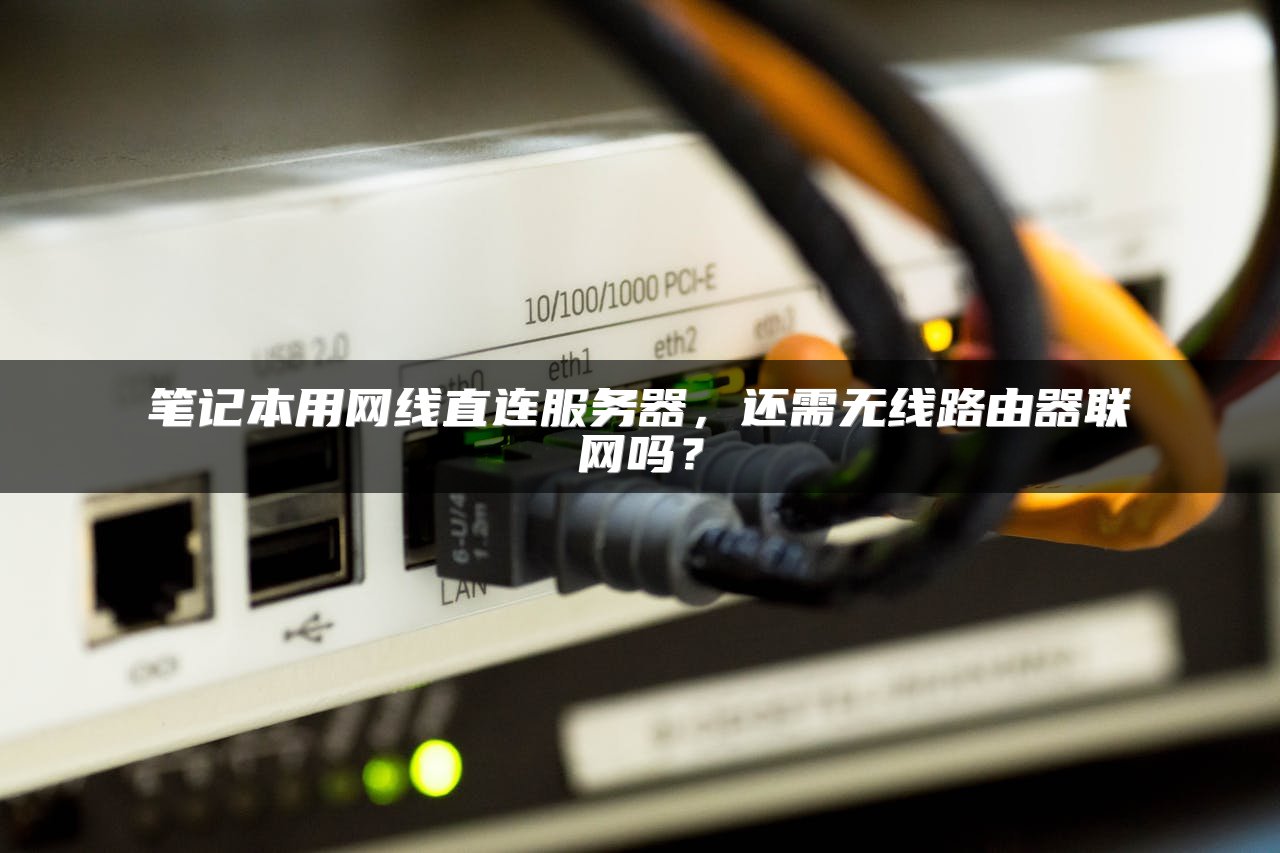
笔记本上网方式包括网线直连和无线连接。使用网线直连服务器时,只需插入网线并拨号连接;若使用无线网络,需准备无线路由器并设置相应账号密码。电脑连接路由器步骤包括断开网络连接、连接网线、输入路由器IP登录设置,包括互联网、无线设置等。笔记本设置IP地址在“网络和共享中心”进行。Linux网线直连网关需使用xshell登录服务器,检查路由表,手动添加默认网关并写入配置文件。电脑连接服务器需使用集线器、路...

此文档详细介绍了计算机网络设置,包括无线信号发送、端口连接、VLAN配置、无线网络创建、带宽管理、VLAN规划和无线网桥安装。此外,还包括了网络监控、网络安全、系统配置和故障排除等内容。
本文针对中小企业网络需求,介绍了交换机、路由器配置与管理方法,包括VLAN、端口配置、安全设置、路由跟踪等。同时,文章还针对无线网络覆盖、带宽控制、网络安全等问题提出了解决方案。

设置打印机IP地址,先连接打印机到路由器,再在打印机设置中选择网络配置,设置固定IP。下载并安装打印机驱动程序,选择网络安装以自动搜索共享打印机。通过右键点击桌面WiFi图标,打开网络和共享中心,查看IP地址,然后在控制面板中查看设备和打印机,选择连接的打印机,右键选择共享。输入打印机IP地址运行,连接打印机。惠普打印机无线连接需断开USB连接,设置无线直连,连接无线网络,通过IP地址进入打印机设...

相机软件搜索摄像头,改IP地址,添加NVR修改的摄像头IP,删除旧IP。NVR IP为192.168.1.1时需更改。确保设备IP在同一IP段192.168.1.xxx(2-255),避免冲突。网络设备需通过WAN口连接,确保路由器IP为192.168.1.1。

路由器断电后无法连接网络可能因IP或DNS分配问题。恢复路由器后需通过浏览器进入192.168.1.1设置上网方式、账号密码等,并确保无线广播和安全措施开启。若问题依旧,可尝试更换无线上网协议或联系客服。










