
主IP地址是计算机网络中用于唯一标识网络设备的地址。它遵循IP协议,可以是IPv4或IPv6格式。主IP地址用于数据包在网络中的传输和路由,是网络通信的基础。
关键词相关内容如下:
1. IPv4:采用32位地址长度,以点分十进制表示,如192.168.1.1。IPv4地址池有限,随着互联网的快速发展,IPv4地址资源逐渐紧张。
2. IPv6:采用128位地址长度,以冒号分隔的十六进制表示,如2001:0db8:85a3:0000:0000:8a2e:0370:7334。IPv6地址资源丰富,能够满足未来互联网的发展需求。
3. 地址分配:IP地址分配包括公网地址和私有地址。公网地址由网络服务提供商(ISP)分配,私有地址在局域网内使用。
4. 路由:网络设备根据主IP地址进行数据包的路由转发,确保数据包到达目标设备。
5. 网络地址转换(NAT):将私有网络中的设备映射到公网IP地址,实现多个设备共享一个公网IP地址。
6. 动态主机配置协议(DHCP):自动为网络设备分配IP地址,简化网络管理。
7. 防火墙:根据主IP地址过滤网络流量,保障网络安全。
8. 网络地址空间:全球统一的IP地址分配和管理体系,确保IP地址的唯一性和可访问性。
主IP地址在网络通信中扮演着重要角色,对于维护网络稳定性和安全性具有重要意义。

本文介绍了两种处理路由器用户的方法。首先,可以通过路由器设置将不正常的IP或MAC地址加入禁止列表来删除其他用户。这种方法可能会造成设备频繁断线。其次,通过MAC地址绑定来限制无线路由用户,绑定常用电脑的MAC地址,但可能无法阻止高级黑客。设置方法一般需要进入路由器设置页面,输入默认账号密码,然后按照提示进行操作。

访问第二个路由器需拔掉WAN口网线,电脑连接LAN口,通过ipconfig查找IP,再进入192.168.2.1登录路由器。查找网络中第二个路由IP,可在DOS命令窗口输入ipconfig和netstat -na,寻找与电脑IP前三位相同但最后一位不同的IP地址。

本文介绍了如何设置动态IP,包括连接网线、登录路由器设置界面、选择设置向导、设置动态IP上网方式、输入动态IP、设置wifi密码等步骤。涵盖了tp路由器、普通路由器和MERCURY路由器等不同型号路由器的设置方法,强调在设置过程中需要注意MAC地址克隆等细节,以确保网络连接稳定。

进入路由器设置步骤:电脑连接路由器,设置IP地址为192.168.1.2,子网掩码255.255.255.0,默认网关192.168.1.1,登录192.168.1.1进行设置。选择设置向导,根据上网方式选择PPPoE拨号,输入运营商提供的账号密码,设置WAN口连接方式,开启无线功能,设置WPA-PSK/WPA2-PSK加密,设置SSID和密码。重启路由器,完成设置。

设置路由器路由模式有两种方法:动态IP方式和无线AP方式。动态IP方式下,第二个路由器设置为从路由器,需先复位,然后设置IP地址、SSID、加密方式和密码;无线AP方式下,需修改IP地址,关闭DHCP功能,将网线接入LAN端口。路由模式设置自动获取IP地址效果最高,可提高上网便利性。进入路由器设置界面后,选择上网设置,选择自动获取IP地址即可。

如何设置路由器IP地址:选择A类、B类或C类私有地址,登陆路由器管理界面设置IP和子网掩码。查路由器地址:打开网络和共享中心,查看本地连接详情,找到IPv4默认网关和IPv4DHCP服务器内容。常见路由器IP地址:D-link(192.168.0.1)、TP-link(192.168.1.1)等,默认地址可更改。

如何查看路由器IP地址和登录网址?方法包括:查看路由器背面标签、电脑命令提示符输入ipconfig/all、网络连接详细信息、手机设置-Wi-Fi-WLAN。找到路由器网址后,默认用户名密码为admin,在浏览器输入网址后登录,设置上网账号和密码。如设置错误,检查线路和电脑。

本文介绍了不用猫连接无线路由器的方法。首先,将PC通过网线连接路由器LAN口,设置固定IP与路由器IP相同,网关设置为路由器IP。接着,通过WEB界面配置路由器,检查WAN IP,配置WAN并检查日志。然后,进行网络设置,包括选择上网方式、输入账号密码、设置wifi密码。最后,重启路由器,完成网络连接。同时,文章也提到了没有猫连接路由器的方法和电脑连接路由器设置步骤。

本文介绍了三种连接两个路由器的方法。方案一为将第一个路由器设置好后,通过网线连接第二个路由器的WAN口;方案二为将第二个路由器作为交换机使用;方案三为使用二级路由或中继模式连接,需要设置不同的IP地址和网关。同时,文章还解释了为什么两台路由器可能无法上网,并提供了相应的解决方法。

本地连接并非一定要启用DHCP才能上网,需根据用户上网环境确定。电脑连接路由器时,建议设置IP地址为自动获取,并检查DHCP服务是否正常启用。对于公司网络,若使用固定IP,即使显示DHCP未启用,也不会影响正常上网。若没有路由器,可通过电脑连接路由器LAN接口,手动设置IP地址并启用DHCP服务器上网。

电脑指定IP地址通过路由器上网的设置方法包括两台路由器连接、第二台路由器IP段设置和上网方法,需断开第二台路由器WAN口网线,设置第二台路由器IP、掩码、网关、DNS,重启路由器。静态IP连接路由器则需设置WAN口为静态IP,填公司分配的IP、DNS、网关,设置lan口IP后重启,插入网线即可上网。如不能上网,可尝试MAC地址克隆。
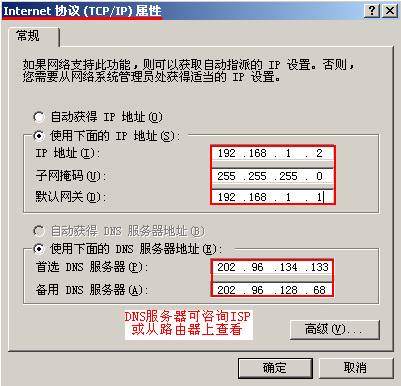
使用宽带路由器时,建议手动指定电脑IP地址和DNS参数。Windows 2000或XP系统用户需进入“网上邻居”等相关设置进行配置。对于Windows 98系统,需进入“网络”属性设置。根据情况,更改路由器LAN口IP地址时,电脑的IP和网关也要相应调整。配置DNS域名服务器需咨询ISP。
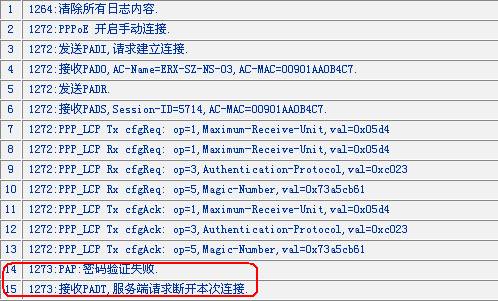
遇到PPPoE拨号问题可能原因包括密码错误、MAC地址绑定、非标准PPPoE等。解决方法涉及检查账户信息、MAC地址克隆、选择合适连接模式等。若问题依旧,需保存日志联系技术支持。
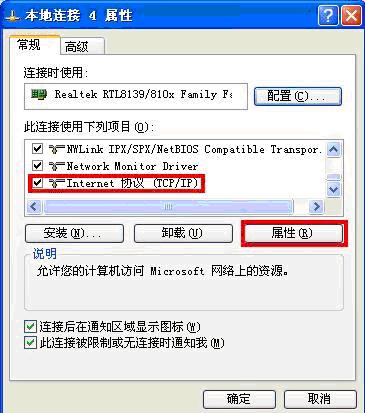
如果您使用Windows 2000、XP或2003 Server操作系统,设置网络参数如IP、DNS等需按照以下步骤操作:右击“网上邻居”选择“属性”,在“本地连接”属性中找到“Internet协议(TCP/IP)”,查看并设置相关参数。若路由器默认设置,IP地址通常为192.168.1.x(2-254),掩码255.255.255.0,网关192.168.1.1,DNS地址需咨询当地服务提供商。...
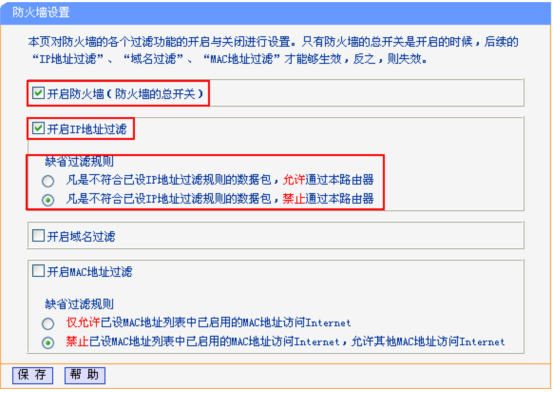
IP地址过滤用于设置内网主机对外网的访问权限,适用于特定时间段内禁止或允许特定IP段的通信。开启此功能需启用防火墙并设定缺省规则。通过两个例子说明:例一禁止192.168.1.100-102访问外网,允许192.168.1.103无限制访问;例二限制192.168.1.100-102仅浏览网页,192.168.1.103在特定时间收发邮件。设置时需选择缺省规则并添加相应IP过滤条目,保存后生效。
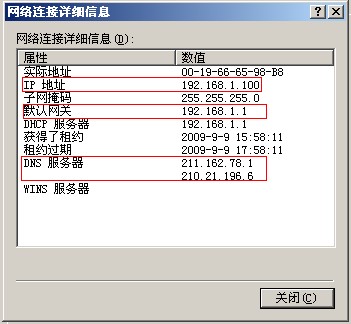
首段明确指出路由器工作正常,问题多由电脑IP地址、网关和DNS设置错误,路由器防火墙过滤电脑IP或MAC地址,电脑中病毒或硬件故障(如网卡、网线)导致。图片展示相关说明。

如果您使用Windows Vista操作系统,设置IP及DNS等网络参数的步骤如下:右击桌面网上邻居,选择“属性”,在网络管理侧边栏选择“管理网络连接”,然后右击本地连接,选择“属性”,进入“Internet协议版本4(TCP/IP)”,查看其属性。若路由器为默认设置,主机网络参数可设置为IP:192.168.1.x,掩码:255.255.255.0,网关:192.168.1.1,DNS填写当地D...
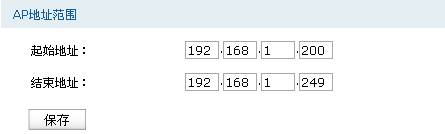
传统的AP有固定管理IP,电脑配置不同IP即可通信。但企业级AP无固定IP,AC分配后可能导致IP冲突。解决方法包括改变内网网段或确保IP不在AC分配范围内。

交换机作为数据链路层设备,对帧进行操作,是智能型网络设备。IEEE 802.3系列标准定义了以太网到千兆以太网的各种通信协议。VLAN技术实现虚拟局域网,提高系统安全性。交换机还支持MAC地址过滤、端口安全、端口带宽控制等高级功能。此外,通过SNMP和IGMP等协议,交换机可以进行远程管理和组播通信。IEEE 802.1X认证协议提供基于端口的访问控制,保障网络安全。

交换机连接路由器后,部分电脑无法上网,可能原因包括网线过长、接口接触不良、电脑网络参数设置错误或路由器限制上网。排查方法包括检查网线和接口、设置电脑自动获取IP和DNS地址、直接连接电脑到路由器LAN口等。对于管理型交换机,还需检查VLAN设置、端口学习和四元绑定等。如有ARP欺骗问题,可参考绑定ARP的相关内容。










