

路由器可设置为交换机使用。以TP/水星路由器为例,需关闭DHCP服务器,修改LAN口IP地址,并连接前端设备。对于tplink有线路由器,需关闭B路由器LAN口DHCP,设置同一网段IP地址。若使用静态IP上网,需采用二级路由器接法,修改IP地址,配置wan口和mac地址克隆。

将无线路由器设置为交换机需要连接电脑到LAN口,修改SSID和无线密码,禁用DHCP服务器,修改IP地址,重启路由器后按拓扑图连接接口。此操作将路由器转换为无线交换机,供无线终端连接上网。

交换机连接无线路由器可通过两种方法:从交换机任意口连到路由器WAN口或LAN口。设置时需选择上网方式,重启路由器,设置无线安全加密,关掉DHCP功能,并调整网关避免冲突。路由器连接交换机需设置WAN口上网方式,开启DHCP服务器,设置无线账号及密钥,连接网线实现上网。交换机和路由器硬件连接后,需进行初始化、设置拨号账号、无线密码及登录密码。

一、将路由器设置成交换机有两种方法:第一种是路由A为从路由,设置WAN口和LAN口,连接电脑;第二种是从路由当交换机,更改IP地址和关闭DHCP功能,连接主路由器。二、路由器和交换机区别在于OSI模型层级不同,实现方式也不同。三、将路由器当交换机使用,需更改管理地址,关闭DHCP功能,由主路由器分配IP地址。

两种连接方法:动态IP和无线AP。动态IP需先设置路由器,再接交换机;无线AP则需更改路由器IP并关闭DHCP。连接两个路由器可用不同IP段或直接获取动态IP。连接路由器与交换机时,A为主路由器,B为无线交换机,需关闭B的DHCP并修改IP。

如何设置路由器、交换机和无线连接的IP地址。路由器通常自动获取IP,可设静态IP;交换机IP需在管理界面设置,确保网内无冲突;无线设置时,通过向导设置上网方式和Wi-Fi密码,完成设置后重启路由器。

交换机和路由器设置包括硬件连接、路由器初始化、拨号账号、无线密码和登录密码设置等步骤。两个路由器间通过交换机连接时,需关闭B的DHCP服务器、修改IP地址,确保无冲突,再进行无线网络和网络连接设置。

两个路由器连接交换机的方法包括设置二级路由,配置IP地址和网关,以及将交换机连接到路由器。步骤包括连接两台路由器和电脑,设置第二台路由器的IP段和上网方法,重启路由器并重新连接WAN口网线。此外,还涉及路由器与交换机的配置方法和无线路由器的特殊设置。

从交换机分出路由器进行设置有两种方法:一是设置2级路由,二是将路由器作为交换机使用。需注意连接方式、IP设置和DHCP服务。无线路由器在交换机下连接时,通过连接交换机LAN口与无线路由器LAN口,设置无线网络名称和密码,并根据DHCP服务器设置电脑IP地址。

腾达路由器设置二级路由有几种方法:动态IP方式和无线AP方式。首先将第二个路由器设置为从路由器,然后根据情况设置IP地址、关闭DHCP功能等,最后将网线连接到对应端口。注意事项包括IP地址不冲突、关闭DHCP、设置顺序等。

交换机与路由器连接,正常线路接法为猫--路由器--(交换机)--电脑。设置路由时,进入路由设置向导,输入宽带账号和密码。若不想更改现有设置,可先无线路由单独连接电脑,关闭DHCP服务。二级路由器设置包括设置无线路由器IP地址和WAN设置为动态IP。具体配置方法可参考路由器说明书或底部标签。

腾达路由器可设置成二级路由器或交换机。二级路由器设置需两台路由器连接,设置第二台路由器IP段;路由器当交换机用,设置不启用DHCP服务器,更改LAN口IP地址;路由器集成交换机功能,连接网线后可作为交换机使用。

交换机下连接无线路由器有动态IP和无线AP两种方法。动态IP方式需设置SSID、加密方式和密码,将网线接入路由器WAN口;无线AP方式需更改路由器IP地址,关闭DHCP,将网线接入LAN口。POE交换机下连接无线路由器可用AP或路由方式,需设置路由器IP地址,开启无线功能。

本文介绍了华为三层交换机连接路由器设置,包括无线路由器连接光猫、电脑,配置IP地址、子网掩码、WAN口设置等步骤。同时,还解释了华为三层交换机开启路由器功能的方法,涉及VLAN划分、网关配置、端口指定以及路由协议配置等。

水星路由器作为交换机使用,可通过开启或关闭DHCP功能,设置固定IP等方式实现。路由器A作为主路由,路由器B作为扩展端口,二者在同一网段下,实现局域网连接。同时,通过设置路由器后台,关闭DHCP服务,修改IP地址等操作,将路由器转化为交换机。
本文介绍了Cisco路由器的基本配置命令,包括查看运行配置、显示接口和路由信息、设置密码等,以及如何连接TPLogicn路由器并配置其无线网络。此外,还简要说明了路由器在多网络互联环境中的作用和功能,如安全性和管理特性。

路由器和二层交换机间通信,源IP不变,源MAC和目的MAC随设备更新;交换机接路由器上外网,需手动配置PC的IP和网关,设置静态路由;路由器与交换机互联,需配置TRUNK连接和IP地址,可使用单臂路由或动态路由。

将路由器用作交换机,需登录管理界面,禁用DHCP服务器,设置LAN口IP地址,并注意WAN端口不可用。路由器集成交换机功能,只需连接网线并关闭DHCP,即可作为交换机使用,保证网络稳定。

本文主要介绍h3c路由器端口镜像配置方法、交换机和路由器端口镜像的配置技巧和不同类型(如SPAN、RSPAN、VSPAN)的配置步骤,并讨论了在路由器上实现端口镜像的可行性和注意事项。同时,也提及了端口镜像在企业和家庭网络中的应用以及支持的设备类型。
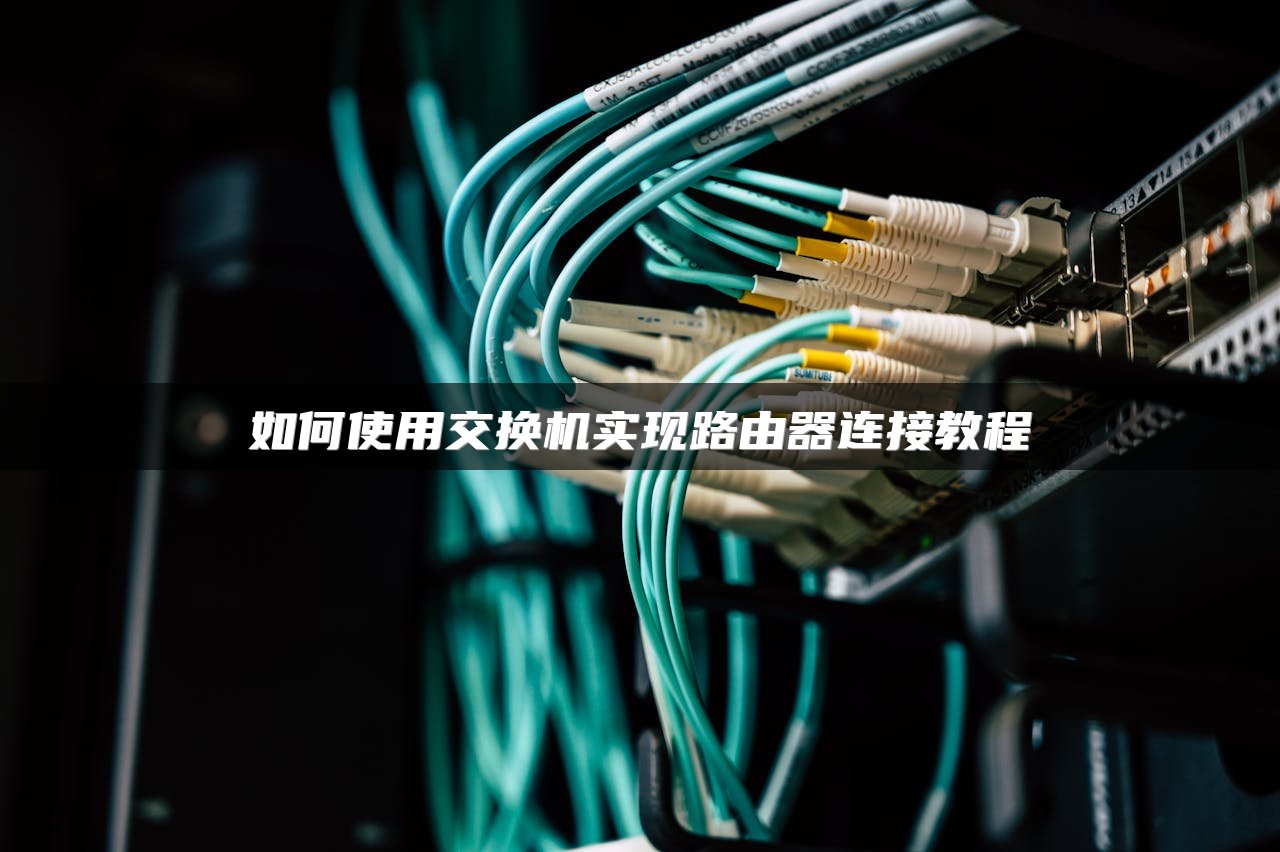
本文介绍了交换机连接无线路由器的几种方法,包括R2作为路由器或交换机的设置,光纤交换机的连接方式,以及动态IP和无线AP两种设置方法,旨在帮助用户顺利完成网络配置。












