

家用路由器远程访问需设置远端WEB管理,更改端口及IP地址,重启生效。设置动态DNS如花生壳,可远程通过二级域名访问。连接邻居路由器需网线接入无线路由器WAN口,设置网络连接为动态IP。远程进入路由器需输入默认地址登录内网,外网访问则设置外网IP及端口。

如何打开电信宽带路由器设置:查看电脑IP,确定路由器IP,登录192.168.2.1进入设置界面,设置PPOE拨号、网络参数等,启用无线功能。进入无线路由器设置:有线连接LAN,输入路由器IP登录,设置WAN连接方式,开启无线功能,设置密钥,重启路由器。

家里装两个路由器的设置方法有三种:1. 将第一个路由器LAN口线接第二个路由器WAN口,第二个路由器可接电脑;2. 第一个路由器LAN口线连第二个路由器LAN口,用其他LAN口接电脑;3. 使用桥接功能扩展无线信号覆盖。具体操作步骤包括连接线缆、设置IP地址、配置DNS和WAN口连接类型等。

腾达路由器设置WDS桥接需要两台路由器,第一台设置SSID、信道和无线安全信息,第二台修改IP地址,开启WDS并搜索第一台路由器SSID进行连接。设置完成后关闭DHCP服务器,确保两台路由器成功建立WDS连接。

华为路由器关闭24G需先进行一般设置,检查连接并设置安全密码。然后关闭5G优选/双频功能,搜索将显示两个Wi-Fi名称。关闭IPv6需进入控制面板和网络设置,取消IPv6勾选。关闭与智能网关同步可关闭DHCP功能,手动设置IP地址。

无线路由器桥接设置方法:首先确保路由器能正常上网,接着连接并设置迷你路由器,选择桥接模式并设置与主路由器相同的SSID、密码和信道,最后重启即可实现自动连接。主路由器桥接设置则需要配置两个路由器在同一网段,设置相同信道和桥接功能,确保DHCP开启,并根据需要重启路由器。
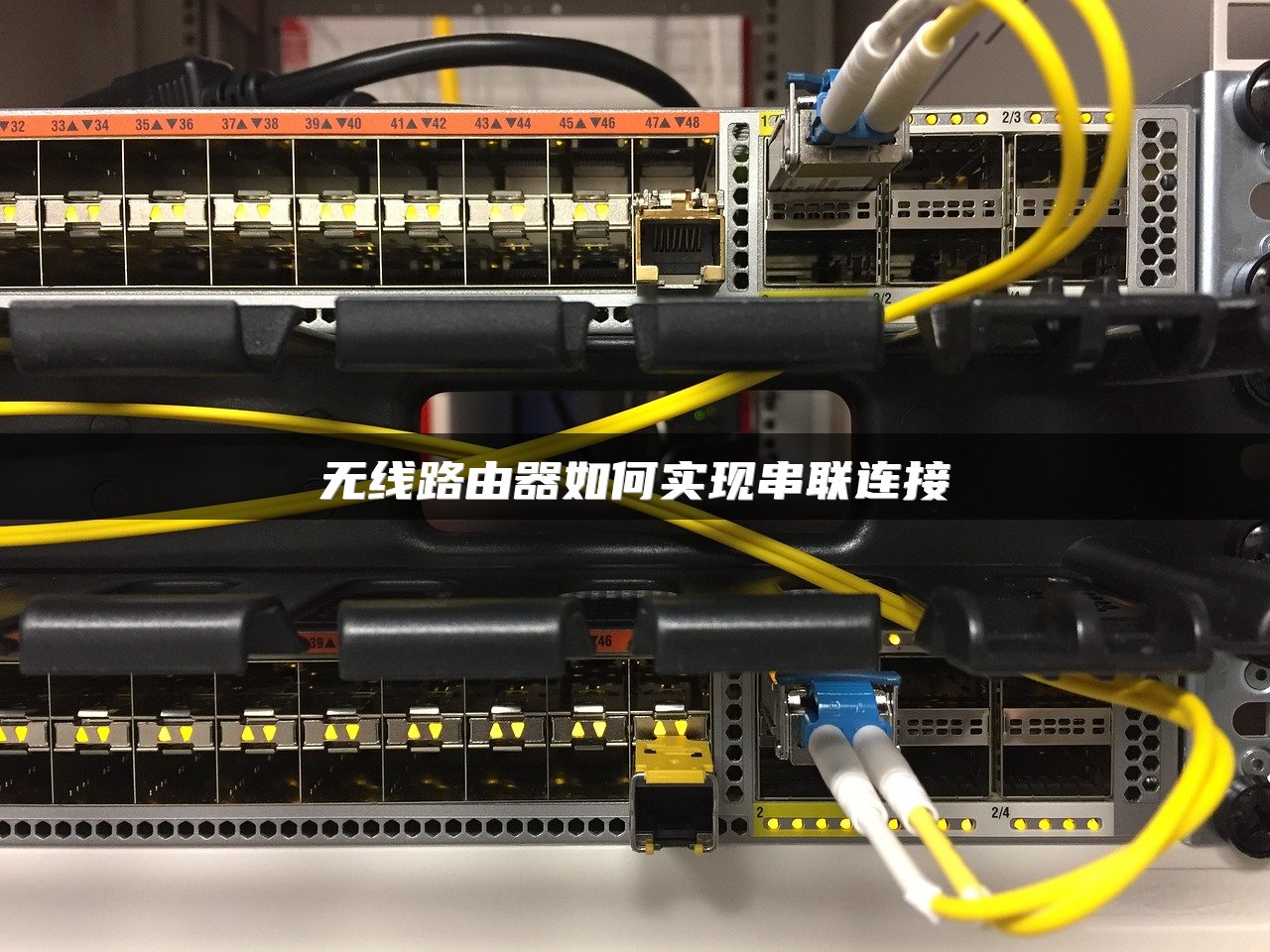
如何将两个WiFi路由器联接起来?首先设置主路由器,包括连接网线、输入上网账号密码、设置无线密钥等。然后设置副路由器,包括连接网线、修改IP地址、开启DHCP服务器等。两种串联方式:WDS无线桥接和AP无线交换机,适用于不同场景,需根据实际需求选择合适的组网方案。

联通电视盒子和路由器连接方法:首先连接网线,然后输入192.168.1.1进入路由器设置界面,选择PPPoE上网方式,输入宽带账号和密码,设置WPA-PSK密码,重启路由器。注意不同省份设置可能存在差异。

路由器设置防止蹭网方法:采用WPA/WPA2-PSK加密,关闭SSID广播,关闭DHCP功能,降低发射功率,升级固件,设置MAC地址过滤,修改内部IP设置等。通过这些措施,可以有效提高无线网络安全。
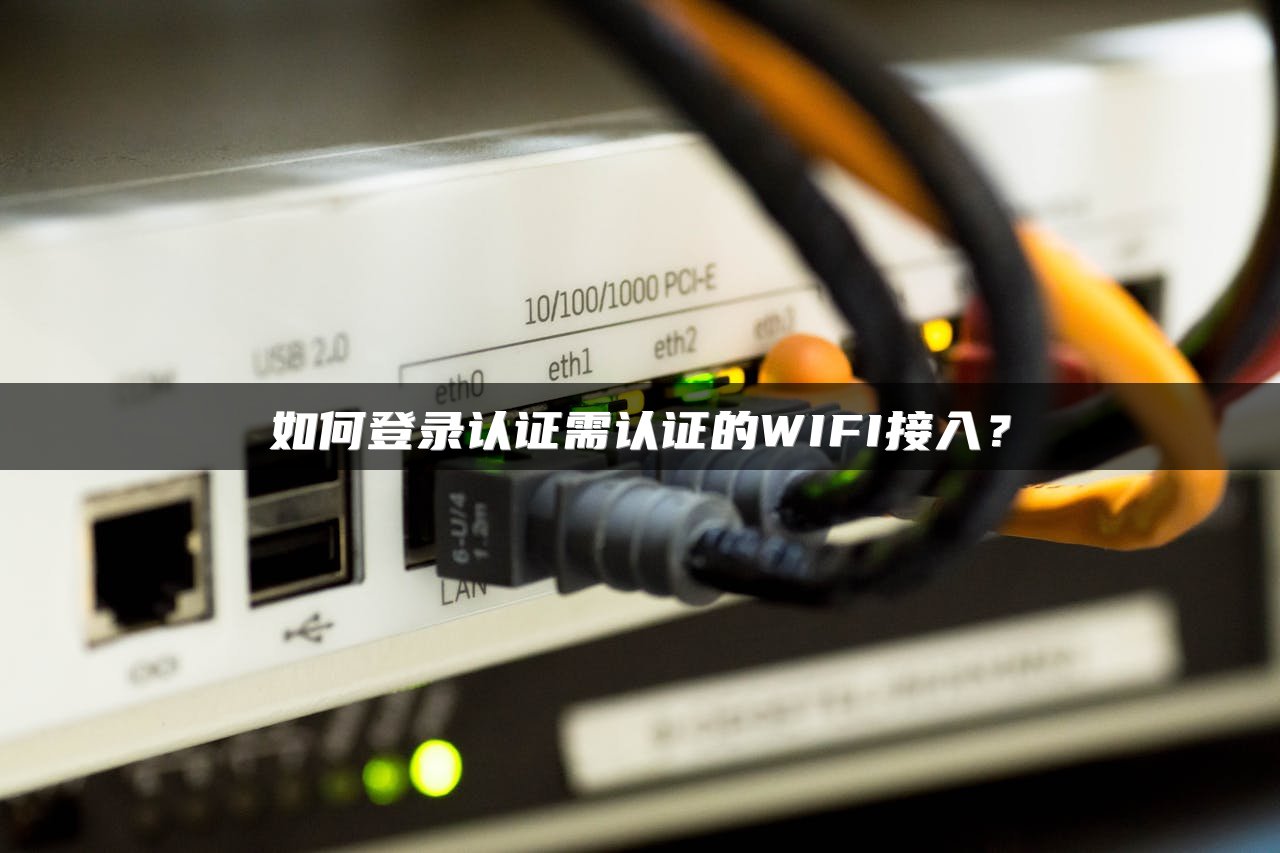
自家WiFi登录认证问题可能由路由器配置、桥接模式拨号、信道冲突等因素引起。建议设置安全的WPA2-PSK加密方式,避免WiFi自动连接同名列热点,进入公共区域关闭WiFi,保障网络安全。企业Wi-Fi需严格验证,可选微信认证等,确保用户安全和微营销。

安装水星无线路由器包括连接与设置两个步骤。首先,通过网线连接宽带网线至WAN口,电脑连接至LAN口。接着,将电脑的本地连接IP设置为自动获取,在浏览器输入192.168.1.1进入设置向导,选择宽带类型并输入相应账号密码,设置无线名称和密码,重启路由器完成安装。

联通光纤路由器安装步骤包括设置本地连接、登录路由器更改局域网端口、配置SSID、加密方法及密码。复位方法涉及进入管理界面,选择PPPoE模式,输入账号密码,设置无线参数并重启。建议遇到问题联系客服解决。

两家公司或家庭共享宽带,需准备路由器,通过网线连接并设置IP地址。路由器IP默认为192.168.1.1,账号密码通常为admin。设置WAN口连接类型、账号密码和DHCP服务器。若为光纤,还需填写宽带接入商提供的IP、子网掩码、网关、DNS服务器。设置无线网络名称和密码后,共享宽带网络可接入电脑、手机、平板等设备。

家庭Wi-Fi覆盖方法包括使用无线路由器无线桥接模式、多台路由器网状组网以及使用信号放大器和AP面板等技术。设置时需注意无线参数配置、SSID修改、加密方式选择等,确保无缝漫游和信号稳定。同时,需注意网络安全问题,防止信息泄露。

两台无线路由器进行无线桥接,需先设置SSID、频道和加密信息。第二台路由器需修改IP地址,打开WDS,扫描并连接主路由器SSID,设置相同通道和加密信息。注意关闭DHCP服务器,确保无线路由器间成功建立WDS。

本文介绍了设置无线网络和上网的基本步骤。包括连接路由器、登录管理界面、设置网络参数、配置无线网络和安全设置等。涉及PPPoE拨号、动态IP、静态IP等多种接入模式,旨在帮助用户快速建立无线网络连接。
不接路由器,可直连电脑上网。步骤:1.用电脑连接网线;2.进入路由器管理界面设置PPPoE上网方式;3.输入宽带账号密码;4.设置无线参数,包括SSID和无线密码。电脑即可直接上网。

如何用路由器设置网关,具体操作包括工具准备、理解网关概念、网络出口识别,不同路由器(如家庭路由器、Cisco、H3C和华为)的设置方法,以及为PC设置网关等。此外,还探讨了双WAN路由器配置两个网关的可能性和两网段互通的设置方法。

本文介绍了路由器的设置方法,包括重置IP、连接网络、登录后台、设置外网参数、更改管理IP等步骤。还详细说明了如何为Windows XP、Win 7和Win 8系统设置IP地址,以及如何设置网上账户和无线参数。此外,还讲解了路由器的启动过程和操作系统功能,以及如何连接无线路由器和路由器设置。












