一、路由器reset后设置:恢复出厂设置后,可连接“360xx”WiFi名称,通过浏览器引导进行设置。二、reset键用途:用于恢复出厂设置,有两种方法:按reset键5秒以上,或通过管理界面恢复默认设置。三、reset键恢复:误按reset键,若超过3秒则恢复出厂,需重新设置。

本文介绍了两种连接两个路由器的方式:一是两个设备都为路由器,二是其中一个为路由器另一个为交换机。同时,针对无线路由器的设置和安装过程,详细介绍了连接、登录、设置向导、选择上网方式、输入账号密码、无线设置等步骤。

挑选无线路由器需明确需求,关注品牌、规格、性能、价格,了解网络标准、无线速率、接入方式、端口数目、防火墙、无线信号、USB接口和管理功能。注重品牌、性能和售后服务,确保路由器好用、耐用、实用。
没连上WiFi时,建议通过有线方式先设置好路由器。电脑连接路由器LAN口,设置为自动获取IP地址。登录路由器设置界面,根据提示选择上网方式并输入宽带信息,最后重启路由器即可上网。若直接将网线连电脑,需先连接无线网络,通过路由器设置向导配置上网账号和密码,设置完成后即可上网。

介绍如何搜索无线网络信号及检测路由器无线功能。PC端可通过系统自带无线网络连接功能搜索信号,移动端以安卓为例,需开启wlan。检测路由器无线功能,可测试信号强度和传输率,使用inSSIDer和Qcheck等工具进行测试。

设置无线路由器共享打印机的步骤包括:先设置路由器,确保无线网络可用;关闭Windows自带的防火墙,通过IP地址访问打印机;开启来宾账号并配置本地策略,允许从网络访问计算机;最后在打印机上安装驱动程序,配置端口为标准TCP/IP端口,输入打印机IP地址,完成共享设置。
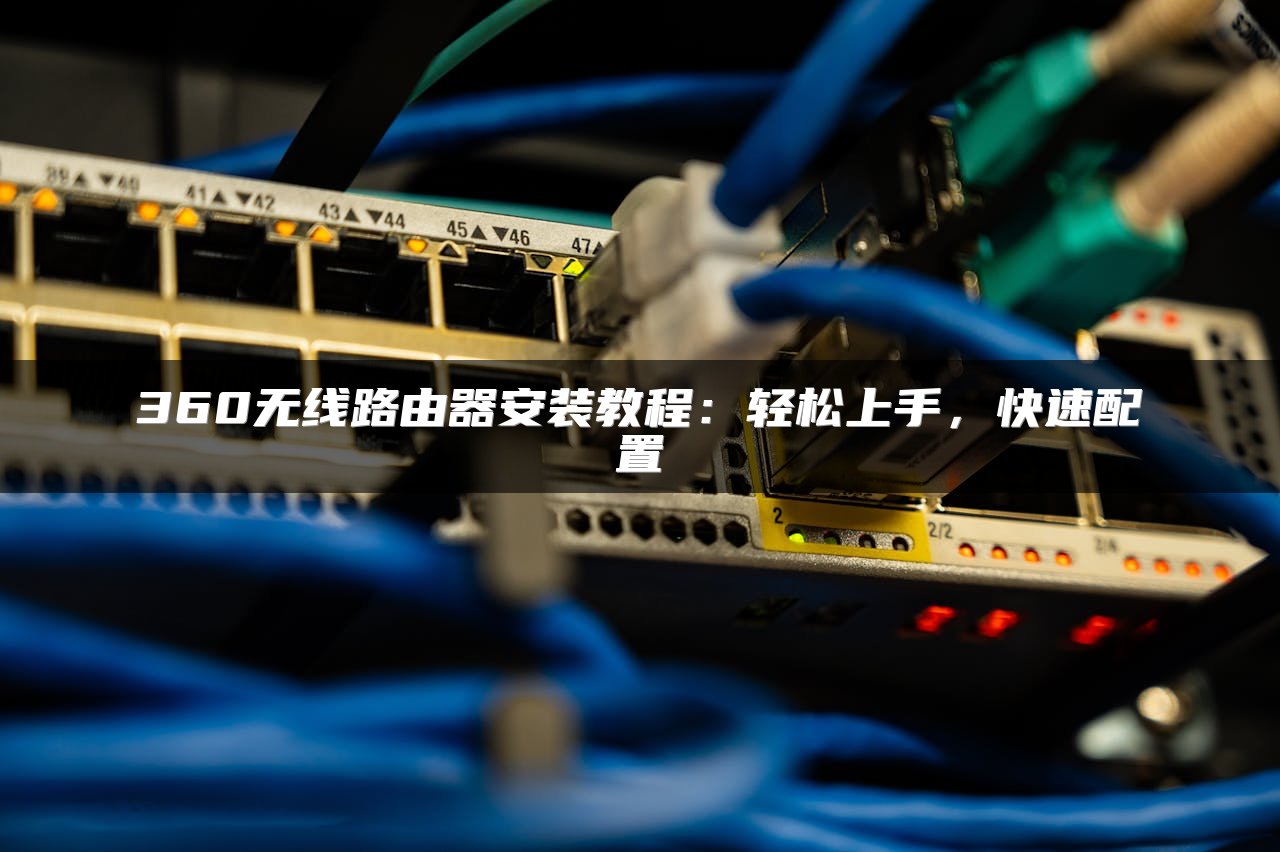
安装360路由器步骤:连接宽带线、登录管理界面设置管理员密码、输入宽带账号密码、设置无线名称和密码。360安全路由器安装:连接电源和网线、设置IP地址进入设置页面、手动设置网络参数、设置无线加密,重启后使用。

阿里智能路由器作为副路由器设置方法包括设置SSID、选择无线连接方式等;阿里巴巴A2单频路由器设置需连接宽带网线、设置默认账户密码、选择上网方式等;路由器DNS设置需登录路由器、选择高级设置、输入DNS地址等。

如何在外网访问路由器配置界面:注册免费动态域名,设置动态域名解析,验证解析成功。实现外网访问内网路由器:启用远端WEB管理,设置端口和IP地址段。访问路由器硬盘文件:确保路由器有外网地址,进行端口映射。

360安全路由器桥接别人路由器的步骤:首先设置主路由器,包括设置LAN地址、SSID、无线安全等;然后设置副路由器,包括设置LAN地址、WDS连接主路由器、无线安全等。注意保持两台路由器IP地址在同一网段。

以tplink路由器为例,修改DNS地址需登录路由器设置界面,点击“网络参数”下的“WAN口设置”,进入“高级设置”找到DNS设置界面,勾选“手动设置DNS服务器”,填写DNS地址并保存即可。

如何修改路由器Web端口:通过网线连接路由器,设置电脑IP自动获取,登录管理页面修改网络参数中的Web端口。修改思科路由器端口:配置VTY接口密码,修改Telnet端口,设置扩展访问列表并应用在VTY接口上。

Win7使用同一路由器共享文件的方法包括:1. 设置两台电脑同一工作组;2. 在网络和共享中心更改高级共享设置;3. 使用Windows文件共享,共享文件夹属性中勾选“共享此文件夹”;4. 开启FTP、TFTP等服务共享文件。访问时输入IP地址和共享文件夹名。

本文介绍了如何限制路由器WiFi流量。包括使用网线连接路由器、登录设置界面、开启DHCP服务、设置IP带宽控制以及分配静态IP和MAC绑定等方法。通过调整带宽和地址段,可以实现对特定设备或网段的上网速度限制。
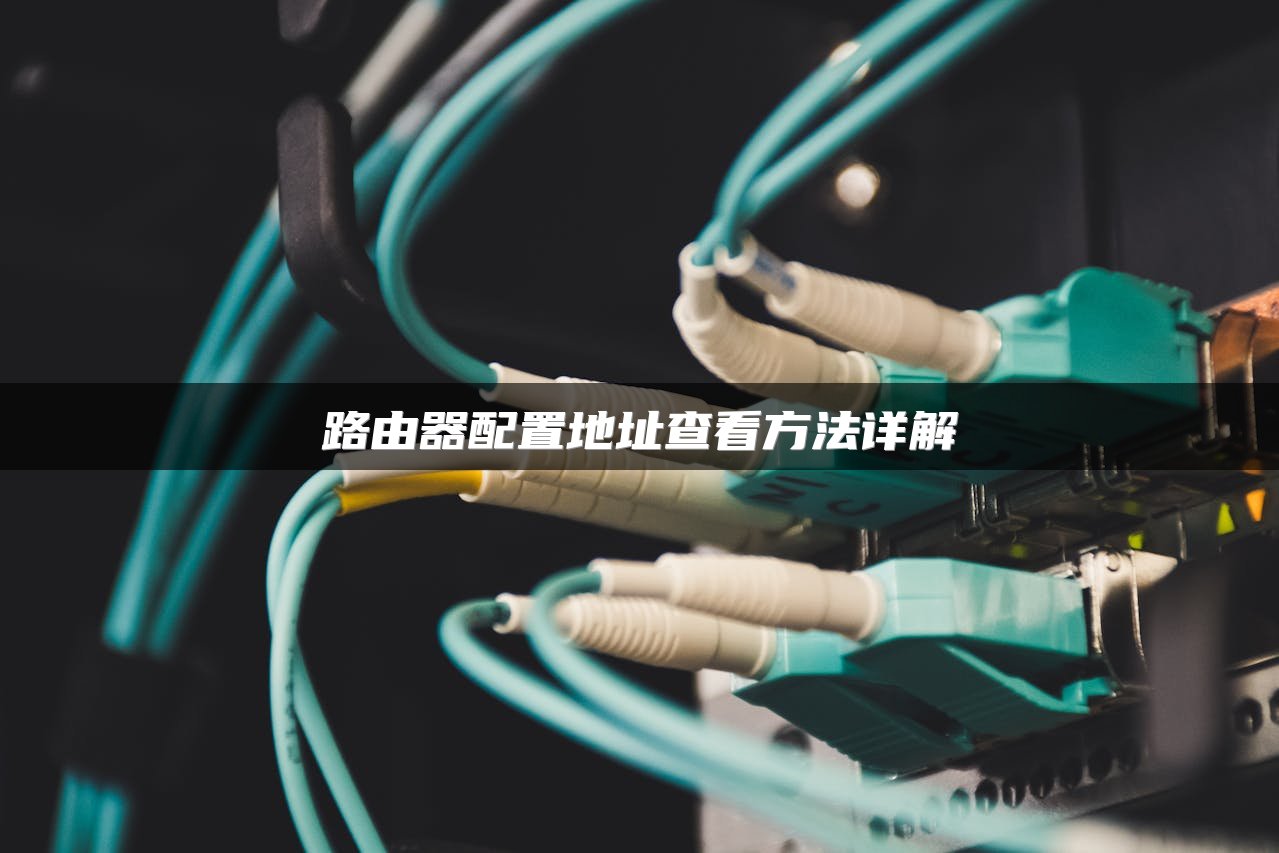
一、路由器硬件配置判断需凭经验,CPU多为MIPS或ARM,操作系统常见VxWorks和Linux。LINUX路由器可Telnet进终端运行Linux命令,查看内核输出信息获取硬件信息。二、查看路由器信息方法:查看背面登录信息,输入默认IP地址登录。

本文介绍了三种查看TP路由器连接数量的方法:传统界面、新界面和云路由。同时,也解释了如何查看无线路由器使用人数和家里路由器连接的设备数量,并提供了防止无线网被蹭的技巧。

如何改360路由器密码:首先检查线路连接,然后登录设置界面输入管理密码。在设置界面,可重新设置WiFi密码和管理密码,建议使用复杂组合且长度大于8位。如忘记管理密码,可恢复出厂设置后重新设置。

本文介绍了如何设置tplink路由器限制网速的方法,包括登录路由器、进入IP带宽控制、设置带宽大小、添加控制规则等步骤,并提供了注意事项和计算方法。

一、设置多拨宽带路由器上网需连接路由器,输入默认地址和密码,进入设置向导选择PPPoE拨号方式。二、AC54U路由器多拨设置同常规,连接网线,输入路由器IP和账号密码,配置PPPoE上网账号密码,设置无线网络名称和密码,重启路由器完成设置。

一、路由器连接步骤:1.连接网线,网线→ADSL→Moden→路由器→电脑;2.查看路由器与Moden默认参数;3.设置本地连接,设置IP地址、子网掩码、默认网关等;4.设置路由器,登录后台,选择上网方式,输入账号密码,设置WiFi密码,重启路由器。二、连接网线,参考说明书或标签确定管理地址和密码,进入后台进行快速设置,选择上网方式,输入账号密码,设置WiFi密码,重启生效。