

三层交换机具备二层和路由功能,可处理IP数据包实现网段通信。配置路由器需明确网络拓扑,配置VLAN、路由表、接口,并进行测试。注意文档阅读和参数配置,确保网络稳定与安全。

以太网交换机与无线路由器连接,实现有线与无线设备互通。准备设备:以太网交换机、无线路由器、网线。连接交换机LAN口与路由器WAN口,配置路由器上网方式,测试网络连接。注意事项:设备供电正常,正确配置上网方式,遇到问题查阅手册或寻求帮助。

本文介绍了TP-LINK商用路由器搭配交换机实现多网段上网的设置步骤,针对TP-LINK ER356系列路由器搭配2系列交换机,详细阐述了需求分析、拓扑结构、配置交换机与路由器的具体方法,包括启用VLAN、设置端口PVID、划分VLAN等,帮助用户快速搭建多网段上网环境。

ARP(地址解析协议)用于将IP地址解析为MAC地址,但ARP欺骗会干扰网络通信。常见带有ARP欺骗功能的软件有“QQ第六感”等,它们可能被用于破坏网络或作为病毒。ARP欺骗攻击可能针对路由器或内网电脑的ARP表,导致“上不了网”等问题。防范ARP欺骗,需要在路由器和电脑端进行设置,如IP与MAC地址绑定等。SOHO级路由器通常采用普通绑定,而企业级路由器既有普通绑定也有强制绑定。通过设置静态IP...

传统路由器通过IP地址控制实现功能,配置量大,维护困难。TP-LINK商用路由器通过用户组策略管理,简化配置,便于维护和扩展。本文详细介绍了用户组的设置与管理,包括创建用户组、添加用户和地址、以及如何将用户添加到组中。同时,解答了用户分组合理性、加入组等问题,提供了设置指导。

我司支持多款路由器实现“空闲时自动断线”功能,如R402M、R410等。设置PPPoE时勾选“按需连接”,并填写“自动断线等待时间”。注意,病毒、系统升级等可能造成流量,建议计时收费用户手动连接。

本文介绍了如何通过TP-LINK ER356系列路由器和3系列交换机实现多网段上网。包括需求分析、拓扑结构、配置交换机和路由器的详细步骤,如设置端口类型、划分VLAN、保存配置等。同时,提供相关PDF文档下载,方便读者进一步学习和实践。

无线路由器虽具备有线功能,但需注意无线距离、干扰因素和兼容性设置。无线信号易受距离和遮挡影响,应调整位置,避免遮挡物。无线设备间相隔五个信道效果最佳,飞鱼星路由器可自动选择信道。电脑可能不支持WPA加密,需更新操作系统和无线网卡驱动。特殊无线功能设置不当也会导致掉线,可寻求技术支持优化设置。
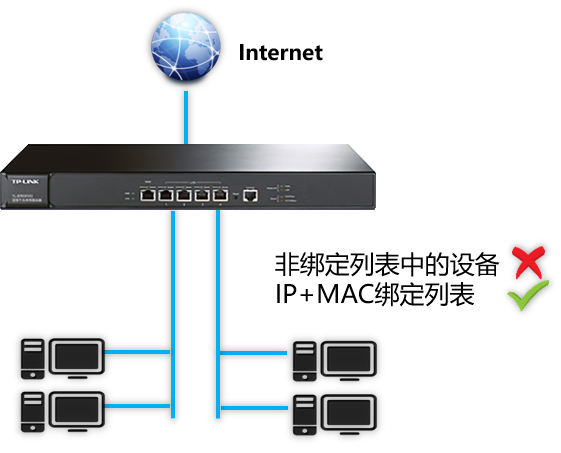
本文介绍了在多台终端环境中,通过绑定IP与MAC地址来防止私自修改IP地址导致的问题,保障网络稳定。以路由器TL-ER7520G为例,详细说明了设置IP与MAC地址绑定的具体方法,包括需求分析、设置方法等,并通过表格展示了主机名、MAC地址和分配的IP地址的对应关系。文章还说明了强制绑定与非强制绑定的区别,以及如何启用ARP防欺骗功能,以确保网络安全。
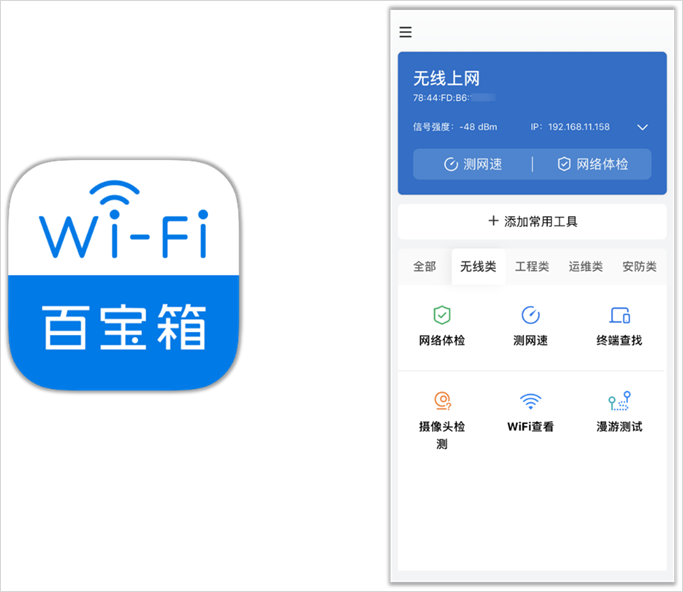
网络百宝箱APP是一款多功能网络工具,包括漫游测试功能,可检测终端AP间移动的漫游效果。通过设置测试参数,记录漫游过程,包括AP MAC地址、切换时间、丢包、ping延时等数据。支持安卓和苹果系统,扫码即可下载,方便用户检测和优化网络漫游效果。

企业内部网络布线、互联网带宽、路由器升级、独立语音布线结构、传统电话机处理是实施VoIP的关键因素。建议使用CAT-5e或CAT-6网线,升级带宽,优化路由器QoS和VLAN,建设独立语音布线系统,并评估传统电话系统是否更换。中小企业应考虑局域网优化,整合数字与传统电话,构建混合式电话系统。

本文介绍了网络故障的解决方法,包括光纤100M和200M不达标,WIFI信号不稳定、网速慢、易掉线,WIFI信号小于-60dbm以及WIFI信号差等问题。针对这些问题,文章提供了相应的解决方案,如检查光纤线、测光衰值、更换为推荐路由器、更改信道等。

TL-WVR450G有多个硬件版本,用户需根据实际硬件版本进行设置。查看硬件版本方法:在产品底部标贴找到Serial Number栏中的Ver(即版本)标注。文章提供多链接供用户了解具体版本设置与相关信息。

查看路由器前面板指示灯状态可判断是否工作正常。Power灯长亮表示电源开启,System灯一秒闪烁为正常。若Link/Act灯长亮或闪烁,需检查网线连接、更换网线及重启路由器。若指示灯无法恢复,请联系经销商或售后服务中心。
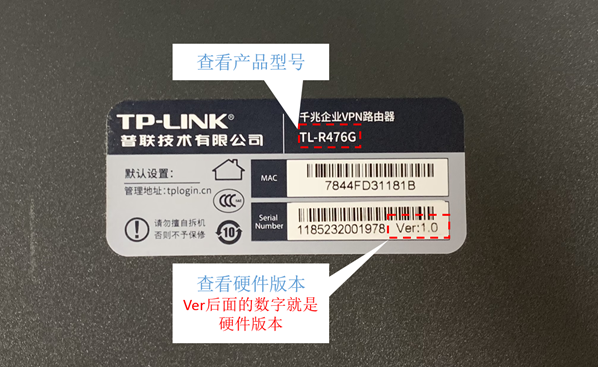
产品的型号和硬件版本是识别产品的唯一标识。查看方法包括:一、在产品壳体背面的标贴纸上找到型号、序列号和硬件版本数字;二、通过管理界面登录产品,在软件升级部分查看型号和硬件版本。例如,TL-R476G V1.0和TL-ER6120G V2.0型号的产品,其硬件版本可通过这些方法查得。
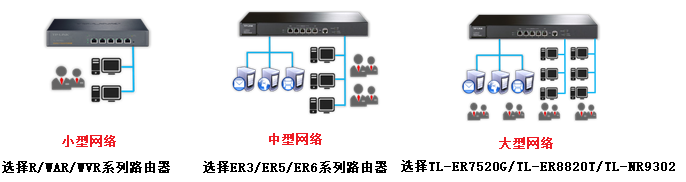
路由器作为整个企业局域网的Internet出口,决定着整个网络性能、应用和网络安全。选择一款性能强大、功能丰富、满足企业办公需求的路由器十分必要。一般可根据带机量、接入宽带条数数量、总接入宽带大小、网络管理功能等选择合适的路由器。 1. 带机量 带机量指(路由器最大连接数)÷(预估单台终端常见网络应用所需连接数)得到的值,简单来说就是路由器正常工作时最大负载的终端数量。要保障企业网络的正常运行,需...
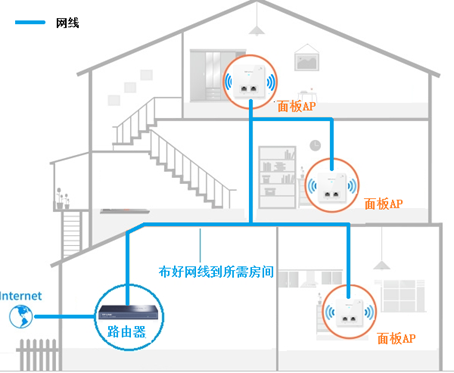
还在为家里面积大,Wi-Fi信号不好而苦恼吗?TP-LINK面板AP,专为大面积环境设计,可直接替换原网络面板,无路由器却处处有WiFi信号。该方案由主路由和多个面板AP组成,无需重新布线,适用于已预埋网线或正在装修的家庭。根据家庭面积和宽带,选择合适的路由器和面板AP即可。安装简便,只需设置主路由器,面板AP无需设置,按步骤完成安装即可。
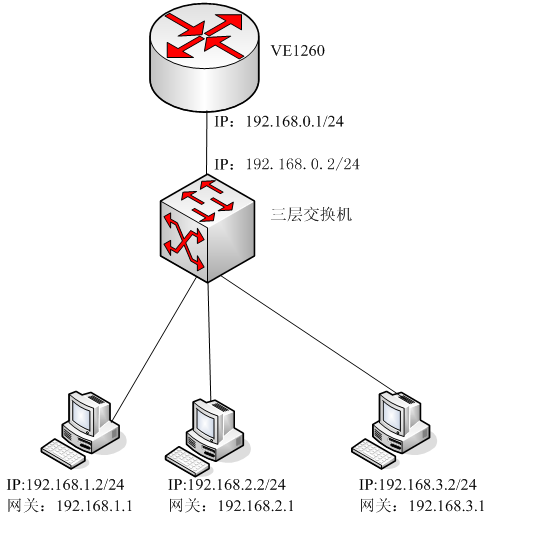
本文讲述了如何配置VE1260路由器以实现内网三个网段的计算机正常访问外网。首先在VE1260上进行基础配置,包括内网口配置和NAT模式选择,并配置内网扩展添加192.168.1.0、192.168.2.0、192.168.3.0到内网扩展中。然后配置指向不同网段的静态路由,并重启路由器使配置生效。通过这些步骤,三层交换机下不同网段的计算机可实现正常访问外网。

企业网络对上传下载有严格限制,特别是对exe、js、rar等文件。本文介绍无线企业路由器网页安全功能设置方法,包括禁止上传、下载特定类型文件,确保网络应用安全。通过登录路由器管理界面,启用网页安全功能,设置规则限制上传和下载,完成安全设置。

飞鱼星路由器使用指南:放置通风散热处,避免雷雨季节雷击;安装简单,无需额外设置;开启流量控制防滥用;考虑无线干扰和兼容性,远离干扰设备;定期检查网络,更新杀毒和系统补丁,提高安全性;注意性能需求,避免长时间超负荷运作。











