

所谓路由,是指通过相互连接的网络将信息从源地点移动到目标地点的活动。路由器作为网络层互联设备,能判断网络地址和选择路径,连接不同逻辑网络。交换机工作在数据链路层,通过MAC地址识别完成数据包的封装转发。路由器与交换机在功能上有所区别,路由器可连接多种子网,实现灵活的连接;交换机则主要用于局域网内部的数据交换,提高带宽利用率和网络性能。

网吧计算机互联选择集线器还是交换机需考虑网络规模和性能需求。集线器与交换机在OSI层级、工作方式、带宽和MAC地址处理等方面存在差异。二层交换、三层交换和路由器各自适用于不同网络需求。选择交换机时,需考虑转发技术、背板吞吐量、延时、管理功能、MAC地址表大小、扩展树、全双工、高速端口集成、最大VLAN数量、扩充性配置等因素。

本文介绍了如何使用TP-LINK商用路由器、三层交换机、PoE接入交换机和无线AP实现宿舍楼无线全覆盖。通过设置VLAN、路由器联网、NAPT、静态路由等步骤,实现了无线覆盖、网络安全和方便的管理维护。

虚拟局域网(VLAN)的出现为网络管理员提供了高效的网络分段和隔离广播域的能力,提高了网络性能和安全性。VLAN可以根据功能、项目或部门划分,实现低成本的网络管理。路由器在VLAN中提供信息转发和访问共享资源的功能,而交换机则负责数据包的过滤和转发,增强了网络的可管理性和安全性。虚拟局域网的设计应考虑灵活性、可升级性和安全性之间的平衡。

本文介绍如何使用TP-LINK商用路由器、三层交换机、AC控制器和AP实现酒店无线全覆盖上网及有线办公。文章详细介绍了网络规划、三层交换机配置、路由器配置以及无线AC控制器配置等步骤,确保员工和访客无线网络、VLAN划分、DHCP服务器设置以及无线AP管理,实现高效的网络组网。

猫(调制解调器)将电话线信号转换为数字信号,用于电脑上网;路由器负责局域网内多台电脑同时上网,具有自动识别数据包地址功能;交换机用于组成局域网,共享带宽;集线器(HUB)只能逐个处理数据包,带宽共享。四者各有特点,适用于不同网络需求。

交换机与路由器功能逐渐融合,三层交换机具备路由功能,高端路由器则具备交换功能。技术实现上,合并两者并无难度,可简化网络结构,降低成本。然而,当前两者在技术理论和应用上仍存在较大区别。本文主要解读交换机与路由器在应用中的主要区别。

光口是光纤接口的简称,用于大型设备的光纤带宽接口,支持音频、网络、磁盘等应用。光纤可分为单模和多模,单模适用于长距离通信,多模带宽较窄。SFP模块是光模块,通过SFP+模块支持更高数据速率。电口是铜缆接口,主要用于电信号传输,如RJ45接口,适用于局域网等。光口与电口主要区别在于传输介质和传输距离。

交换机、集线器、路由器是网络设备,作用和区别如下:HUB(集线器)简单连接设备组成局域网;交换机性能优于集线器,独享带宽;路由器连接不同网段,智能转发数据。交换机工作在数据链路层,路由器在网络层,可分割广播域,提供防火墙服务。ADSL猫具备路由功能,可连接多台电脑。

文章介绍了交换机连接网络时部分电脑无法上网的排查方法,包括网线接口问题、电脑网络参数设置、路由器限制和交换机设置问题等,并给出了相应的解决步骤和图片说明。

交换机、集线器、路由器是网络设备,作用各不相同。集线器用于组建局域网,共享带宽;交换机性能优于集线器,独享带宽;路由器连接不同网段,智能选择传输路径。三者工作层次不同,数据转发依据不同,路由器具备防火墙功能。目前,交换机和路由器组合使用为主,满足不同网络需求。

据报道,许多用户只使用了路由器和交换机不到一半的功能,如IEEE 802.1x、NetFlow、IPv6、LLDP-MED等,这导致人力物力浪费和网络安全隐患。厂商正努力让用户了解并利用这些功能,以节省成本和提高安全性。

路由器是互联网的关键节点设备,通过路由选择转发数据,构成网络骨架。交换机则基于MAC地址识别转发数据包。两者主要区别在于工作层次、转发依据、广播域处理及防火墙功能。路由器工作在网络层,依据IP地址转发,可分割广播域并具防火墙功能;交换机工作在数据链路层,依据MAC地址转发,主要分割冲突域。

本文介绍TP-LINK ER356系列路由器搭配2系列交换机实现多网段上网的必要设置步骤,包括需求分析、拓扑结构、配置交换机和路由器等内容,旨在帮助读者快速获取所需功能的指导。

本文介绍了TP-LINK ER356系列路由器搭配3系列交换机实现多网段上网的必要设置步骤,包括需求分析、拓扑结构、交换机和路由器的配置等内容,帮助用户快速获取所需功能的指导。

假设VE1260下接一台三层交换机,划分3个VLAN,配置静态路由及NAT模式,并添加内网扩展及静态路由,实现内网不同网段计算机可正常访问外网。需注意配置三层交换机静态路由指向上层路由器,并重启路由器使配置生效。
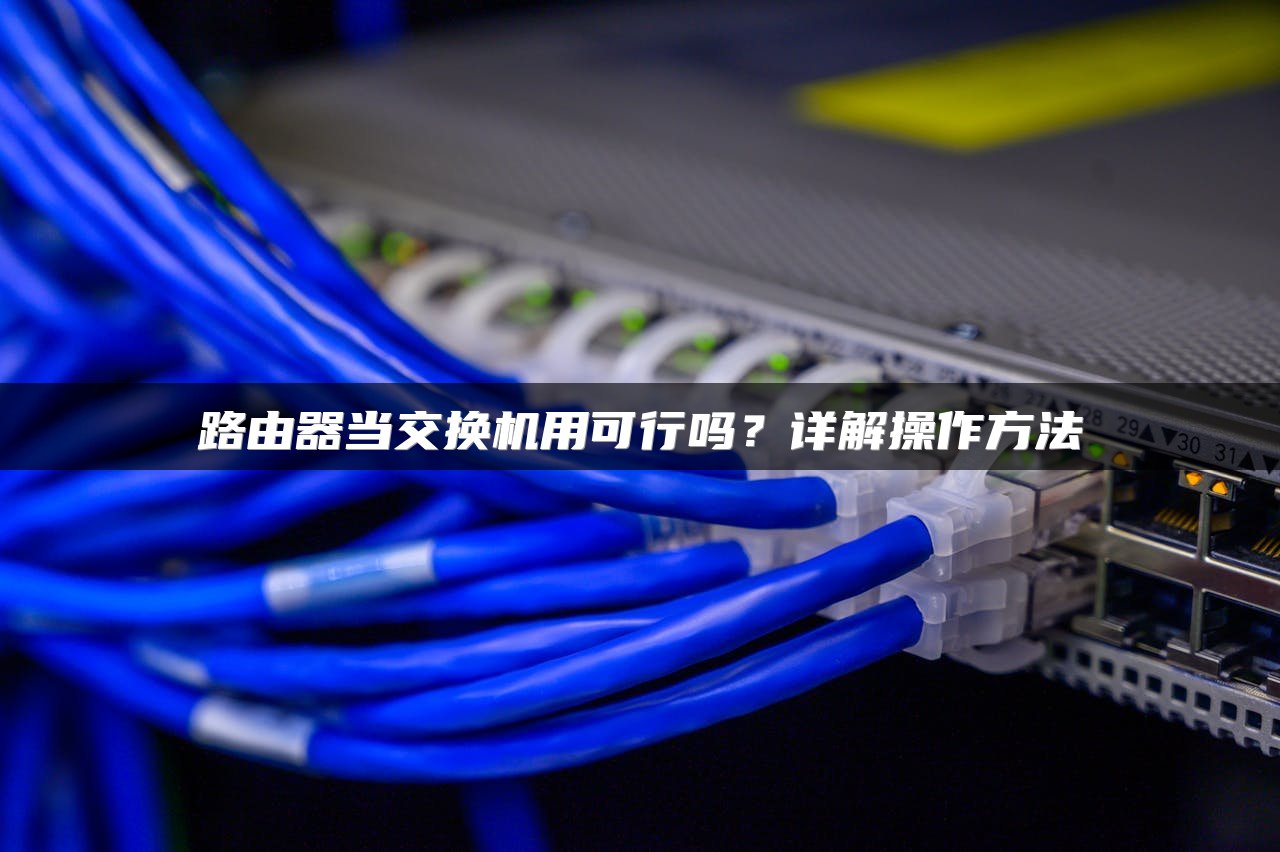
路由器可充当交换机使用,连接方式为前端路由器LAN口接入路由器LAN口,电脑也接入。需更改路由器管理地址避免IP冲突,关闭DHCP功能由前端路由器分配IP,确保正常上网。
集线器、交换机和路由器是网络设备,功能不同。集线器简单连接机器,交换机提供独享带宽,路由器连接不同网段。交换机工作在数据链路层,路由器在OSI模型的网络层,提供更多协议信息。路由器还能分割广播域和提供防火墙服务。交换机和路由器组合用于构建网络。

以太网和交换机是网络中常用的设备。以太网是网络七层模型中的底层技术,负责物理连接和同步数据。交换机工作在数据链路层,用于分配网络数据和指定MAC地址。路由器则位于网络层,通过IP地址选择传送路径,实现网络互联互通。两者主要区别在于工作层级和寻址方式不同,路由器根据IP地址寻址,而交换机根据MAC地址寻址。

本文以Web Smart型交换机的VLAN设置为例,详细介绍了如何在企业局域网中划分小型局域网,实现不同部门间互访和共享上网或文件服务器的需求。通过三个步骤:选择VLAN类型、设置VLAN划分和端口PVID值,可确保不同VLAN间电脑互不干扰,同时共享路由器上网。












