

设置路由器隐藏无线网,首先关闭SSID广播,选择WPA-PSK加密方式并设置复杂密码,重启路由器使设置生效。可进一步设置无线名称误导他人,关闭DHCP并手动绑定MAC地址,拒绝其他地址接入。

解决路由器信号弱的问题有加装WiFi放大器、安装电力猫和购买电力分布式路由器等方案。WiFi放大器放大信号但可能无效,电力猫和电力分布式路由器效果更好,但价格较高。路由器信号不稳定可调整位置和天线朝向,穿墙信号差需调整位置、天线角度、选择信道,必要时使用信号放大器或电力猫。

设置多路由器方法包括动态IP和无线AP方式,动态IP需先设置从路由器,再连接主路由WAN口;无线AP方式需更改IP地址和关闭DHCP,连接主路由LAN口。具体设置包括上网方式选择、账号密码输入、无线密钥设置等。

选择千兆无线路由器需注意接口标注,WAN口连接宽带入口网线,LAN口连接电脑。设置时,输入192.168.1.1,默认用户密码为admin。选择PPPOE模式,输入账号密码,设置无线连接和密码,重启路由器完成设置。设置过程中注意连接正确,避免误连。

建立局域网需要设置无线临时网络,取名和设密码,等待网络连接。局域网特点包括与远程网络连接、文件管理、打印机共享等。组建局域网可用路由器,通过猫或网线连接,电脑设置自动获取IP,输入路由器地址进行设置。路由器是连接局域网的关键设备,能自动选择路由,广泛用于互联网连接。

本文介绍了如何设置WIFI无线路由器及其子路由器。包括连接网线、输入路由器IP地址、关闭或更改DHCP服务器、设置LAN口IP地址等步骤,并提供了路由器再分一个路由器的设置方法。

设置路由器建立局域网包括连接设备、配置IP地址、设置网络参数、共享设置等步骤。首先连接调制解调器和路由器,配置WAN口,再分配静态IP地址给电脑。设置无线网络名和密码后,电脑可搜索并连接路由器。共享设置允许局域网内电脑互相访问文件。

本文介绍了如何进行路由器无线桥接,包括设置主路由器、修改副路由器IP地址、配置无线信息、开启WDS桥接、设置无线密码等步骤。文章详细阐述了各个设置环节的操作,旨在帮助用户实现多台路由器的无线连接,扩大网络覆盖范围。

本文介绍了将路由器IP设为电脑IP同一网段、路由器接无线路由器设置同一网段以及两个路由器改成同一网段的方法,包括连接、设置IP地址、重启和配置无线密码等步骤。
腾达路由器设置包括连接设备和宽带猫、登录后台设置联网模式、输入宽带账号密码。注意事项包括设置默认IP、关闭DHCP、更改LAN口IP地址。此外,通过连接A路由的LAN口到B路由的LAN口,实现路由器扩展功能。


无线路由器设置步骤:首先根据上网环境选择合适方法,如光纤猫接无线路由器需先连接电脑,输入路由器IP地址登录设置页面,按PPPOE方式输入账号密码设置自动连接,再设置SSID、加密方式和密码,最后重启路由器。配置无线网络需连接进线电话线、网线和电源,配置路由器IP地址,设置电脑IP与路由器同一网段,输入路由器管理界面进行PPPoE拨号上网设置,选择无线设置填写SSID、密码等,完成设置后重启路由器。
无线路由器中的无线广播是指设备是否能搜索到路由器的SSID名称。开启SSID广播,手机等无线设备可搜索并连接到路由器;关闭则无法搜索。设置方法:进入路由器后台,选择无线设置,开启或关闭SSID广播。设置完成后需重启路由器生效。

双WAN口路由器可实现多线路负载均衡,提高网络带宽。区分真假多WAN注意IP均衡功能。带宽汇聚效果由SESSION负载均衡完成,可叠加多条线路带宽。单位办公室路由器设置方法与家庭类似,注意无线设置和重启步骤。单位上网需将电脑连接路由器,设置IP地址和上网账号,开启无线功能。

文章介绍了如何连接和设置第二个路由器。包括准备网线,连接LAN和WAN接口,进入管理页面设置IP地址,设置SSID和密码,以及两种连接方法:动态IP方式和无线AP方式。还详细说明了如何配置第二个路由器,确保其IP地址与主路由器不冲突,并成功实现网络扩展。

无线路由器连接电视设置包括硬件连接、电脑设置、路由器拨号设置、无线安全设置和网络电视设置。硬件连接需宽带网线、无线路由器、电脑;电脑设置自动获取IP地址;路由器设置联网方式、上网账号密码;无线安全设置加密;网络电视升级后观看网络电影。

必联无线路由器作为品牌之一,其质量参差不齐,其中TP-LINK路由器被用户反映质量差,售后服务不佳。与之形成对比的是AC886M路由器,外观时尚,设计严谨,功能丰富,采用高品质芯片和优化信号强度,提供智能生活体验。

二级路由器设置包括连接两台路由器,主路由器WAN口连接外网,LAN口连接副路由器WAN口,再连接电脑。副路由器IP地址需修改,WAN口设置静态IP。两种方法:动态IP和无线AP,设置SSID、加密和密码后连接。

本文介绍了无线路由器DNS设置方法,包括通过浏览器访问路由器登录界面进行设置,手动设置首选和备用DNS服务器地址,以及电脑上无线网络DNS设置步骤。同时,针对不同品牌的路由器,如TP-link,提供了具体设置步骤。
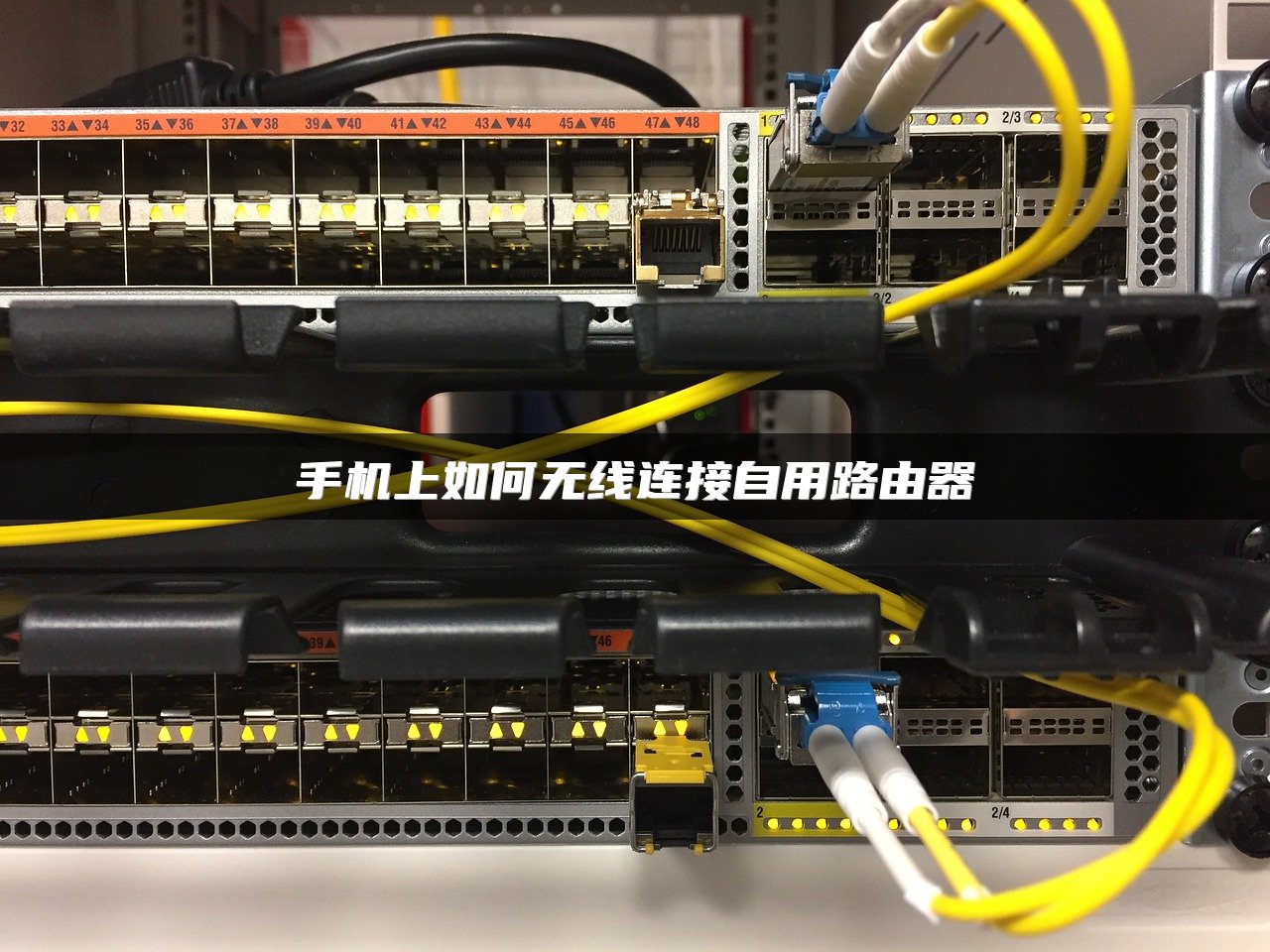
手机连接有线路由器上网方法:1.将路由器LAN口插RJ-45转USB线,并插入USB无线发射卡;2.设置路由器WAN接口连接,输入192.168.1.1登录;3.设置PPPoE连接类型,输入宽带账号密码;4.电脑本地连接设置“自动选择IP和DNS”;5.手机连接无密码WIFI,进入路由器管理界面设置。












