蒲公英路由X1小巧便携,具备私有云搭建功能,支持远程访问、打印等丰富玩法。内置双天线,最高网速300Mbps,可连接多种设备。操作简单,价格低廉,性价比高,适合需要私有云解决方案的用户。

华为路由Q2S解决家中无线信号覆盖不稳定问题,通过子路由和电力线传输,实现无缝覆盖。价格实惠,功能丰富,支持华为智能生活Hilink,优化网络设置,便于管理家中无线设备。

用户使用蒲公英路由器G5时遇到录像机无法连接摄像机问题,经检查发现网关设置错误。将网关调整为正确值后,连接成功,问题解决。建议遇类似问题先检查网关设置。

网状网络路由器支持高效无线组网,具有自动配对、无缝切换等优势。同时,其价格亲民,但不支持WiFi6,天线数量较少,覆盖范围有限。绑定连接过程简单,通过米家APP轻松实现智能家居设备绑定。产品在优化中,支持设备识别能力有待提高。

家庭路由器选型探讨,包括路由器与交换机区别、穿墙路由器推荐、千兆路由器品牌选择、2019年家用路由器选购建议以及高性价比安全路由器推荐。涵盖不同户型、网络需求及安全性能。

文章主要介绍了普联路由器的使用方法和相关知识,包括Mesh组网接法、管理员用户名和登录密码获取、无线路由器设置步骤,以及普联K20路由器的性能评价。内容涵盖了组网方式、设置指南和产品优缺点等方面。

华硕AX11000和AX89X路由器选择需考虑家中宽带及未来需求。若安装千兆宽带,无需升级至2.5G或25G网口路由器。若考虑万兆光猫,AX89X适合作为选择。2.5G/25G网口可提供比1G网口快2.5倍的带宽速率,适合高速网络需求。

文章探讨了不同品牌路由器组成mesh网络的特点和优势,包括WiFi无缝切换、智能组网、网状专用回程等功能,介绍了多种mesh产品,如华为路由器A2、小米路由Mesh等,并简要说明如何配对TP-link易展路由器以及有线桥接与有线mesh的优劣,最后提及小米路由器mesh组网的安防组合。

内网用户使用无线宽带路由器方法包括:建立简单局域网,共享互联网;若需使用路由器,可关闭DHCP,设置IP,将主计算机网线插在路由器LAN口。连接内网步骤包括:拔掉电脑网络电缆,用网线连接路由器与电脑,设置路由器SSID、密码、局域网地址,关闭DHCP,重启无线路由器,再将电脑网线插回路由器LAN口。电脑无需额外设置。

TP-linkTL-WR842N路由器架设简单,安装方便,价格实惠,适合家庭使用。具备无线传输速率300Mbps,支持多种网络标准,内置防火墙,安全可靠。

无线漫游通过将多个路由器设置为AP或无线交换机实现无缝连接,关键在于关闭DHCP功能以避免IP冲突。通过合理布置路由器并调整发射功率,以及选择合适的无线频道和SSID密码,可以确保漫游效果最佳,实现快速稳定的网络切换。

路由器主要功能包括网络互连、数据管理和网络管理,内部包含路由表用于路径选择。存在静态路由表和动态路由表,前者由管理员设置,后者自动调整。路由器本身不具备监控功能,但可通过辅助软件如360路由器卫士进行用户流量监控。该软件可查看联网设备、监控网速并限制流量。

文章介绍了如何通过路由器进行远程桌面控制、限制上网电脑数量、控制特定电脑不能上网的方法。首先,通过远程桌面功能实现电脑间控制;其次,通过DHCP和MAC地址过滤限制上网电脑数量;最后,通过设置IP限速和MAC地址过滤控制特定电脑不上网。文中还提供了相关操作步骤和注意事项。
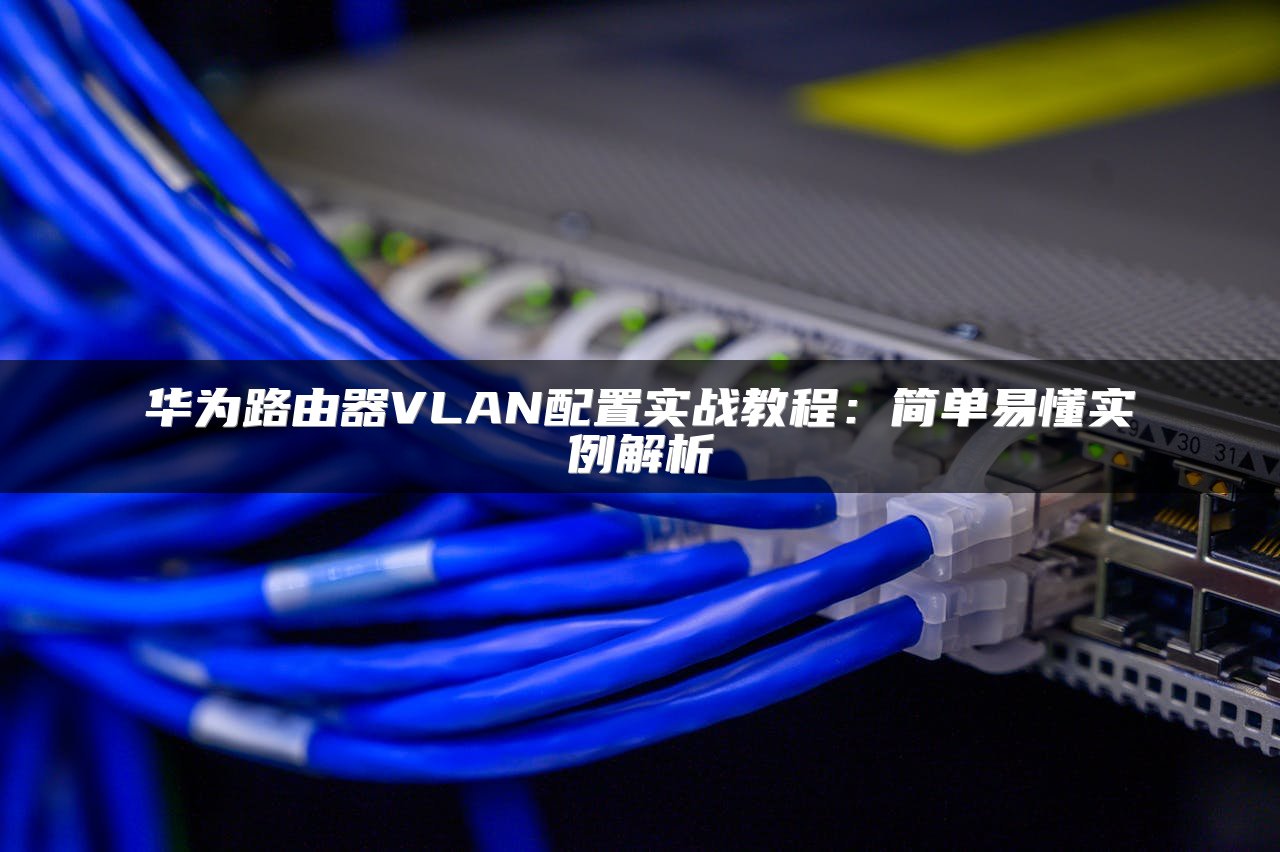
如何在华为路由器中配置VLAN,包括创建、撤销VLAN,以及设置VLAN ID、IP地址和子网掩码。VLAN技术基于OSI模型的第二层和第三层,可以减少网络设备管理开销,改善网络安全。文章还介绍了MER3220路由器的VLAN设置方法,包括访问管理后台、自定义VLAN ID等。

无线路由器设置密码步骤简单,首先登陆路由器,输入默认IP地址进入设置界面,设置SSID、安全设置选项为WPA2,设置密码并保存。三种无线加密方式:WEP、WPA和WPA2,其中WPA2加密最安全。修改默认登录密码,提高无线网络安全。

一、3个路由器组网需设置在同一子网,连接到宽带猫,可选蒲公英路由器,适应多云平台,实现多区域灵活组网。二、荣耀路由Hilink一键组网步骤:连接网线、Wi-Fi,输入上网账号密码,设置Wi-Fi名称和密码,即可上网。

华为路由器设置包括电脑IP配置、路由器连接宽带猫、电脑连接路由器、登录路由器设置上网账号密码等。无线路由器连接方法有两种:动态IP模式和无线AP模式。荣耀路由器一键组网步骤:连接线缆、连接Wi-Fi、设置上网账号密码、设置Wi-Fi名称和密码。

三款不同品牌路由器(锐捷、TP-LINK、荣耀)通过锐捷主路由、TP-LINK路由AP、荣耀路由器中继方式实现全屋无线覆盖和漫游。锐捷主路由连接光纤,TP-LINK路由AP配置为无线AP,荣耀路由器通过中继连接TP-LINK路由器,实现双频Wi-Fi无缝漫游。

介绍如何进行路由器有线mesh组网,包括确认网口数量、准备设备(如光猫、主路由、交换机、网线等),连接方式,以及mesh路由器组网方法和设置步骤,涵盖操作原理、注意事项及路由协议等。

光猫和路由器连接设置方法:光猫可设置为路由模式或网桥模式,连接路由器和电脑时用路由模式。路由器设置为网线连接WAN口或LAN口,建议LAN口连接,关闭DHCP服务器。连接光猫和路由器,设置IP地址和子网掩码,选择PPPoE连接类型,输入用户名和密码,设置DHCP服务。