

在使用Netcore雷科NW705P无线路由器作为交换机时,需进行三项配置:关闭DHCP服务,更改局域网端口的IP地址,并接入现有网络。首先登录管理界面关闭DHCP服务,然后修改局域网IP地址并重启路由器。最后,用网线连接现有网络设备与NW705P的局域网接口,实现交换机功能。注意,WAN接口不可使用。

TL-WTR9200路由器可作为无线交换机满足无线网络接入需求。设置方法包括:连接计算机至路由器,登录管理界面设置管理密码,修改无线名称和密码,关闭DHCP服务器,修改局域网IP地址,并根据拓扑图连接线路。注意事项包括无线名称不建议使用中文或特殊字符,无线密码至少8位数字。设置后若无法上网,需检查路由器设置、终端IP获取及主路由器访问权限。作为交换机使用后,TP-Link ID无法登录,管理界面可...

将DI系列路由器作为交换机使用,需将外部线路连接至LAN端口而非WAN,关闭DHCP服务器,并在有D-link前端路由器的情况下更改LAN IP地址至192.168.0.2。本文由弱电行业网整理,旨在提供路由器转换为交换机的设置教程。

将路由器作为交换机使用时,首先连接ADSL至路由A的WAN口,然后路由B的LAN口至电脑。更改路由器局域网端口IP以避免IP冲突,关闭DHCP服务器,并在浏览器中登录路由器管理界面进行设置。具体包括更改LAN端口的默认IP地址和取消DHCP服务的启用选项。以上步骤整理自弱电行业网教程。

将TP-Link TL-WR740N无线路由器设置为无线交换机,首先连接计算机至LAN端口并自动获取IP地址。修改SSID和无线密码,关闭DHCP服务器并修改管理IP地址,最后重启路由器。根据应用需求,将路由器局域网端口与前端网络连接,实现上网功能。整个过程需注意避免IP冲突,并确保正确设置以避免网络问题。

TP-Link TL-WDR3320路由器改成交换机的步骤包括:设置电脑IP地址为自动采集,连接电脑至路由器任意接口,登录路由器管理界面设置无线网络名称和密码,关闭DHCP服务器,修改局域网端口IP地址,连接路由器至原始网络。注意设置过程中保持原网络中路由器接口一致,并确保安全设置。
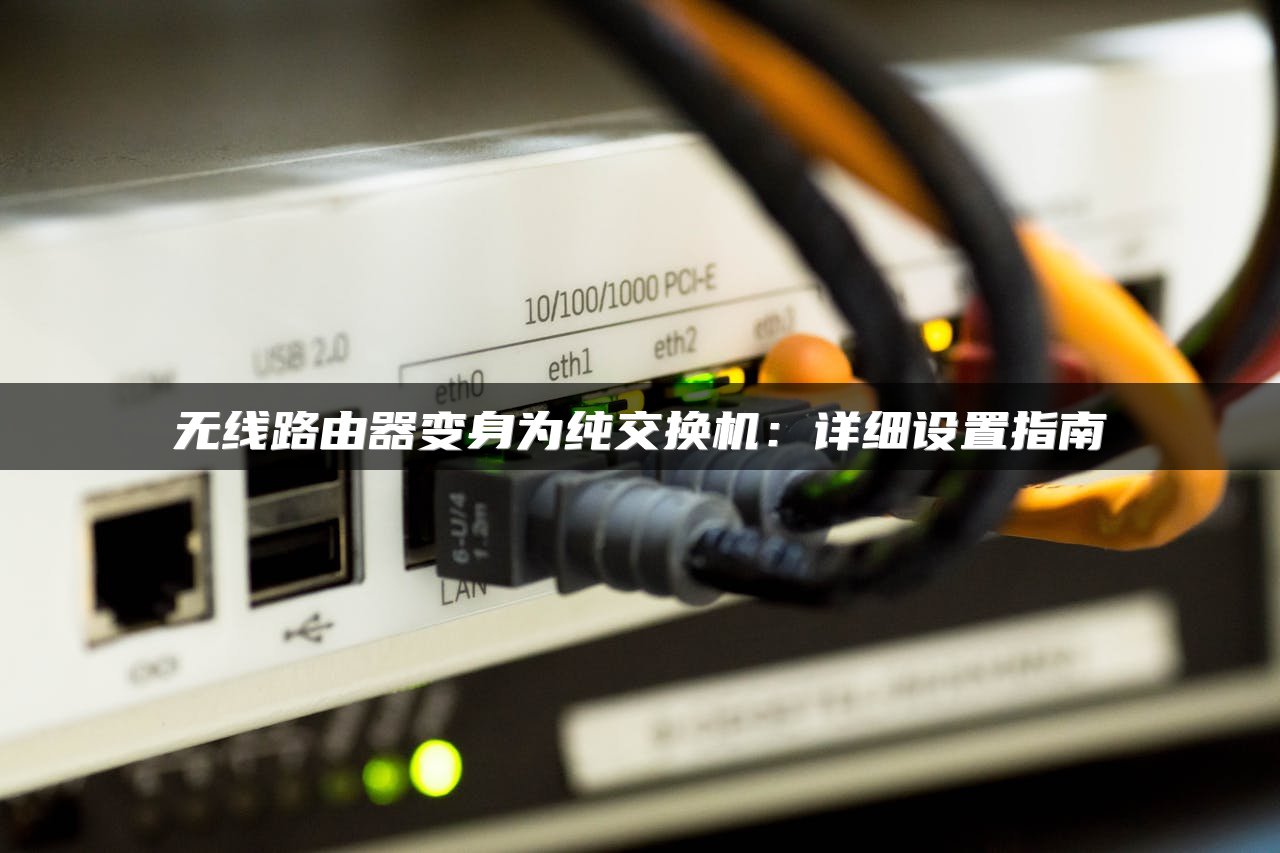
介绍了路由器基本知识,包括接口描述、恢复出厂设置方法和解决上网问题技巧。同时,详细讲解了如何通过设置主路由器和从路由器,实现将无线路由器转变为无线交换机的方法,包括连接方式、登录设置、IP地址配置等步骤。

使用快速无线路由器作为交换机设置分为三步:首先关闭DHCP服务器,避免IP冲突;其次更改局域网端口的IP地址,保持与网络其他设备同一网段;最后将设备连接至网络,注意网线插入LAN口而非WAN口。以Fast FW150R为例,通过登录管理界面关闭DHCP服务,更改IP地址并重启路由器,即可实现路由器作为交换机的功能。

将TP-Link TL-WR745N无线路由器作为交换机的操作流程包括:连接计算机至路由器LAN端口并设置自动获取IP地址;修改SSID和无线密码;关闭DHCP服务器;更改管理IP地址并重启路由器;最后根据应用需求连接网络设备。整个过程中需注意避免IP冲突,并在设置完成后重启路由器以生效。

TP-Link TL-WR842+无线路由器可作为无线交换机扩展无线网络。设置步骤包括:计算机自动获取IP地址、用网线连接电脑与路由器LAN口、登录设置界面配置无线名称和密码、关闭DHCP服务器、修改局域网端口IP地址、连接路由器至原网络。完成设置后,无线设备可连接路由器上网,台式电脑则通过网线连接。

TP-Link TL-WR742N无线路由器可作为无线AP使用,主要在原有网络只提供有线上网或无线信号覆盖不足时。设置步骤包括:将电脑IP设置为动态IP,连接电脑与路由器,设置无线网络名称和密码,修改局域网端口IP地址,关闭DHCP服务器,最后将路由器连接到前端路由器。确保设置正确后,其他设备即可通过无线或有线方式上网。
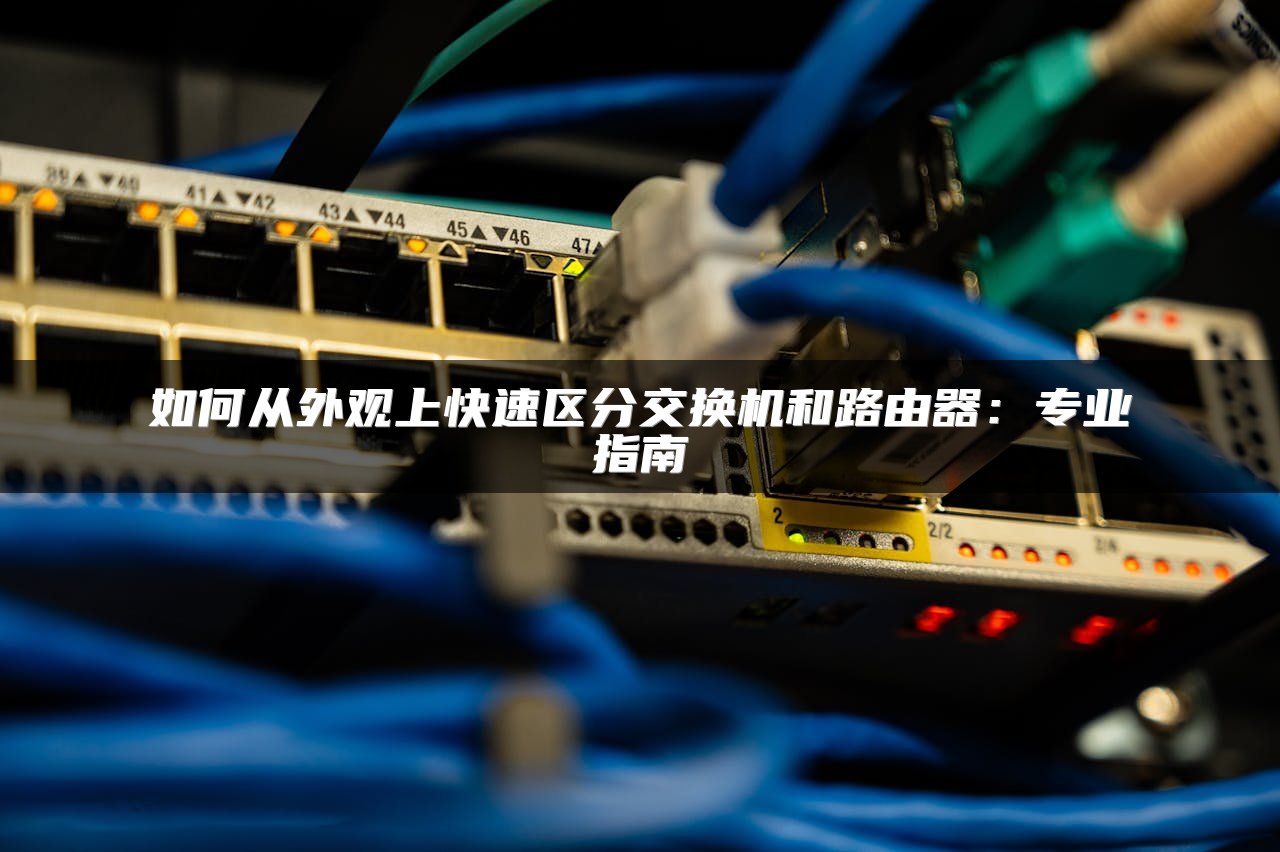
在数字化生活中,了解光猫、路由器和交换机的区别至关重要。光猫由运营商提供,用于光纤接入,其标签通常包含运营商信息;路由器负责连接多个设备至互联网,背面标签有管理页面IP地址;交换机则用于扩展网络端口,没有管理IP。区分三者可通过查看标签、接口和使用方式:光猫接口包括光纤和语音端口,路由器有WAN和LAN口,交换机所有网口相同。光猫直接接入电脑可上网,路由器连接光猫扩展网络,交换机连接路由器扩展端口...

Mercury路由器端口映射设置涉及四个主要步骤:理解端口映射作用、确定映射端口号、固定计算机IP地址、设置端口映射。端口映射主要用于实现外网访问本地电脑,需先确定映射端口号,然后固定电脑IP地址以保持映射稳定。设置端口映射时,要在路由器的高级设置中配置虚拟服务器,填写相应的内外部端口号及IP地址。此外,可通过设置动态DNS,使得外网用户通过域名访问路由器下电脑,无需关心WAN口IP地址的变化。

连接计算机与路由器后,通过管理地址tplogin.cn或192.168.1.1登录路由器管理界面,设置管理密码并跳过向导进入路由设置。修改无线网络名称和密码,注意无线密码至少8位,不使用中文或特殊字符。关闭DHCP服务器,更改局域网IP地址。根据拓扑图连接线路,将路由器设置为无线交换机,连接前端网络,实现无线终端上网。

在特定网络应用中,无线路由器可作为无线交换机使用,主要应用于两种情况:一是补充有线网络,确保终端处于同一局域网;二是扩展无线覆盖范围。设置方法包括:将计算机连接至路由器,设置局域网端口;修改管理IP,确保与主路由器同一网段;重启路由器;修改无线设置,包括SSID和无线密码;关闭DHCP服务器。最后,将路由器的lan端口与前端路由器或交换机连接,完成无线交换机的设置。

由于IP冲突,可将两台路由器中的一台设置为交换机。首先,连接计算机和第二台路由器的LAN接口,并设置其无线网络。然后,修改第二台路由器的IP地址,确保与第一台路由器在同一网段但不同地址。关闭第二台路由器的DHCP服务器,最后用网线连接两台路由器的LAN口。注意操作顺序,避免设置错误。完成后,第二台路由器即可作为交换机使用,解决IP冲突问题。

使用TP-Link TL-WR842N无线路由器作为无线交换机(AP)以增强无线网络覆盖,首先设置电脑动态IP,并连接电脑与路由器。接着设置路由器无线网络名称(SSID)和密码,关闭DHCP服务器,修改局域网端口IP地址。最后将路由器连接到前端路由器的局域网接口。完成后,其他设备可通过局域网或无线WiFi上网。

连接计算机与路由器后,通过tplogin.cn或192.168.1.1登录管理界面,设置管理密码。跳过向导后进入路由设置,修改2.4G和5G无线网络的名称和密码,并关闭DHCP服务器。接着,更改局域网端口IP地址,并按拓扑图连接线路,将路由器设置为无线交换机(无线AP)。完成后,台式电脑和无线终端即可连接上网。此为TP-link TL-WTR9200无线路由器作为无线开关的设置流程。

D-Link DIR 600无线路由器默认LAN端口IP为192.168.0.1,若与网络中其他设备冲突,需更改至未使用IP。关闭DHCP服务,将路由器设为无线AP模式,使其作为无线接入点。配置后,将路由器连接至局域网,注意使用局域网接口而非广域网接口。以上为弱电行业网整理的将DIR-600M无线路由器用作交换机的简明教程。
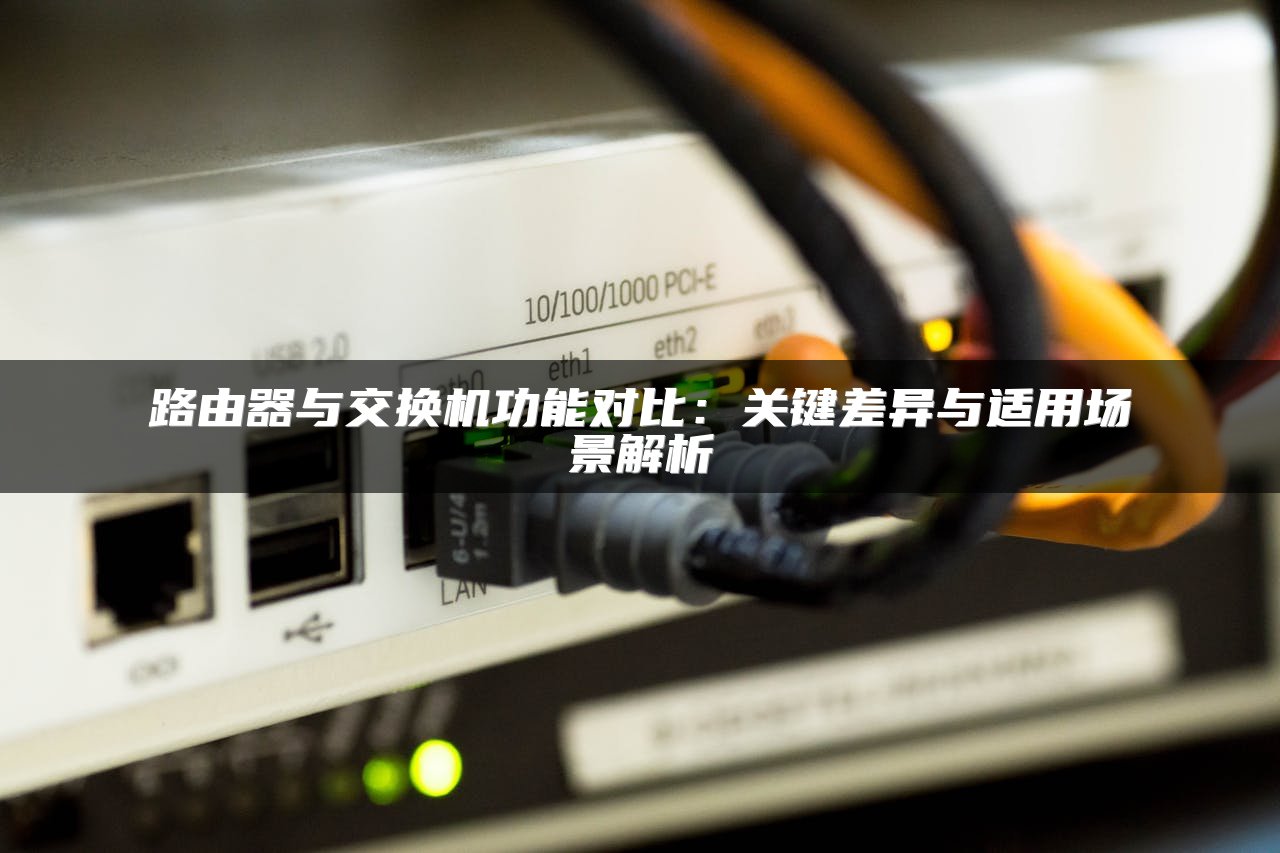
交换机和路由器是网络连接设备,主要区别在于功能和作用层次。交换机用于连接局域网内计算机,根据MAC地址寻址,不具备路由功能;而路由器连接不同网段,工作在网络层,根据IP地址寻址,能处理TCP/IP协议,提供防火墙服务。路由器具备虚拟拨号功能,共享宽带账号,可自动识别数据包发送与到达地址,而交换机仅负责数据分发。尽管路由器具有交换机功能,但两者在端口、网络层次和安全性等方面存在差异。










