

如何通过路由器查看另一个路由器网关?首先连接两台路由器,然后设置第二台路由器IP段,设置静态IP、掩码、网关、DNS。重启路由器后,重新连接WAN口线,即可使第二台路由器正常联网。如需配置B路由器密码,连接B路由器任意LAN口,自动获取IP,打开配置页面查看SSID密码。

本文介绍了如何设置wifi路由器,包括用电话线和网线连接路由器,设置电脑IP地址,以及通过浏览器登录路由器设置界面进行PPPOE设置。同时,还讲解了如何用手机设置斐讯路由器wifi密码,包括查看设置网址、登录设置界面、修改无线名称和密码等步骤。

腾达AC6路由器设置步骤包括连接电源、网线和电脑,进入浏览器输入路由器地址登录,选择上网方式设置PPPoE,填写宽带账号密码,设置无线网络和安全选项,完成设置后路由器自动重启。腾达路由器设置还需克隆MAC地址,正确连接硬件,设置自动拨号,并根据需求选择上网方式。


腾达无线路由器设置步骤:连接路由器与宽带猫,用手机连接无线信号,输入登录地址和密码,选择快速设置,填写宽带账号密码,设置无线名称和密码,完成设置后即可使用。腾达路由器设置无线网:将网线插入WAN口,插电后搜索信号连接,输入192.168.0.1登录,设置宽带账号密码,设置无线名称、密码和限速等,点击保存后重新连接wifi即可。

将无线路由器设置为AP模式可进行扩展网络,具体方法包括设置无线名称、密码,开启WDS模式,扫描并连接目标路由器,进行加密设置后保存重启。连接两个路由器可选择AP模式或二级路由模式,需调整IP地址、关闭或开启DHCP,并根据连接方式接网线。

路由器根据IP分组目的IP地址的网络号部分选择合适端口,转发IP分组。路由器间通过路由选择协议确定最佳路径,包括寻径和转发。转发即沿最佳路径传送信息分组,路由转发协议使用路由选择协议维护的路由表。

如何将电脑文件存储至小米路由器?首先,在电脑上打开小米路由器管理地址,下载并安装客户端。在客户端中,选择“备份设置”,添加文件夹,点击“开始备份”。完成备份后,可查看路由器上存储的文件。建议添加自动备份功能以同步新增文件。

路由器重启后,使用iPad设置需先连接路由器,输入192.168.0.1地址进入设置页面,登录后根据提示填写上网账号和密码,点击保存并重启路由器。设置无线名称和密码后,重新连接无线信号完成设置。若无自动登录页面,可手动输入192.168.1.1访问登录界面设置管理员密码。

从路由器序列号第6至10位可查找生产日期,年份由第6、7位表示,月份用数字或ABC表示,日由第9、10位表示。若序列号中无生产日期,可咨询生产商或查询发票。迅捷路由器出厂日期可查看背面标签或联系客服。使用路由器时注意无线距离、干扰因素、兼容性设置和网线检查。

fast路由器连接方法包括:1. 动态IP和从路由器当交换机两种方式连接主路由器;2. 通过设置2级路由,利用电信猫或直接连接网线;3. 设置无线网络连接,包括上网方式、宽带账号、无线网络名称和密码等。

本文主要介绍了如何破解路由器,包括破解无线网络密码的软件工具、破解步骤和方法,以及如何突破路由器限速。同时,强调了破解路由器行为违法,提醒大家不要利用这些方法进行违法犯罪活动。
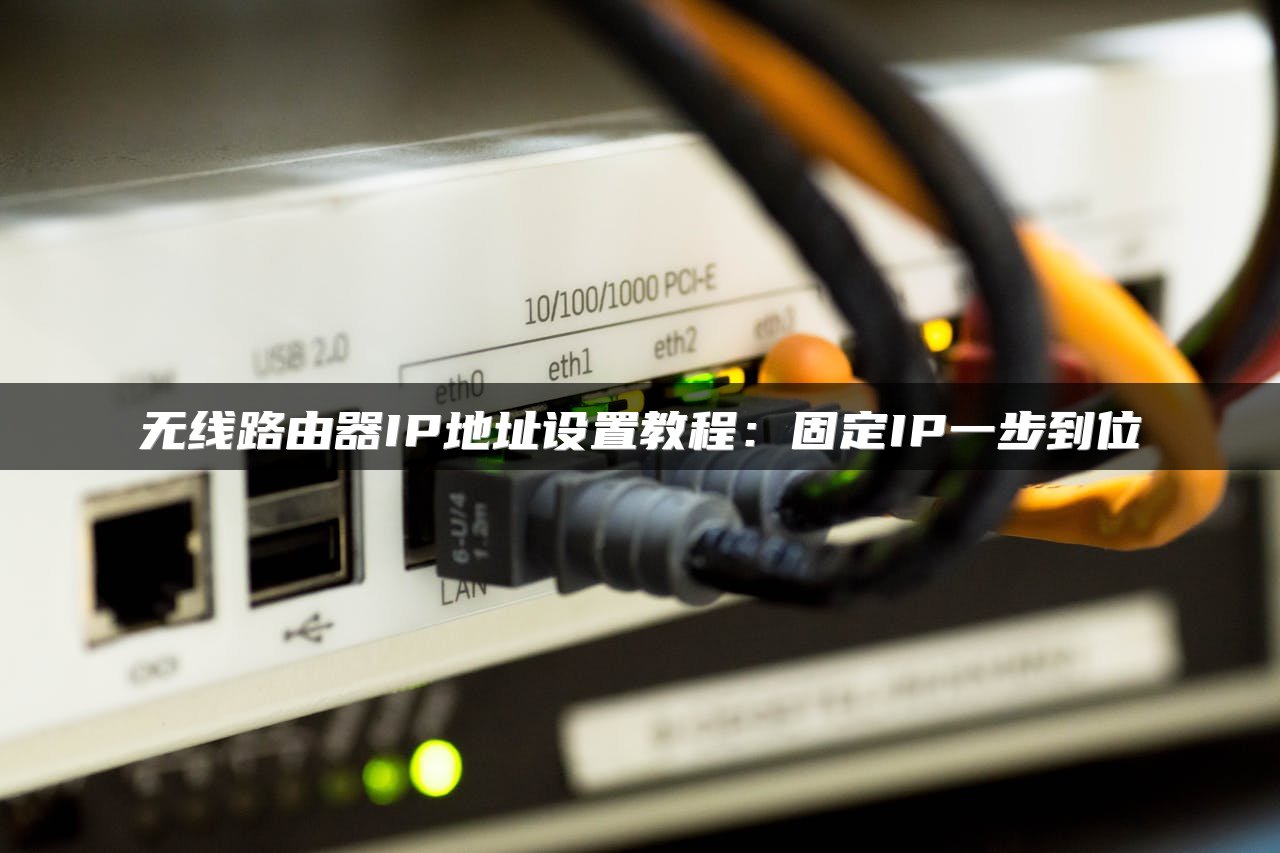
设置路由器固定IP地址步骤:首先登录路由器设置页面,进入“网络设置”菜单下的“局域网设置”,在弹出的窗口中选择“DHCP固定IP地址分配”或“DHCP固定IP地址手动分配”,填写相关主机名、MAC地址和IP地址,保存设置后重启路由器即可。

本文主要介绍了路由器电源适配器问题及解决方法,包括电源适配器功率选择、电压选择、电源老化等,以及无线路由器的安装和设置步骤,包括连接线路、配置上网方式、设置管理员密码等。

一、小米音箱与路由器连接:首先确认电脑蓝牙功能,通过设备管理器添加设备,设置属性并连接。开机后重复设置以保持连接。二、苹果路由器连接音响:首先连接光猫和路由器,设好路由器参数,输入192.168.1.1进入设置,设置无线参数,保存设置后重启。

思科路由器恢复出厂设置可通过命令行和硬件复位两种方式。命令行方式涉及使用特定命令如eraser start-config,而硬件复位则是通过按住复位键。TP-Link路由器恢复出厂值设置可通过管理界面或硬件复位键进行。对于思科路由器进入出厂模式,需先连接Console端口,进入监视调试模式更改启动顺序,并设置新的密码。

斐讯、中国移动和华为路由器设置方法各异。斐讯路由器需登录后开启无线设置并修改名称密码;中国移动路由器可参考说明书,通常为普通品牌;华为路由器先进行一般设置,检查网线连接,再关闭5G优选功能。

连接路由器到电脑,首先确保IP地址不冲突,设置电脑IP地址自动获取。步骤包括设置网络和互联网、更改适配器选项、设置Internet协议版本4,选择自动获得IP地址和DNS服务器地址。有线连接需注意WAN口与LAN口区别,无线连接需输入SSID和密码。同时连接多台电脑,需输入路由器设置地址192.168.1.1,输入宽带帐号和密码,设置本地连接IP地址。

路由器重启后连不上网的原因可能包括IP地址冲突、DNS地址更改、设置错误等。解决方法包括检查路由器设置、重启路由器、修改WiFi密码或联系网络服务商。操作步骤涉及进入路由器管理界面、查看网络参数、设置PPPoE拨号和DHCP服务器,以及重启路由器等。

本文介绍了联想笔记本和路由器的连接及登录方法,包括有线无线连接、输入管理IP地址、输入管理员密码、设置无线加密等内容。不同品牌路由器界面可能不同,具体操作以自己路由器为准。












