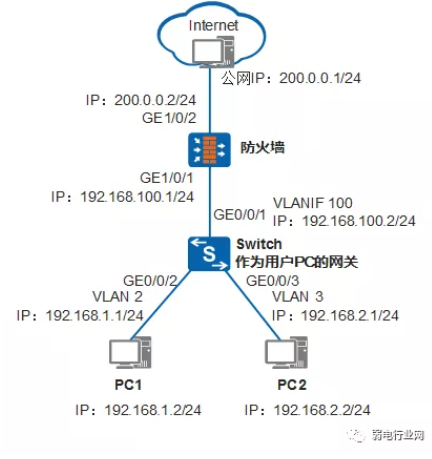
某公司采用三层交换机和防火墙配置上网,实现跨网段用户互访。通过VLANIF接口配置交换机作为网关,并开启防火墙安全策略,配置PAT转换功能,使用户可访问外部网络。配置步骤包括交换机和防火墙的接口配置、缺省路由、DHCP服务器、安全策略和PAT地址池等。最终,PC1和PC2可访问外网,实现Internet访问。
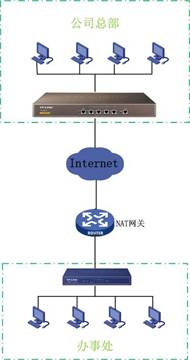
某公司办事处需建立IPSEC VPN连接总部网络,但IPsec和NAT技术冲突。TP-LINK路由器通过增加NAT-T协议支持解决这一问题,自动发现NAT设备,封装数据包,实现NAT环境下VPN使用。配置时需注意IKE协商模式、认证ID、IPsec协议选择等细节。

TL-WVR450G拥有多个硬件版本,为便于设置路由器,请选择相应版本。硬件版本查看方法:产品底部标贴的“Serial Number”栏中,“Ver”即为硬件版本。附图片示例说明。同时,提供相关技术文章链接,以便获取详细帮助。

飞鱼星VE系列路由器与“VE日志分析软件”结合,可监控内网计算机访问网页域名。配置步骤包括启用系统日志服务器、输入日志服务器IP地址。通过软件,可查看内网计算机浏览网址的详细记录,需在指定计算机上安装分析软件。分析软件下载地址为http://www.adslr.com/down/down_content.aspx?classid=19&pid=132&id=181。软件可自动连接获取日志,显示内网...
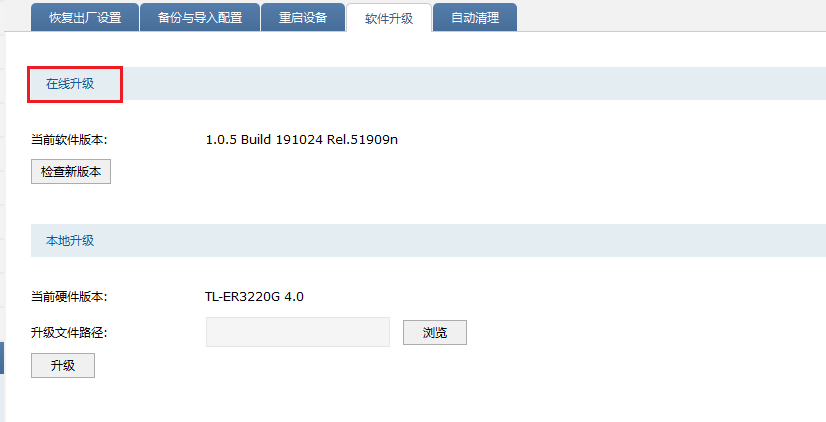
企业路由器支持在线和本地升级。在线升级通过tplogin.cn登录设置界面,点击系统工具进行升级。本地升级需下载固件,解压后通过本地升级选项导入固件升级。升级过程中,确保路由器不断电,升级成功后路由器会自动重启。如遇问题,可查询疑问解答部分获取帮助。

移动互联网快速发展,路由器成为家庭必备。本文从路由器功能、型号含义、2.4G与5G区别、延伸功能等方面详细解读,帮助用户了解路由器,选购适合自己的产品。同时强调选择路由器时需关注天线数量、无线芯片等因素,综合考虑性价比,满足实际需求。

TP-LINK TL-WDR6500无线路由器可设置为无线交换机,提供电脑、手机等设备的无线接入。设置步骤包括设置计算机IP地址、无线连接、设置无线参数、关闭DHCP服务器、修改局域网端口IP地址、连接到前端路由器。通过这些步骤,可扩展无线网络覆盖范围,满足无线接入需求。

本文简要介绍了如何将TP-link TL-WR746N无线路由器设置为无线交换机。步骤包括连接路由器到无线路由器、修改无线参数如SSID和密码、关闭DHCP服务器、修改管理IP地址以及重启路由器。最后,根据应用需求连接网络接口,实现无线终端上网。

TP-LINK TL-WDR3310无线路由器设置步骤:连接到无线路由器,修改SSID和无线密码,关闭DHCP服务器,修改管理IP地址并重启路由器。使用无线交换机连接网络,台式电脑和无线终端均可接入网络。

TL-WR845N无线路由器作为无线交换机使用时,需先设置电脑IP为自动采集(动态IP),连接路由器并设置无线网络名称和密码,修改局域网端口IP地址,重启路由器并关闭DHCP服务器。然后,连接TL-WR845N至前端路由器,实现无线WiFi信号覆盖。
配置TL-WR882N无线路由器作为交换机,首先设置电脑IP为自动获取动态IP。连接电脑至路由器局域网端口,登录设置界面。修改路由器局域网端口IP与主路由器同网段。重启路由器,设置无线网络SSID,打开无线功能,配置WPA-PSK/WPA2-PSK密码。关闭DHCP服务器,连接上级路由器,完成设置后,无线终端可连接无线路由器上网。

要将无线路由器连接至交换机以实现上网,需完成三步:首先,设置无线路由器为动态IP(自动获取IP地址和DHCP);其次,配置无线WiFi名称和密码;最后,修改无线路由器局域网端口的IP地址为192.168.8.1。过程中需注意SSID号和PSK密码的设置,确保安全且兼容性。设置完成后,重启路由器,通过浏览器访问192.168.8.1重新登录设置界面即可正常上网。

如何将无线路由器设置为交换机?首先,确认原网络路由器IP地址,并修改无线路由器IP为同一网络内未使用的地址。接着,将无线路由器连接到网络,注意WAN端口无需连接。此操作可帮助解决特定网络问题,设置步骤

本教程详细介绍了如何将水星MW4530R V1无线路由器设置为交换机(无线AP)。步骤包括连接路由器到LAN端口、修改无线参数(SSID和密码)、设置局域网端口IP地址、关闭DHCP服务器以及连接到前端网络。教程强调避免IP地址冲突,并提供注意事项,如不同频段SSID不能相同,重启路由器以及路由器作为交换机使用时WAN口不可用。
Netcore雷科无线路由器作为交换机使用时,需关闭DHCP服务,更改局域网端口IP地址,并连接至现有网络。具体操作包括:登录管理界面关闭DHCP,修改局域网IP,重启路由器,使用网线连接至现有网络。配置完成后,NW705无线宽带路由器即可作为交换机使用,连接其他终端设备。

TL-WTR9200路由器可设置为无线交换机,满足无线接入需求。设置步骤包括连接路由器、登录管理界面、设置无线网络和关闭DHCP服务器等。确保电脑自动获取IP地址,避免IP地址冲突。连接路由器LAN端口,按拓扑图连接线路,实现无线上网。如遇到上网问题,可进行故障排除,包括检查设置、终端IP地址获取和主路由器访问权限等。

如何将路由器作为交换机使用(适用于DI系列产品):将外部线路或网络电缆连接到LAN端口而非WAN,关闭DHCP服务器。若前端有同品牌路由器,修改其LAN IP地址为192.168.0.2。此教程由弱电行业网整理。

连接路由器时,通过ADSL连接WAN口,然后连接至另一路由器LAN口,再连接至电脑。更改路由器局域网端口IP以避免冲突,并关闭DHCP服务器,使WAN端口空闲。设置步骤包括更改IP地址和关闭DHCP服务器,确保网络稳定。本文由弱电行业网整理。

步骤1连接路由器并自动获取IP地址;步骤2修改SSID和设置密码;步骤3关闭DHCP服务器;步骤4修改管理IP地址并重启路由器;步骤5连接网络,TL-WR740N无线交换机设置完成。

本文介绍如何将TP-link TL-WDR3320路由器改造成交换机,包括设置电脑IP地址、连接路由器、设置无线网络、关闭DHCP服务器、修改局域网端口IP地址、连接到原始网络等步骤。通过转换,可以扩展网络接口或增加无线网络,解决原网络接口不足和无线网络需求的问题。