本文介绍了在北京的电信通用户环境下,如何配置网络以使150多台计算机能正常上网。用户使用了VE1260路由器,并配置了电信提供的公有IP地址和私有IP地址。针对内网计算机数量超过公有IP地址限制,文章详细描述了如何配置内外网基础设置,并设置了地址转换规则,确保所有计算机能够上网。

在开始菜单中通过命令提示符使用ipconfig查找IP地址和默认网关,然后在IE浏览器中输入该IP地址访问路由器设置页面。设置本地连接IP为192.168.1.1后,在IE中输入路由器IP地址同样可访问设置。不同品牌路由器IE登录地址不同,如D-LINK、TP-LINK默认为192.168.1.1,用户名密码多为admin。

前天发布了两篇关于如何连接两个路由器及不同网段路由器互通的文章。文章详细介绍了静态路由的配置方法和案例,包括静态路由的定义、配置步骤、以及如何通过静态路由实现不同网段间设备通信。文中还附有相关图片和代码示例,帮助读者更好地理解。

科技发展,人们进步,生活中离不开电子产品。本文以TP-LINK路由器为例,详细介绍路由器设置方法,包括连接网络、设置管理员密码、选择上网方式、设置无线网络等步骤,帮助读者轻松学会设置路由器,使其更好地服务于日常生活。

集线器、交换机和路由器三者中,路由器故障逐渐增多。常见故障包括无法登录设置页面、连接速度慢、无法使用拨号软件、无法获取广域网地址等。解决方法涉及检查连接、更换水晶头、配置PPPoE连接、克隆MAC地址、设置UPnP、端口映射等。同时,如遇忘记密码或系统崩溃,需根据设备类型采取相应恢复措施。
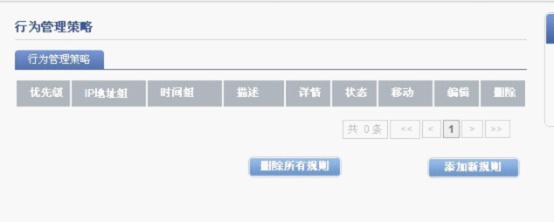
飞鱼星路由器电子公告功能可定时向内网用户发送公告,用户可浏览网页查看。配置步骤:进入管理界面,添加规则,勾选启用功能,填写标题和内容,设置策略对象及时间。详细配置及操作步骤如图一、图二、图三所示。

随着技术的发展,防火墙和路由器功能重叠。防火墙专注于安全,集成路由功能但高级路由功能有限。路由器则更专注于路由,支持超大规模网络。中小型企业、政府、中小学等网络出口选择防火墙,特定行业如电子政务、法院等必须使用路由器。大型企业/高校校园网网络出口使用路由器,并部署防火墙负责安全。运营商/公安/金融骨干网节点使用高端路由器。

交换机连接路由器后,部分电脑无法上网,可能原因包括网线过长、接口接触不良、电脑网络参数设置错误或路由器限制上网。排查方法包括检查网线和接口、设置电脑自动获取IP和DNS地址、直接连接电脑到路由器LAN口等。对于管理型交换机,还需检查VLAN设置、端口学习和四元绑定等。如有ARP欺骗问题,可参考绑定ARP的相关内容。

许多公司需通过VPN连接海外服务器进行业务代理,实现海外业务、购物、邮件等需求。主要通过PPTP或L2TP VPN满足。设置方法包括服务器端和客户端设置,如添加策略路由,使所有数据优先走VPN接口。不同操作系统客户端设置方式有所差异,需参考对应指导文档。成功拨号后,系统默认勾选“在远程网络上使用默认网关”,即可实现所有数据走VPN接口,实现VPN代理上网效果。

出现上网问题时,先检查用户名密码,确认Caps Lock未开启,并联系ISP确认服务器状况。若ISP绑定MAC地址,可通过克隆MAC地址解决。操作步骤为:使用可上网电脑登录路由器,进入网络参数,克隆MAC地址,确保上下MAC地址一致,然后拨号上网。
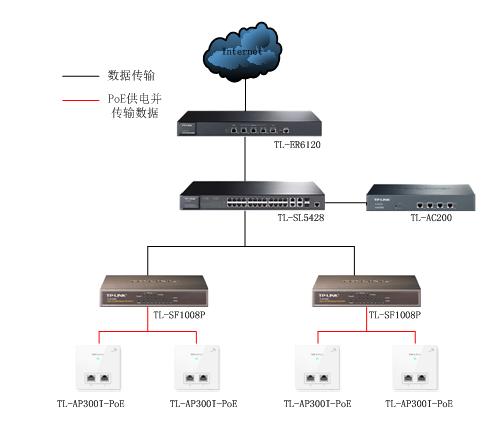
传统的AP大多是桌面式,占用空间,影响美观。面板式AP采用86MM面板设计,便于安装。本文以TL-AP300I-PoE为例,介绍了面板式AP的安装方法,包括取下86面板盒、安装网线和电话线、固定AP等步骤。安装完成后,需通过AC进行管理,使AP成功发射无线信号。

为了满足广告推送和微信认证等需求,商场、酒店等使用企业路由器中的Portal认证功能时需配合第三方认证系统,包括提供Portal认证页面的WEB服务器、认证服务器等系列设备。本文介绍外部WEB服务器与企业路由器认证接口对接的相关规范要求,包括实现流程、客户端连接、认证过程、认证结果返回等关键步骤。

TL-WVR450G路由器有多个硬件版本。为帮助用户设置路由器,请选择相应硬件版本。查看硬件版本方法:在产品底部标贴中找到Serial Number栏,Ver(版本)标注即硬件版本。相关设置和操作指南可访问以下链接。

本文主要介绍FTTH中光缆敷设注意事项及设备安装要求。包括路由复测、敷设型号走向路由应符合设计文件、光缆布放应顺直无扭绞和交叉、标识统一、符合相关规范等。同时,文章还涉及光缆的配盘、预留长度、墙壁光缆的敷设要求、管道光缆的敷设规范以及线路保护措施等内容。
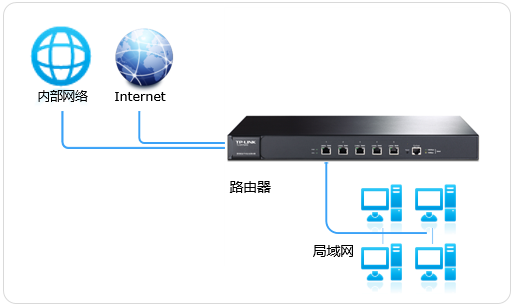
本文介绍了TL-ER7520G路由器的策略路由配置方法。首先,需设置WAN口上网参数,包括专线和宽带线路的参数。接着,创建专网地址组和策略路由规则,确保专网和互联网数据分别从不同线路转发。设置完成后,局域网电脑将按照规则访问专网或互联网。此外,文章还解答了设置策略路由的适用情况及可能出现的问题。

本文介绍了企业路由器与三层交换机对接的设置方法。通过静态路由和NAPT结合,实现三层交换机多个网段与路由器通信,以及通过路由器上网和访问路由器子网主机。设置包括配置三层交换机路由、路由器NAT规则以及静态路由规则,以确保各网段电脑能够通过路由器实现共享上网。

本文介绍通过超级终端访问企业路由器CLI的步骤,包括连接路由器与计算机、设置串口属性、选择终端仿真类型等,并提及部分常用CLI命令。适用于TL-ER6120 V1.0、TL-ER6110 V1.0、TL-ER5120 V1.0等型号。

路由器固件升级与刷新PC BIOS类似,操作风险较高,需确保供电稳定。请严格按以下步骤操作:1.下载并解压升级固件(格式为“bin”);2.使用IE浏览器备份配置信息;3.恢复出厂设置并重启路由器;4.单机登录升级界面,选择正确升级包,升级过程约2分钟。升级后建议手动配置,不同版本间不建议直接导入。

无线路由十大品牌排行榜揭晓,包括华为、小米、荣耀等知名品牌。该榜单基于品牌信誉、销量、关注指数等多维度数据,通过云计算分析得出。选择这些品牌无线路由,质量有保障,用户更放心。