

光纤连接路由器步骤包括:尾纤接光猫光口,光猫网线接路由器WAN口,路由器LAN口接上网设备,无线上网设备通过无线信号接入。设置路由器需输入默认IP、用户名和密码,进行拨号账号、无线密码和登录密码设置。连接方法涉及路由猫与路由器WAN口、路由器LAN口与电脑连接,设置IP段和上网方法。

电信光猫路由器接无线路由器设置步骤:准备网线连接主路由器和二级路由器的WAN口及LAN口,配置二级路由器WAN口为动态IP,修改LAN口IP地址为192.168.2.1。光纤猫接无线路由器设置:连接宽带猫和路由器,登录路由器后台进行快速设置,输入服务商账号密码,设置WiFi密码,重启路由器生效。

光纤接入路由器,需先将网线连接路由器WAN口,然后登录192.168.1.1进行设置。一般用户名密码为admin,设置包括连接光猫、输入上网账号密码等。光纤接无线路由器时,需先连接光猫,再连接路由器,设置包括选择联网模式、填写无线名称密码等。设置完成后,重启路由器即可。
光纤猫连接路由器步骤包括:先插好路由器电源,用网线连接电脑和路由器非WAN接口;进入路由器管理页面设置IP地址为192.168.0.1,子网掩码为255.255.255.0;设置完密码后拔掉电脑网线,连接光猫到路由器,重新连接无线网络;在电脑网络连接中设置静态IP,DNS,默认网关等信息。路由器负责选择数据传输路径,连接不同网络,工作在OSI模型第三层——网络层。

本文介绍了三种电信网络路由器设置方法。首先,更换光猫后路由器设置需根据上网账号密码是否改变进行相应操作。其次,中国电信网络更换路由器需连接线路、输入管理地址和密码、设置账号密码、wifi密码等。最后,电信猫连路由器再接个路由器设置有两种方法,动态IP方式或无线AP方式,需注意主从路由器配置和IP地址设置。

一、电信光纤路由器修改wifi密码步骤:打开浏览器输入192.168.1.1,登录后进入“网络”-“WLAN设置”,选择“无线基本设置”,点击查看并修改“无线网络密匙”。二、中国电信光迁路由器密码修改:登录路由器,点击“无线设置”-“无线安全设置”,设置密码并保存。若忘记登录密码,可重置路由器恢复出厂设置。三、电信光纤修改路由器密码:输入默认IP地址,使用默认用户名和密码登录,设置新的WiFi密码...

在选择100M光纤无线路由器时,应考虑传输速度、双频段、第三方固件、NAS功能、CPU性能等因素。建议选择450M以上速度路由器,并注意天线数量和增益。对于家用路由器,居住面积大可选择450M以上路由器,价格超过200元的路由器通常性能更佳。在选择路由器时,关注稳定性、速度和预算即可。

一、调试光钎猫加路由器需连接路由器与电脑,登录管理后台设置参数、联网模式、无线名称和密码等。二、光猫连接路由器先连接WLAN口,设置IP地址、连接类型等。三、光猫接路由器分区域光猫和已开启路由功能的光猫两种情况,设置拨号连接、无线名称、密码等。

本文介绍了如何设置猫接路由器和电信光猫itv无线路由器。首先,连接网线并启动设备,通过192.168.1.1进入路由器设置界面,输入默认账号密码登录。选择设置向导,根据提示设置上网方式、账号密码、wifi密码等。接着,将无线路由器连接光猫和电脑,配置IP地址和子网掩码,设置WAN口连接类型为动态IP。完成设置后,启用无线功能并设置SSID和密码,重启路由器即可实现有线和无线上网。

光纤宽带安装路由器需先插电连接电脑,通过路由器IP地址登录设置PPPOE上网,设置SSID、加密方式等,再连接光纤猫WAN口。连接路由器:光纤接光猫→网线接路由器WAN口→LAN口接电脑,首次使用需设置。多加路由器:通过路由器IP地址进入管理界面,切换到高级设置,设置上网方式和账号密码。

移动光纤宽带连接路由器设置步骤包括:找到路由器管理页面IP和用户名密码,连接路由器网络并登录;根据设置向导或手动设置无线名称、密码和自动拨号;如果是光猫,输入宽带账户密码。设置完成后,可使用APP管理或无线连接上网。如遇到问题,可查看路由器标签或拨打10086进行报障。

安装光纤猫后,连接路由器需将网线插入路由器WLAN接口,电脑连接后通过浏览器进入路由器管理页面设置账号密码,开启WiFi并设置密码。若路由器安装在弱电箱导致WiFi信号弱,可考虑移至客厅并使用电力猫扩展网络。电信光猫下安装路由器,连接线路后进入路由器后台,选择快速设置并输入账号密码,设置WiFi密码后重启生效。

光猫和路由器是光纤宽带网络中的关键设备。光猫负责将光纤信号转换为数字信号,支持有线和无线网络连接,而路由器则转换光猫的数字信号,让电脑和设备能够使用。光猫还具备调制解调器功能,采用集成芯片,电路简单,功耗低,安全性高。路由器作为网络网关,连接多个网络,传输网络信号,发送WiFi信号,实现多台设备联网。两者功能不同,接口不同,对于光纤宽带家庭,光猫是必需的。
路由器具备交换机功能,可通过将前端路由器网线接入路由器LAN口,电脑接入相同LAN口实现。需更改路由器管理地址避免与前端路由器IP冲突,并关闭DHCP功能,由前端路由器分配IP地址,确保网络连接正常。
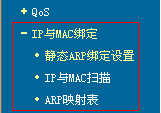
在局域网中,ARP协议对网络安全至关重要。ARP欺骗通过伪造IP和MAC地址,可能导致网络传输和安全问题。常见带有ARP欺骗功能的软件包括“QQ第六感”等。ARP欺骗主要有两种攻击方式:对路由器ARP表的欺骗和对内网电脑ARP表的欺骗。防止ARP欺骗需要从路由器和电脑两方面进行设置,如设置IP与MAC地址绑定、关闭DHCP功能等。企业级路由器上有普通绑定和强制绑定两种IP与MAC地址绑定方式。通过...

本文探讨了企业级路由器的多种实用功能,包括端口映射、端口转发、DHCP设置、自定义HOST、网络MTU、智能QoS、MAC地址克隆、MAC与IP地址绑定、MAC上网控制、静态路由以及网址黑白名单等。这些功能帮助企业用户解决网络访问问题、限制网络使用、确保网络安全,并提高网络管理效率。

本文介绍了TP-LINK ER78系列路由器搭配3系列交换机实现多网段上网的配置方法。文章详细说明了设置路由器联网、多网段划分、DHCP服务设置、NAPT规则设置、DNS代理设置等步骤,并提供了3系列交换机设置端口VLAN规划和端口类型配置等内容,旨在帮助用户实现高效的网络管理。

当需要手动指定电脑DNS服务器地址却不知所在地区DNS时,可通过两种方式获取:1、联系当地网络服务商查询;2、在路由器管理界面“运行状态”的“WAN口状态”查看。注意,各地DNS地址不同。
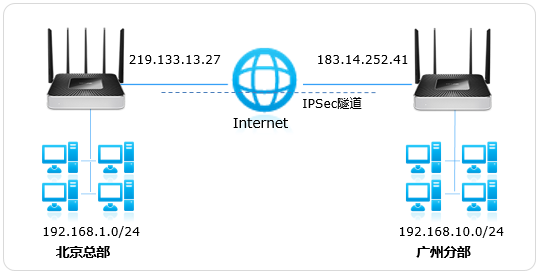
本文介绍了使用WVR系列企业级无线路由器搭建IPSec VPN的设置方法。以某公司北京总部与广州分部搭建安全隧道为例,详细讲解了总部和分部路由器的IPSec安全策略设置步骤,包括绑定接口、设置参数、保存配置等。同时,文章强调了配置时需根据实际网络参数进行调整,并提供了相关图片辅助理解。

本文适用于TL-ER6120 V1.0、TL-ER6110 V1.0等企业路由器,介绍了CLI(命令行界面)的用户模式和特权模式。用户模式主要用于查看系统信息,而特权模式则可以进行各种配置操作。此外,还详细说明了如何切换模式、在线帮助功能以及一些常用命令,如接口设置、IP MAC绑定设置、系统管理等。











