

路由器是互联网核心设备,通过路由选择实现数据转发。交换机则基于MAC地址识别转发数据包。两者主要区别包括工作层次、转发依据、广播域分割能力和防火墙服务。路由器工作在网络层,依据IP地址转发,可分割广播域并提供防火墙功能,而交换机工作在数据链路层,依据MAC地址转发,主要用于分割冲突域。两者在连接范围、功能和速度上存在差异。
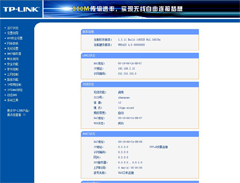
尊敬的用户!我司不同路由器界面风格不同,排查方法各异。为解决您的问题,请登录管理界面确认界面风格,并选择正确界面。例如,传统界面、新界面、云路由器界面各有特点,需仔细辨别。

在某些地区,用户安装宽带时,ISP服务商将“Internet选项”设置为“始终拨默认连接”以便自动拨号。但安装路由器后,输入路由器地址无法进入管理界面,需将设置改为“从不进行拨号连接”解决问题。

企业路由器设置网站过滤/URL过滤不生效,可按以下步骤排查:检查设置规则、过滤规则中的网站或URL地址是否完整、清除浏览器Cookies和历史记录、清空本地DNS缓存、注意HTTPS网页过滤限制。如需进一步指导,可参考官方设置指南。

本文介绍了多种解决无法访问路由器管理界面的方法。首先,确认管理界面地址、用户名和密码是否正确,若出现401错误,则可能需要重置路由器密码。还涉及路由器管理端口设置、杀毒软件误杀、IE代理或缓存问题等。此外,检查网络连接、IP设置、使用PING命令测试网络连通性、查看路由器指示灯状态以及路由器复位等方法也被提及。文章还提供了相关操作指南和常见问题解答的链接。
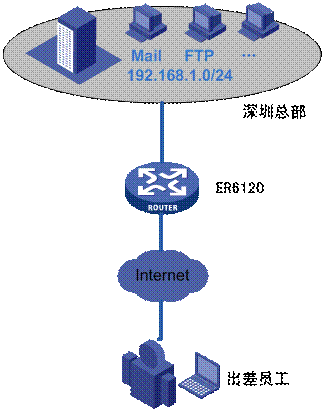
TP-LINK的IPsec VPN PC到站点解决方案满足移动办公安全性需求,适用于出差员工远程办公。以TL-ER6120为例,配置过程涉及总部路由器IPsec PC到站点隧道设置、安装“TheGreenBow VPN Client”客户端,并在客户端进行两阶段配置。通过配置,出差员工可安全访问公司内部资源,实现高效移动办公。

如何配置Windows XP、Vista、Win7 PPTP(L2TP)客户端?遇到PPTP无法拨号、只能访问远端内网、无法访问远端内网等问题,可查阅相关解决方案。更多详细教程和常见问题解答,请访问http://service.tp-link.com.cn/。
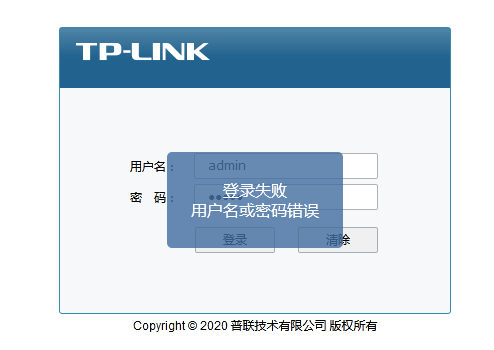
本文介绍了忘记路由器用户名或密码时的处理方法。首先,尝试回忆并输入可能的用户名和密码。若失败,可通过恢复出厂设置重置路由器,但会丢失原有配置。恢复出厂设置后,需重新设置路由器,包括为电脑配置IP地址,并登录管理界面修改默认密码。不同系列路由器登录密码设置方法有所不同。

企业路由器远程管理功能设置后外网电脑无法登录,原因可能包括路由器设置、访问方式、网络因素等。首先检查路由器设置,确保已添加远程管理的地址条目,并确认HTTP服务端口。同时,确认访问时浏览器填写正确的IP地址和端口。此外,检查服务商是否屏蔽了常用端口,确认WAN口为公网IP地址,并解决DNS解析问题。
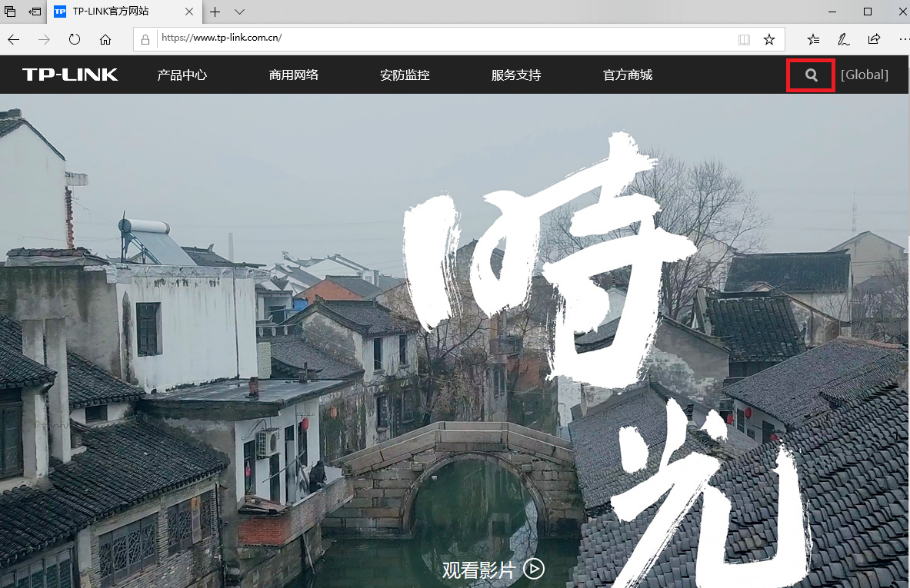
如何查询企业路由器的带机量?可官网搜索产品型号,微信公众号查询,或人工咨询。官网登录后,在搜索框输入型号查询;微信公众号关注后,在产品中心查速查表;人工咨询可通过电话热线或在线客服。

首先检查路由器下电脑的通信和病毒情况,排查是否下载或观看视频导致带宽占用过多。检查路由器设置,如IP带宽控制,是否设置过小。尝试单机拨号上网测试线路问题。

本文介绍了TP-LINK R系列企业级路由器的主要功能配置方法,包括基础联网设置、设备管理、负载均衡、路由转发模块、AP和易展管理、行为管控、安全防护、VPN模块、认证管理、工业级特性以及其它功能等。适用于TL-R473G、TL-R479G、TL-R483G、TL-R488GPM-AC、TL-R498GPM-AC等型号,并提供了下载链接,方便用户保存文档进行学习。

本文介绍了TP-LINK WVR和WAR系列企业级无线路由器的主要功能配置方法,适用于TL-WAR308、TL-WAR450L等多款产品。内容涵盖基础联网设置、设备管理、多带宽均衡、路由转发模块、无线设置、AP和易展管理、行为管控、安全防护、VPN模块、认证管理以及其他功能。通过PDF文档,用户可以快速获取所需功能的指导,提高网络设备的配置和管理效率。

无线路由器网络协议是无线局域网标准之一,IEEE 802.11规定其在2.4GHz波段操作。它涉及网络中信息传递和管理的规范,如同人与人之间交流需要遵循规则,计算机间通信也需要共同遵守规则。常见协议包括TCP/IP、IPX/SPX等。802.11a无线协议工作在5GHz频带,速率可达54Mbps。飞畅科技专注于光纤通信研发和生产,提供个性化技术服务和定制解决方案。
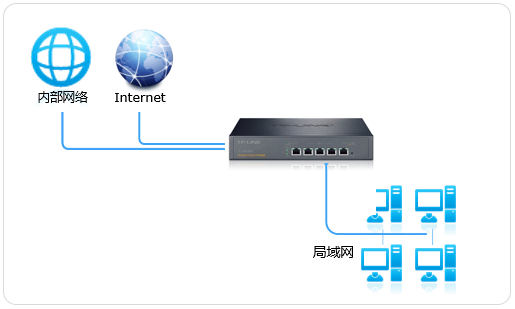
本文介绍了策略路由的配置步骤,包括设置WAN口参数和策略路由。策略路由适用于企业接入多条宽带线路,实现局域网同时访问专网和Internet。通过配置,确保数据走正确的线路,提高网络访问效率。文章详细介绍了设置策略路由的具体步骤,包括登录路由器界面、设置接口模式、设置WAN口参数、设置策略路由等,并提供了图片示例帮助理解。最后,解答了设置策略路由的相关疑问,如适用场景和问题解决方法。
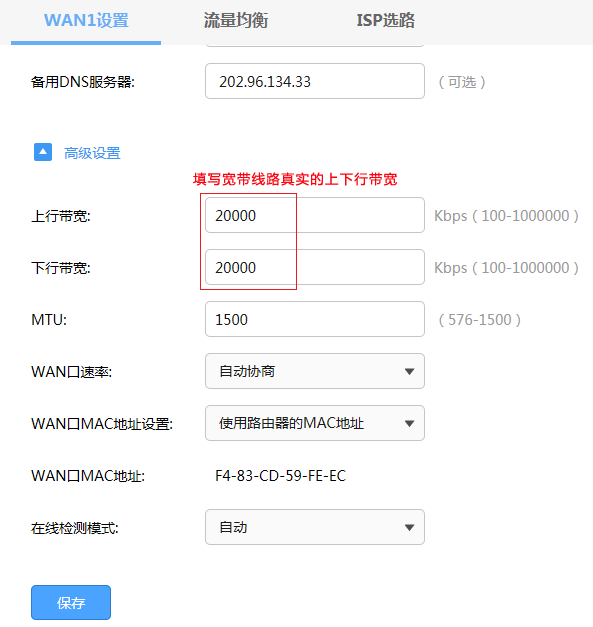
本文介绍了R系列新平台路由器带宽控制的设置方法。通过设置接口带宽、添加地址组和设置带宽控制规则,可以有效防止少部分主机占用大多数的资源,实现网络带宽资源的合理利用。文章详细说明了设置步骤,并解答了关于带宽控制的常见疑问。

智能手机普及,酒店、商场等场所需提供免费Wi-Fi并认证接入权限。本文指导R系列新平台路由器Web认证设置方法,包括Web认证配置、新增用户、连接无线上网等步骤,实现Wi-Fi认证和广告推送功能。

路由器共享上网慢可能由宽带、物理链路、路由器设置或终端问题导致。需了解带宽与下载速度的关系,排除误解后,可测试单机下载速度。解决方法包括检查物理链路、带宽、路由器设置、终端因素和无线信号干扰等。对于无线上网慢,需考虑信号干扰、信号强度和无线网卡速率。

R系列新平台路由器支持管理终端下载exe、pdf等文件,提高网页安全。本文介绍了如何配置文件下载功能,包括添加地址组和设置文件下载规则。通过配置,可实现对特定文件类型的下载限制,确保网络安全。
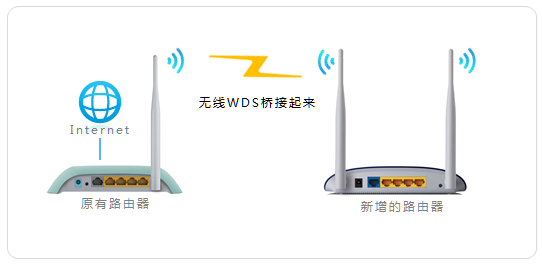
多台路由器串联可扩大网络范围或构建子网络。家庭或办公环境中,为增强无线信号覆盖,常使用WDS无线桥接组网。此外,还可将路由器设置为无线交换机或独立路由器,实现不同网络需求。具体设置方法请根据路由器型号和需求进行选择。如需进一步了解,可咨询在线客服。












