

网状网络路由器支持高效无线组网,具有自动配对、无缝切换等优势。同时,其价格亲民,但不支持WiFi6,天线数量较少,覆盖范围有限。绑定连接过程简单,通过米家APP轻松实现智能家居设备绑定。产品在优化中,支持设备识别能力有待提高。

家庭路由器选型探讨,包括路由器与交换机区别、穿墙路由器推荐、千兆路由器品牌选择、2019年家用路由器选购建议以及高性价比安全路由器推荐。涵盖不同户型、网络需求及安全性能。

ANYMESH-SDR-A4室外固定基站型自组网设备具备防腐蚀、防雨水、防高温等特性,适用于远距离信号传输和运营商备份通信。支持全IP化和多网融合,有效抵抗恶劣环境。具有多种型号和通信波形,工作频段广,发射功率强大,覆盖范围广泛。

无线路由器设置密码步骤简单,首先登陆路由器,输入默认IP地址进入设置界面,设置SSID、安全设置选项为WPA2,设置密码并保存。三种无线加密方式:WEP、WPA和WPA2,其中WPA2加密最安全。修改默认登录密码,提高无线网络安全。

网络拓扑图展示小型网络结构,通过VLAN划分部门,实现广播域隔离。路由器配置提供互联网接入、DNS解析。核心交换机配置包括VLAN、IP地址配置、NAT、DHCP功能。接入交换机配置VLAN和Eth-Trunk,保证带宽和链路冗余。PC1、PC3访问核心交换机IP地址,可访问其他设备及百度。

无线AP中继存在带宽减半和易瘫痪问题,网状组网更稳定可靠,具备一键快速组网和智能配置特点。单频组网和双频组网可提高网络性能,有线回程更稳定。布线方案需考虑房间网线布置和交换机配置,建议装修时布设多根网

三款不同品牌路由器(锐捷、TP-LINK、荣耀)通过锐捷主路由、TP-LINK路由AP、荣耀路由器中继方式实现全屋无线覆盖和漫游。锐捷主路由连接光纤,TP-LINK路由AP配置为无线AP,荣耀路由器通过中继连接TP-LINK路由器,实现双频Wi-Fi无缝漫游。

Mesh组网技术通过并联光猫局域网口,解决家中信号死角问题。作者尝试使用水星M6G路由器,通过有线连接实现Mesh网络,最终成功覆盖全屋无线网络。在设置过程中,作者遇到信号识别和配置问题,最终通过恢复出厂设置解决。

装修新房后,作者选择了水星系列poe面板进行网络配置。安装方便,但网速测量结果让作者感到疑惑,尤其是无线连接速率较低。经与卖家联系,得知电脑不支持5G导致无线速率低。作者希望了解家庭网络搭建方式,以提升网速。
文章详细介绍了胖瘦AP的区别、组网场景以及华为的AC+AP产品。胖AP独立工作,适合小型环境;瘦AP需AC管理,适合大型环境。文章还列出了华为不同型号AC的适用场景和特点,以及AP的早期和最新型号介绍。

家庭网络改造优化方案:推荐“三根网线有线回程MESH组网”,操作简单,覆盖广,性价比高。以弱盒为核心,连接光猫、开关、插座,网线铺至电视和房间网络端口。主路由负责拨号和客厅网络,第三根线路送回弱电箱交换机,连接房间路由。产品推荐AC3900作为主路线,可后期调整。

2020年春节,疫情促使互联网成为必需品,但许多人缺乏家庭网络规划。回顾网速发展史,从电话线到5G,网速不断提高。家庭网络规划需考虑FTTP接入、光猫、有线与无线网络布局、路由器选择、交换机扩充端口、双频路由器优化、AC+AP和网状网络覆盖,实现高速稳定连接。

中国联通宽带网络路由器安装设置方法:首先连接电源、网线,输入默认IP地址登录路由器管理界面。设置上网方式,如PPPoE、动态IP或静态IP,并设置无线密码。根据系统版本设置电脑网卡参数,确保自动获取IP和DNS。最后,路由器重启后即可完成设置,实现上网。

不用猫的无线路由器可连接局域网或作为二级路由器,设置简单。作为一级路由器直接连接电脑即可;作为二级路由器,可设置为与主路由器同网段IP并关闭DHCP,或不同网段IP并开启DHCP。连接无线路由器需将电脑网线连接到路由器LAN口,设置固定IP和网关,通过WEB界面进行配置,检查WAN IP和网关,最后进行网络测试。

无法打开路由器设置页面可能是因为用户操作错误或路由器问题。用户操作错误包括连接错误、IP地址配置错误、设置网址输入错误、网线问题、浏览器问题等。路由器问题可能包括设置网址被修改或路由器本身故障。正确连接路由器,确保IP地址设置正确,获取正确的设置网址,并排除网线和浏览器问题,可以帮助解决无法打开设置页面的问题。此外,通过设置向导可以完成路由器上网方式的设置,包括PPPoE、动态IP和静态IP等,并...

360安全路由器C301发布后迅速抢购一空,支持2.4G/5G双频。设置方法为:输入192.168.1.1进入路由设置,选择自动选择上网方式,输入运营商账号密码,选择5G频段,设置无线密码。若连接5G网络问题,可能因设置不当或设备不支持5G频段引起。建议检查5G网络设置,使用字母数字作为网络名称,并确保设备支持5G频段。不同版本TL-WDR5600路由器设置界面有所不同,需注意。

一、了解路由器联网情况:输入路由器地址,登录管理页面,查看“主机状态”了解连接设备数量,若不对劲则可能被蹭网,应及时修改密码和重启路由器。二、查询路由器网络地址:可使用Ping命令或网络状态查看,进入命令提示窗口输入“ipconfig/all”或在网络连接状态窗口查看IP配置信息。

本文详细介绍了如何进入路由器进行设置。首先通过连接电脑和按照说明书设置,进入路由器设置页面更改用户名和密码。接着,介绍了具体的设置步骤,包括输入路由器地址、登录、选择上网方式、设置账号密码、无线设置等。同时,还提到了路由器设置的其他选项,如绑定MAC地址、防火墙设置等,以增加网络安全。文章还提供了路由器进入界面及设置方法,包括与电脑的连接、IP地址设置、登录路由器、选择上网模式、设置账号密码等步骤...

路由器设置网速好,首先在浏览器输入192.168.1.1,登录后进入DHCP,复制客户端的MAC和IP地址,然后点击静态地址分配进行粘贴并生效。接着,进入IP宽带控制,为新加栏目输入IP起始地址和结束地址,并设置每个客户端的宽带范围。最后,开启IP控制宽带并保存设置。注意确保MAC和IP地址输入正确。
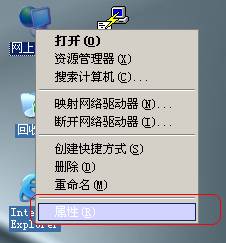
造成IP地址冲突导致无法上网的原因主要有两种:本地电脑使用了路由器默认的IP地址,或更改后的IP地址与路由器下的电脑相同。解决方法为更改电脑IP地址或设置为自动获取。操作步骤包括右键点击“网上邻居”-“属性”,双击“Internet 协议(TCP/IP)”,进行IP地址设置。










