

新版Mercury MW320R路由器设置指南:连接路由器、设置电脑IP地址、配置上网方式、设置无线网络。根据宽带接入方式选择相应的上网设置,包括宽带拨号、自动获取IP或固定IP。注意无线名称不使用汉字,密码设置复杂。检查设置确保网络连接成功。

春节期间,为家里购置水星MW310R无线路由器。安装简便,设置教程如下:打开浏览器输入192.168.1.1登录路由器,设置登录密码,完成宽带和无线设置后保存。电脑、手机连接无线网络,检查宽带设置是否正确,即可上网。

宽带用户需接路由器扩展网络,路由器原理包括WAN口、LAN口及无线接口。WAN口接入光猫,支持DHCP、PPPoE或静态IP;LAN口连接电脑自动获取IP上网;无线接口供手机连接。配置WAN口及无线设置需登录路由器管理界面,确保路由器IP与光猫不冲突。

腾达无线路由器上网问题主要源于用户设置错误或宽带运营商限制。解决方法包括检查路由器安装、计算机IP地址设置和路由器设置,以及与运营商沟通或使用MAC地址克隆功能。

1. 插入360路由器并连接宽带网线,手机连接WiFi。2. 通过浏览器访问luyou.360.cn或192.168.0.1配置路由器。3. 根据接入模式设置宽带账号、密码或静态IP参数。4. 设置WiFi名称和密码,重启WiFi后检查设置,登录管理页面确认安全上网。

设置猫咪连接无线路由器需正确连接猫和路由器,设置电脑IP地址,并通过浏览器登录路由器设置界面,选择上网方式并填写宽带账号密码,最后设置无线WiFi名称和密码。若设置成功,广域网端口状态将显示已连接。


购买宽带套餐,等待运营商安装,准备无线路由器。了解路由器接口、指示灯、设置方法,如连接互联网、配置PPPoE拨号上网等。通过路由器管理页面进行设置,确保设备能通过路由器接入互联网。

本文探讨了电脑网络连接问题,包括网线连接、无线连接、宽带和热点连接等问题,分析了可能出现的原因及解决方法,例如检查网卡驱动、网线和路由器连接、设置拨号上网等。此外,还分享了特殊情况下使用手机热点上网的经验和建议。
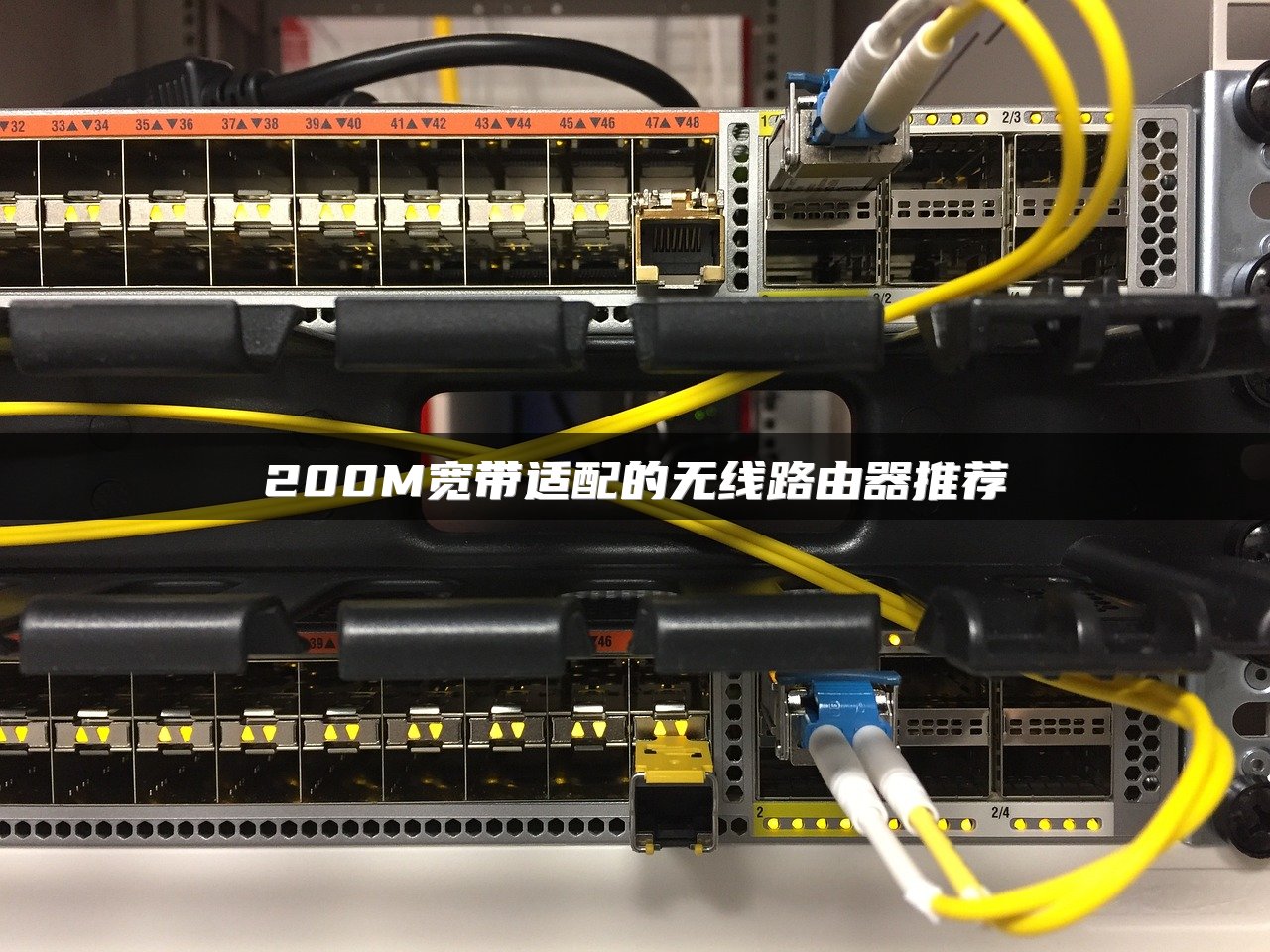
200兆宽带使用WiFi 6路由器可提升内网速度,但网速不变;家庭路由器选择可根据需求考虑硬件路由器或软路由,建议千兆路由器;光纤宽带需匹配相应带宽的无线路由器,家庭级可考虑百兆或全千兆路由器。

根据家中线路类型选择宽带连接方法,打开浏览器输入管理地址falogin.cn设置路由器密码,按照向导设置上网模式、宽带账号密码,设置无线名和密码。设置完成后,电脑直接上网,笔记本、手机等无线终端可连接无线信号上网。


腾达AC6、AC8、AC9路由器性能对比,AC6有线仅100兆,AC9全千兆接口;家用路由器推荐华为、华硕大厂产品,可满足多设备高速稳定连接需求。

本文目录涵盖宽带连接问题,包括网线连接闪烁、无线上网问题、新装宽带无法连接、电信宽带连接使用、系统问题导致的上网困难等。提供了解决方法,如重置路由器、检查网线和电话线、重启设备、设置静态IP等。

腾达路由器设置指南,包括初始密码设置、互联网访问模式选择、无线参数设置及登录密码找回方法。详细步骤涉及进入管理界面、设置宽带账号密码、设置无线网络名称和密码等。同时,还提供了腾达无线路由器的原始密码和无线网卡连接方法。

100兆以上宽带需用千兆路由器以充分发挥速度,避免资源浪费。600兆以上宽带建议使用千兆路由器和千兆网线。200兆宽带也需千兆路由器,确保速度。100兆宽带家庭可根据需求选择路由器,但若使用wifi,建议使用至少600M路由器。300兆宽带使用千兆路由器更佳,需注意网线和水晶头选择,确保高速连接。

家用路由器选择需考虑带宽、无线功能和安全性。百兆宽带稳定,4G网络灵活但费用较高。54M路由器过时,450M路由器满足一般需求。家庭用户20M到100M宽带足以,具体带宽根据需求选择。选择路由器时,考虑带宽、无线功能和无线开关等。

本文探讨了关于安装路由器、光纤宽带、农村宽带申请、无线路由器设置及路由器连接宽带账号密码等相关问题。文章提到光纤宽带必须连接光猫,光纤接入速度快且稳定;农村申请宽带可能遇到接口问题,需寻找解决办法;设置无线路由器需要连接到路由器的WiFi并输入设置URL进行配置;最后,路由器连接宽带可能不需要账号密码,但建议根据具体情况设置。

200兆宽带需搭配千兆路由器和网线以发挥最佳速度。选择路由器时注意WAN口和LAN口支持速度。200兆宽带建议使用ax6000路由器,实现完整网速。千兆路由器下,速度可达20-24M。升级网络设备可避免浪费。

百兆光纤宽带选择路由器,建议选用千兆路由器如水星、华为、中兴等品牌,关注802.11ac支持,确保高速稳定。300兆路由器可满足百兆宽带需求,但千兆路由器更佳。500兆宽带需千兆路由器,如Linksys、Netgear、华硕中高端型号。










