控制路由器网速首先需登录路由器管理后台,检查IP和MAC地址,添加静态地址分配,确保网速和流量控制正确。接着启用IP带宽控制,设置IP和对应带宽,确保电脑有最小带宽保障。设置路由器限制网速,通过浏览器输入路由器IP登录管理后台,进入IP带宽控制,添加IP地址范围和带宽限制,保存设置即可生效。如需删除限速,只需删除设置条目。

路由器管理密码通常为默认的"admin",可在说明书或路由器背面标签找到。若忘记密码,需重置路由器后使用原密码或重置密码登录。查看密码可通过浏览器输入路由器IP地址进入管理页面,或在计算机网络连接的属性中勾选“显示字符”来查看。不同路由器登录地址和账号密码可能有所不同,需参考具体路由器手册。

介绍如何通过路由器管理网络连接,包括设置自动拨号和断线,以及通过创建bat文件在指定时间自动关闭网络,防止不必要的费用产生。对于防止他人使用网络,可通过设置任务计划或将其放入启动文件中,实现自动断开网络连接。

要进入路由器管理界面,首先确保电脑与无线路由器连接,然后在浏览器地址栏输入路由器背面的IP地址,进入登录界面。首次登录需输入账户和密码,之后进入管理界面修改默认密码以提高安全性。此外,可通过自动获取IP和DNS模式,以及使用默认用户名和密码“admin”进行登录,具体操作根据路由器中文提示进行。

要进入路由器设置界面,首先在浏览器地址栏输入http://192.168.0.1并登录,用户名和密码通常为“admin”。选择设置向导,设置PPPOE(ADSL虚拟拨号)并输入宽带账号及密码。连接路由器时,将WAN口连至猫的网口,电脑通过局域网端口连接。设置路由器时需输入管理页面URL,并可能需要设置或输入管理员密码。如遇问题,检查线路和电脑状态。

打开路由器管理界面,首先需查找本机IP,通常通过cmd命令ipconfig获取,然后根据网关确定路由器IP,一般为192.168.2.1或192.168.1.1。在浏览器输入路由器IP,进入登录界面,输入默认用户名和密码。若无法进入,可重置路由器。无线路由器设置同理,查看路由器底部的IP地址和密码,输入后即可管理。此外,也可通过电脑的网络和共享中心查看默认网关IP,再登录设置。不同品牌路由器管理界...

登录路由器首先需将电脑连接至路由器WiFi,并在浏览器中输入路由器背面提供的登录网址,输入默认的用户名和密码(通常为admin)即可进入。路由器是智能网络设备,用于连接不同网络并转换协议地址。进入路由器设置,可通过自动获取电脑IP和DNS设置,或在浏览器中输入路由器内部IP地址,使用默认用户名密码登录。设置包括拨号、无线功能开启和WiFi密码更改等。

介绍如何查看和重置WiFi路由器密码。默认账号通常是admin,密码为注册ID或自设密码。可通过360WiFi管理器体检查看路由器状态,注意检查安全设置。查看管理员密码,可通过网络连接属性或无线路由器设置界面。若遗忘密码,可重置路由器至出厂设置。手机查询路由器密码时,若无法登录,需恢复出厂设置。

进入小米路由器管理页面首先需连接电源和网线,通过手机连接以“小米”开头的WiFi热点,在浏览器中输入路由器地址进行设置。配置路由器时,需安装小米WIFI APP,输入宽带账号和密码自定义WiFi名称和密码。若为新路由器,先插上电源,若为旧路由器,需长按复位孔十秒钟。通过手机WLAN连接路由器WiFi,按提示设置wifi密码和管理密码,最后点击“开始上网”完成配置。

介绍两种用路由器限制游戏的方法:一是直接搜索限制特定游戏,适用于所有情况;二是使用黑客软件限制所有游戏,适用于无线路由器。此外,通过设置家用路由器(如TP-link)可控制孩子的上网时间,防止孩子在学习时间玩游戏。具体操作包括登录路由器管理界面,设置设备的上网时间段,并确保孩子不知道登录密码。同时,培养孩子的自我管理能力,制定学习计划并监督执行,每周检查学习效果。

登录路由器管理界面通常需要将猫通过网线连接到路由器的wan接口,并将lan接口连接至主机。设置IP和DNS为自动获取,然后在浏览器输入路由器底部的IP地址(如192.168.1.1),使用默认用户名和密码(通常为admin)登录。进入管理界面后,建议修改默认密码提高安全性。另外,可通过查看无线局域网状态获取路由器IP地址,并在浏览器中输入该地址进行管理。无线路由器支持多种接入方式,具有网络管理功能...

路由器密码修改指南:路由器有两个密码,无线密码和登录密码。修改登录密码需连接电脑,进入路由器后台,选择系统工具,填写新用户名和密码;修改无线密码则需进入无线安全设置。以D-Link路由器为例,更改后台管理密码需用网线连接电脑,输入默认网关IP,进入后台后更改密码,并更新无线网络共享密码及SSID。注意:操作前确保原用户名和密码正确。

中兴路由器设置主要包括连接网络、电脑进入路由器界面、设置拨号以及无线网络配置。首先,将Modem连接到路由器WAN口,再用网线将路由器端口与计算机相连。通过自动获取IP和DNS设置,在浏览器输入路由器地址(如192.168.1.1),输入用户名和密码进入。设置拨号时选择PPPoE模式,输入上网账号和密码。对于无线设置,通过设置向导选择互联网接入模式,填写相关账号密码,配置无线网络参数如SSID和安...

防止局域网内多路由器分配IP有两种管理方式:多段IP管理和单段IP管理。多段IP管理通过分配不同IP范围和网段地址,使不同网段无法互相访问;单段IP管理则允许所有用户互相访问,路由器作为第二层,第三层保持同一网段不同地址。至于中继器不分配IP,建议设置无线网桥,禁用DHCP服务器,并配置桥接功能,确保中继器仅作为信号延伸设备。

在卧室加装无线路由器,可连接至有线路由器,支持多种接入方式,如专用xdsl/cable、动态xdsl和pptp,具有网络管理功能。无线路由器一般支持15~20台设备同时在线,信号范围约50米。双WAM3.75G无线-N路由器提供极速上网体验,支持硬件网络共享。若在家庭两房间各装一个路由器,需将主路由器连接至电脑并设置上网模式和无线密钥,辅助路由器则设置为动态IP连接并开启DHCP服务器,最后连接主...

要设置无线路由器限速,首先登录路由器设置界面(通常地址为192.168.1.1),选择IP带宽控制选项,设置上行和下行带宽。可针对特定IP或IP段进行限速,保存设置即可。此外,还可通过限制MAC地址或指定MAC与IP地址绑定来实现限速。进入路由器IP带宽控制,调整上下行速度,添加新条目设置受限IP地址,保存完成限速设置。
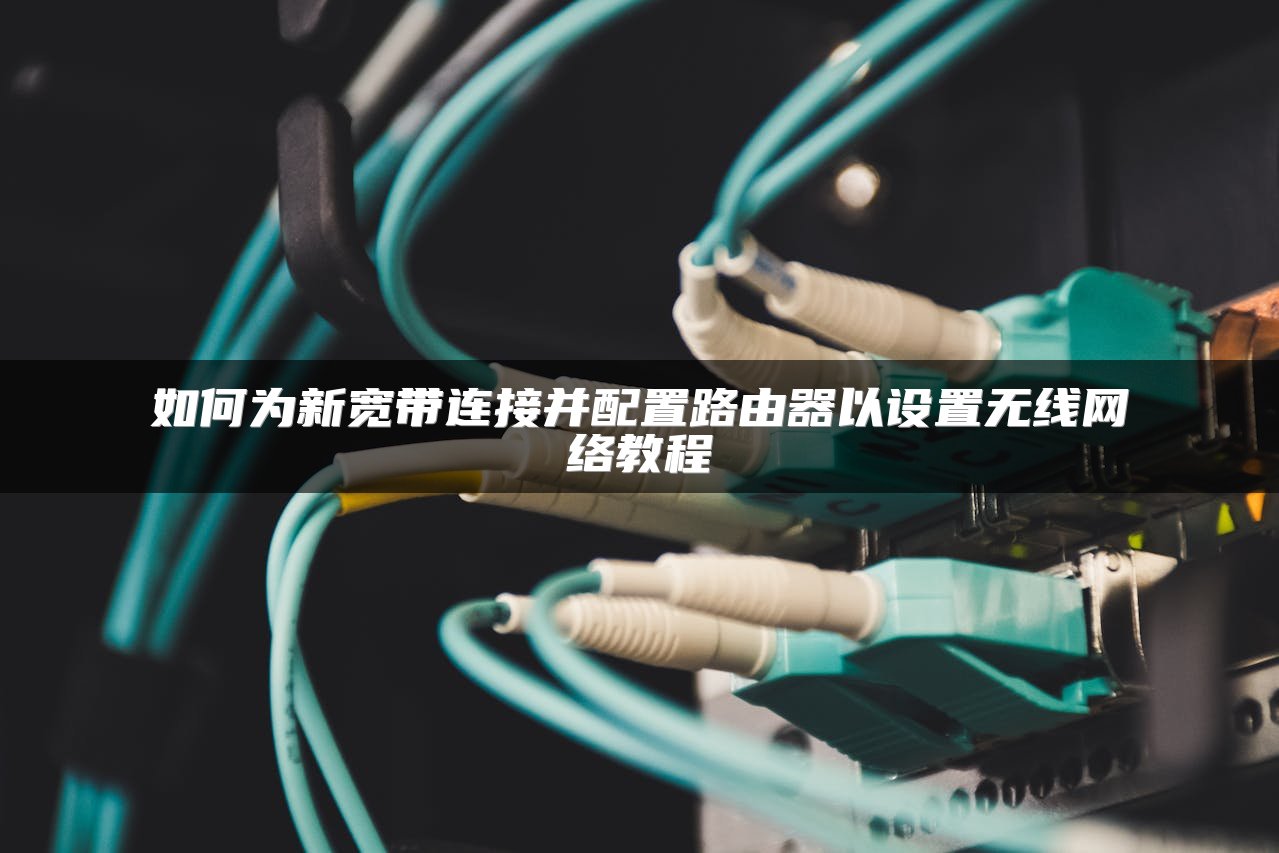
新购路由器连入宽带需先连线,将宽带电缆接入路由器WAN端口,并确认接口指示灯正常。随后,设置计算机自动获取IP地址,登录路由器管理界面进行设置,包括输入管理IP、设置管理员密码、选择PPPoE访问模式、填写宽带账户密码、设置无线网络名称和密码。设置完成后重启路由器,查看WAN口状态显示IP地址信息以确认连接成功。

光通信行业工具需求上升,光纤工具包括剥离器、切割剪等,用途各异。常见光纤剥离器有FTTH光缆剥线器、三孔光纤剥离器等。光缆切割剪用于切割芳纶纤维,而光缆剥皮机用于切割圆形电缆绝缘层。网线管理工具如剥线钳、断线钳、网线测试仪等用于网络维护。光纤测试工具如红光笔、光纤显微镜、光功率计等用于检测光纤连通性、端面污染及测量光功率。选择工具应根据具体需求进行。

当前国内外光纤收发器生产厂家众多,产品丰富,主要分类包括按速率、工作模式、结构、光纤类型、光纤数量、电源以及网络管理等方面。速率上可分为10M至10G不等的光纤收发器;按工作模式分为物理层和数据链路层;结构上分为台式和机架式;光纤类型上分为多模和单模,传输距离不同;按光纤数量分为单纤和双纤;电源分为内置与外置;网络管理上分为可管理和非管理型,可管理型可实现远程监控和集中管理。
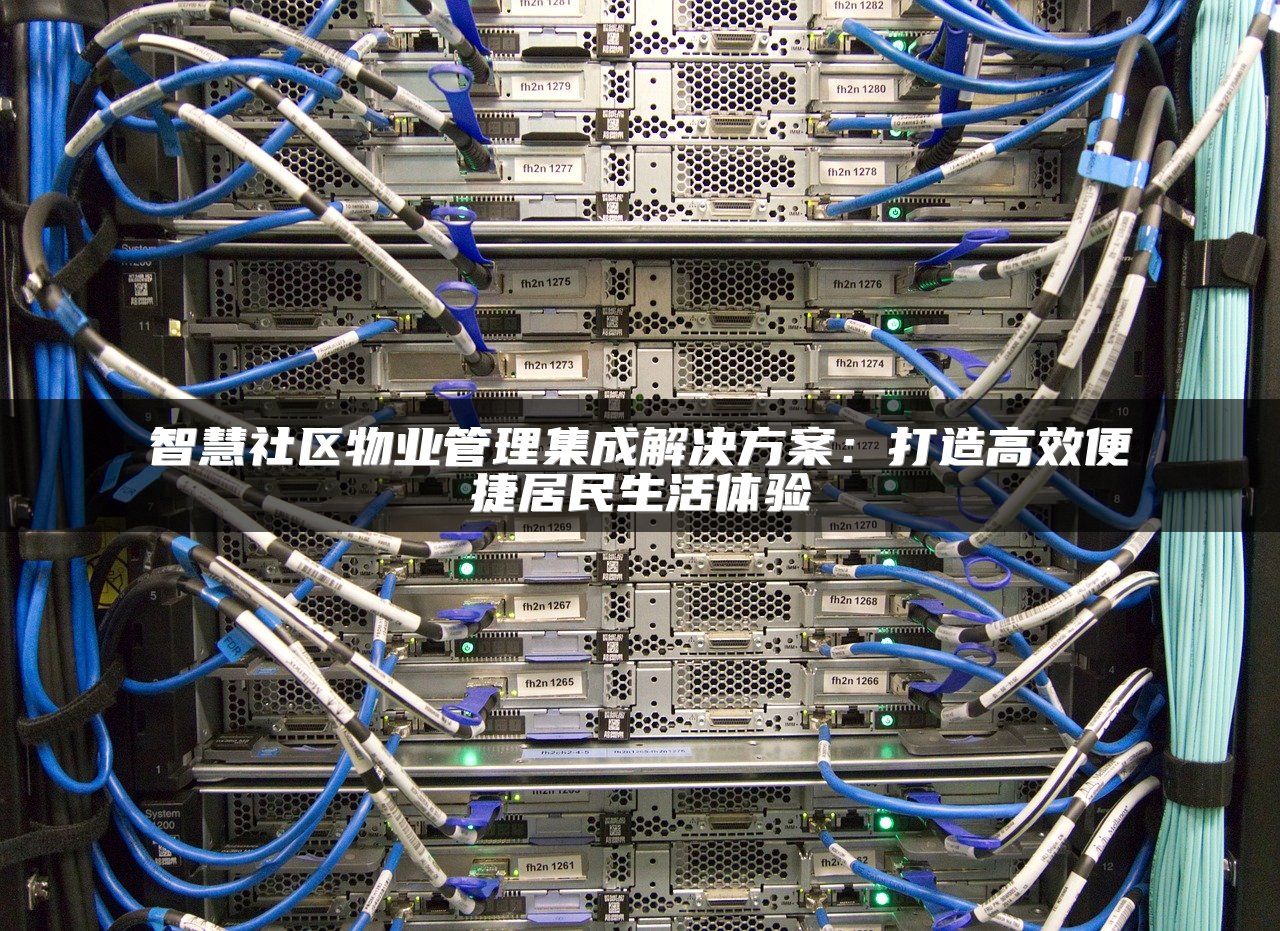
智慧社区作为智慧城市试点和应用的热点,将网络通信、智能家电等融为一体,为居民提供高效、人性化的居住环境。智慧社区方案包括智慧物业管理和社区商业两大功能,通过现代计算机技术和自动控制技术实现物业自动化监控和集中管理,提升服务品质。同时,整合社区周边商圈资源,实现全方位服务。智慧社区的建设旨在提高业主满意度,打造私人物业流量,实现多元化运营。