本文介绍了路由器在国外的用法和设置方法,包括连接ADSL线、配置IP地址、MAC地址克隆等,以及如何设置网络参数、DHCP服务器等。文章还以L-R410d和TP-link无线路由器为例,详细说明了设置步骤。

本文介绍了win7系统进入路由器设置的方法,包括通过有线或无线连接到路由器,输入192.168.1.1进行设置,并概述了路由器连接、设置和故障排除的常见步骤。同时,还讨论了路由器设置时可能遇到的问题和解决方法。

路由器设置步骤:首先连接线路,输入路由器管理地址和密码登录后台。选择上网方式,输入账号密码。设置WiFi密码。登录后台后进行快速设置,点击下一步,勾选开启WiFi,设置密码后重启路由器即可上网。

腾达路由器查看和修改WiFi密码,需进入设置页面,设置SSID和密码。若忘记宽带账号密码,可尝试在“上网设置”页面查看。若需查看路由器密码,可按F12进入详细信息查看。

配置CISCO路由器涉及端口连接、控制台和辅助端口设置,并需了解运行配置与启动配置文件。同时,关注IOS进程对路由功能的影响,以及通过快速设置、选择上网方式、输入账号密码等步骤完成路由器基本设置。

本文详细介绍了如何进行两个路由器的桥接操作,包括无线桥接和有线桥接两种方法。无线桥接需要设置相同SSID、信道和关闭DHCP服务器;有线桥接则需要设置不同的IP段,并通过网线连接两个路由器。文中还提到了设置过程中需要注意的细节,如修改IP地址、设置无线加密、关闭DHCP等。

无线路由器使用方法包括连接设备、设置上网方式、配置无线网络参数,如SSID、频段、模式等。通过192.168.1.1登录路由器管理界面,根据向导提示完成设置,确保网络连接稳定。

路由器设置电脑上网步骤:连接线路,登录管理界面,设置上网方式、无线名称和密码,完成设置;多台电脑同时上网需正确连接路由器,设置IP地址、DNS服务器,重启路由器。电脑通过路由器上网需正确连接,查看设置网址,设置管理员密码和无线网络,确认无误后即可上网。

路由器家长控制功能可针对IP地址、MAC地址、网址关键字进行上网行为控制,包括应用程序限制等。操作步骤包括进入设置、启用家长控制、设置控制规则等。通过自定义日期时间,实现针对特定设备或用户的上网限制。
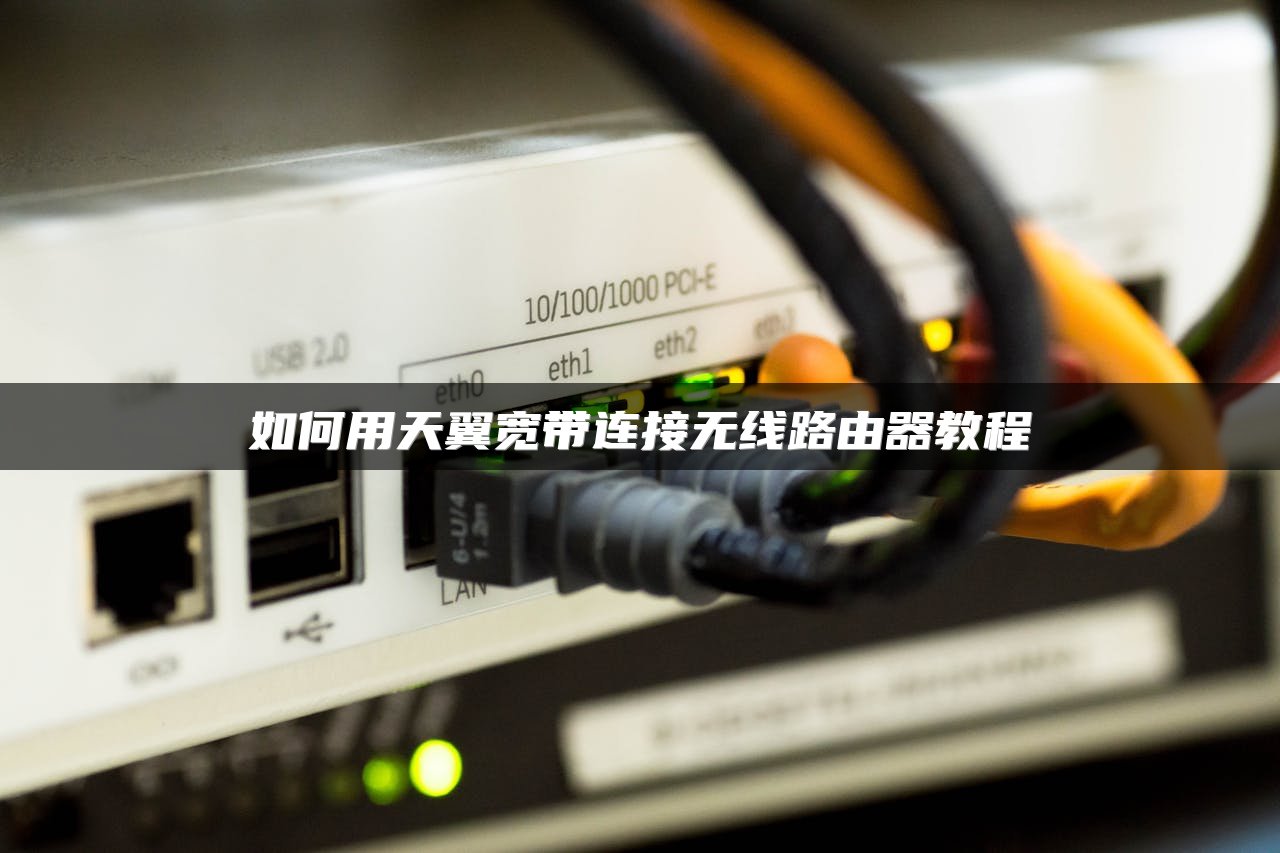
天翼宽带安装无线路由器步骤:连接路由器与网线、调制解调器,打开电脑搜索无线信号,输入路由器地址进行配置,设置上网方式、账号密码,设置路由器密码,重启生效。天翼光纤宽带安装路由器步骤相似,注意设置无线网络频段匹配。

用路由器R4和R5模拟PC机,R1-R3配置静态路由,R4和R5设置默认路由。在路由仿真软件中添加PC机,设置IP地址,完成网络连接。

路由器设置步骤包括连接宽带、配置网络协议、设置无线网络、调整带宽等。首先将宽带网线插入WAN口,配置电脑IP为192.168.1网段,登录路由器进行设置,包括SSID、密码和工作模式等。此外,还可以通过设置静态IP和带宽控制功能优化网速。

无线路由器重置密码可通过修改密码或恢复出厂设置实现。首先,登录192.168.1.1进行设置,进入系统工具修改登录口令或恢复出厂设置。重置后,可查看路由器背面或设置地址获取默认密码,并自行修改。

本文介绍了手机进入路由器设置界面的方法,包括通过浏览器输入路由器IP地址、连接无线网络后点击连接详情设置DHCP等方式,以及华为P50、HarmonyOS2.0.0等特定设备下的操作步骤。此外,还涵盖了不同品牌路由器(如tplink)的设置过程,包括连接、登录、设置管理员密码等步骤。
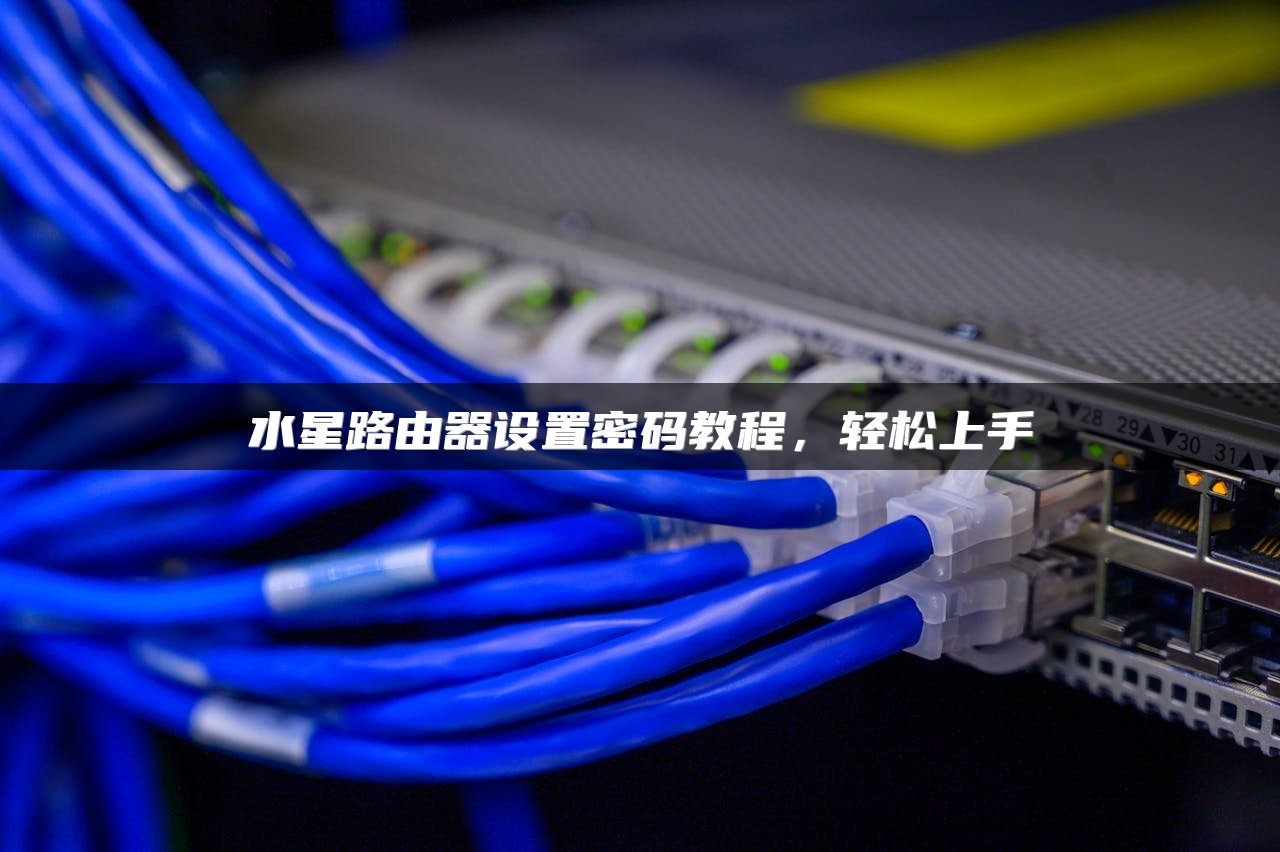
水星路由器设置密码包括修改管理员密码和WIFI密码。首先确定路由器IP(默认192.168.1.1),通过浏览器输入IP和账号密码进入管理界面。管理员密码设置需展开“系统工具”选择“修改登录口令”,填写新信息并保存。WIFI密码设置则在“无线设置”中选择“无线安全设置”,选择密码类型并输入密码保存。如需重启,按提示操作即可。

局域网WIFI进入路由设置步骤:1.获取内网IP地址,2.连接网线,3.设置自动获取IP地址,4.浏览器输入192.168.1.1进入配置界面,5.设置WAN口连接类型、无线信号名称和安全设置,6.重启路由器。单位局域网路由器进入方法:查看路由器信息,输入默认IP地址和用户名密码,或根据网关查看IP地址后登录。

本文介绍了光猫带路由器的设置方法,包括连接光猫和路由器、判断线路是否插好、光猫接无线路由的步骤、光猫连接路由器的具体操作。涉及光猫和路由器的设置,以及如何设置无线网络和解决常见问题。

路由器信号增强方法包括:合理设置位置,避开信号阻隔和干扰源;调整天线方向;更改无线频道;升级路由器;使用WiFi扩展器;设置发射功率、更换大功率天线、采用定向天线、调整发射频道;选择MIMO天线阵列和双频路由器等。

本文详细介绍了在路由器上绑定手机MAC地址、绑定IP/MAC地址的方法,包括如何获取手机和电脑的MAC地址,如何在路由器设置中添加和绑定MAC地址,以及修改路由器的默认登录帐号、密码和IP地址等操作步骤。
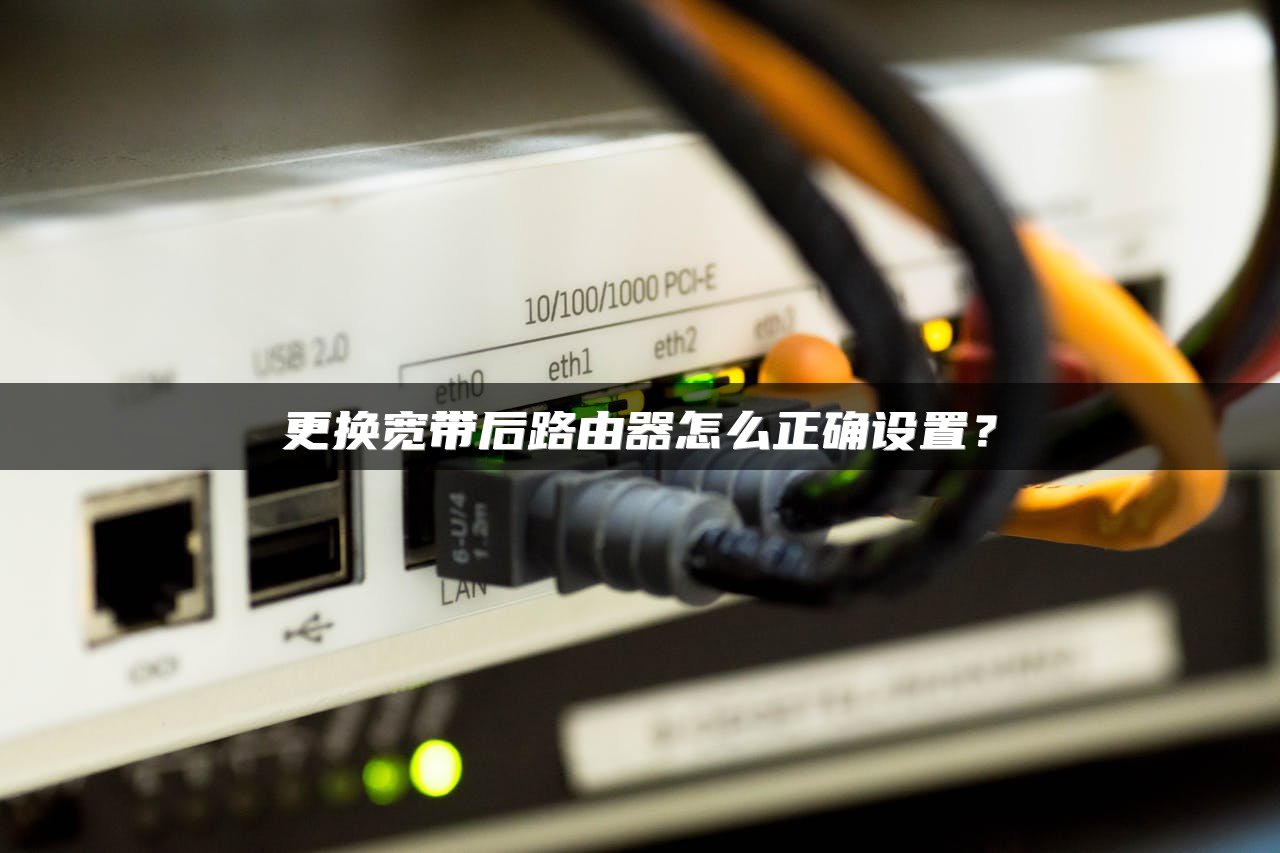
新换路由器设置方法:正确连接路由器,设置电脑IP地址自动获得,查看路由器设置网址,设置路由器上网方式,设置无线网络,检查设置是否成功。宽带换路由器需确认上网类型,设置路由器重新联网,根据上网类型填写相关参数。