无线路由器改无线网卡需进行一系列设置,首先将有线网关LAN口连至AP的LAN口,并设置IP在同一网段。开启桥模式,关闭DHCP服务,然后连接无线路由器并设置相应IP。另外,还可以通过将无线路由设置为客户端模式,连接至同一网络中的无线路由器来使用其无线功能。此外,还可以通过桥接或中继方式,使路由器具备无线网卡功能。具体操作需根据路由器型号进行调整。

本文介绍了如何设置多个路由器,包括2级路由设置方法和路由器B作为交换机使用的方法。首先,通过电信猫或网线连接两台路由器,然后设置第二台路由器的IP段和上网方法。文章还提到了设置两台路由器的连接方式、设置方法,以及连接路由器的准备物料和连接方式。

水星MW313R路由器设置方法包括静态IP和基本设置。先连接网线和电源,通过192.168.1.1网址登录,输入默认用户名和密码,选择静态IP上网,输入宽带商提供的IP地址。设置无线密钥后,可正常上网。如有异常,可重置路由器。基本设置包括连接宽带主网线、设置电脑TCP/IP协议、开启DHCP动态路由功能、无线路由功能和无线密码。最后重启路由器以确保设置生效。

迷你路由器设置WiFi密码步骤:首先,使用浏览器访问192.168.1.1,输入默认用户名和密码admin登录。进入系统工具,修改登录口令并保存。接着,进行无线安全设置,选择WPA-PSK/WPA2-PSK,设置认证类型为自动,加密算法为AES,并设置无线密码。路由器设置WiFi时,需先登录路由器主界面,选择自动上网方式,输入上网账号和密码,选择WPA-PSK/WPA2-PSK,设置WiFi密码。

路由器WiFi设置包括快速设置向导和高级设置。快速设置通过Web界面进入设置向导,选择上网方式(PPPoE、动态IP、静态IP),进行无线网络基本参数和安全设置,完成设置后路由器会重新启动。高级设置需进一步调整细节以提升无线网络效果。手机连接WiFi时,先连接路由器无线信号,然后通过浏览器登录后台进行快速设置,填写宽带账号和密码,设置无线名称和密码。

腾达无线路由器设置方法包括普通界面和易安装界面两种,需连接宽带线、网线和电脑,通过192.168.0.1进入设置界面。普通界面设置包括上网类型、无线加密、克隆MAC地址等,易安装界面则通过快速设置、填写宽带账号和密码等步骤。手机设置时,需连接路由器无线信号,通过手机浏览器登录后台进行设置。设置无线网时,需插入网线、插上电源,输入宽带账号和密码,设置无线名称、密码等,完成设置后重新连接WiFi即可上...

本文介绍了如何将猫和无线路由器连接并设置上网的方法。首先将宽带网络连接路由器的WAN口,LAN口连接电脑;然后进入路由器设置界面,根据向导设置上网方式、账号密码和WiFi密码;最后重启路由器即可上网。此外,还介绍了光纤猫接无线路由器的设置步骤,包括连接接口、复位路由器、设置SSID和无线密码等。

一、设置移动路由器用电信网无需改变网络运营商,只需输入默认IP地址登录,修改用户名密码,开启DHCP动态路由功能,设置无线网络密码,重启路由器即可。二、电信光纤宽带无线路由器设置:无线或有线连接路由器,输入IP修改。根据光猫是否有路由功能,选择桥接模式或PPPOE拨号连接,设置无线名称、密码。若光猫有路由功能,设置路由器IP避免与光猫冲突,确保正常使用。

设置另一个路由器有两种主要方法:无线桥接和有线连接。无线桥接通过无线方式连接两个无线路由器,实现无线漫游,但网络稳定性和速度可能略逊于有线连接。有线连接则更稳定快速,但需要部署网线。在设置过程中,需确保两个路由器的IP地址不冲突,并按向导进行配置。此外,还有将第二级路由器当作交换机使用或设置为路由模式的方法。

文章介绍了两种设置一路由器带两个无线路由器的方法,包括静态IP设置和设置成交换机;以及连接两个无线路由器的步骤,包括连接宽带、设置主路由器、设置副路由器等。同时,还简要说明了路由器的基本功能和路由器与交换机的区别。最后,针对路由器一拖二的连线方法进行了说明。

本文介绍了光纤猫连接路由器设置WiFi的步骤,包括连接方法、设置IP段、上网方法、开启无线功能和设置WiFi密码。同时,也简要说明了联通、移动宽带光猫连接无线路由器的设置方法。具体操作包括物理连接、进入路由器配置页面、配置上网账号和密码、开启WiFi并设置密码等。

本文介绍了如何设置路由器的端口关闭和网速限制,包括使用路由器连接网络、设置静态路由和MAC地址过滤等。同时,还提供了防止他人使用TPlink路由器接口的方法,如更改密码、开启防火墙和MAC过滤等。

一、副路由器WiFi设置有两种方法:动态IP方式和无线AP方式。动态IP方式需先复位路由器,进入设置页面,按动态IP方式设置,再设置SSID、加密方式和密码后重启。无线AP方式需修改从路由器IP地址和关闭DHCP功能。二、两个路由器有线桥接设置,主路由器无需设置,副路由器初始化后,修改IP地址,选择加密方式和设置无线密码,最后将主路由器LAN口连接到副路由器WAN口。

设置路由器连接WiFi的步骤:先使用网线连接电脑,设置路由器电源和网址(如192.168.1.1),调整IP地址,将网线插至WAN口。路由器连路由器设置:动态IP方式或无线AP方式。连接网络:将网线连接猫和路由器,登录192.168.1.1设置上网和无线。

路由器设置防蹭网有多种方法。首先,更改默认登录地址和密码,隐藏SSID,设置复杂密码。其次,启用MAC地址过滤,只允许授权设备连接。另外,定期更换密码,关闭路由器在不使用时,以及绑定IP与MAC地址也能有效防止蹭网。操作方法包括在路由器设置中更改网络参数、启用过滤功能等。

金浪路由器设置教程包括进入管理界面、设置静态IP、配置DHCP服务器等步骤。首先通过路由器背面标签获取IP和用户名密码,登录路由器界面,配置WAN口IP地址,根据需求选择动态或静态IP分配。然后设置上网,将猫、路由器和电脑连接,配置电脑IP自动获取,登录路由器输入宽带用户名密码,选择宽带接入方式,设置IP地址,启动DHCP服务,最后检查状态记录确认网络连接成功。

企业级无线路由器设置步骤:首先设置上级路由器,然后设置二级路由器lan端口地址,重启后设置上网方式为动态IP并开启无线功能,最后连接wan口。TP-Link企业版路由器设置:插网线,设置电脑IP,打开IE输入192.168.3.1登录,选择PPPoE拨号上网,填入上网账号和口令,开启DHCP服务器,重启路由器完成设置。

进入路由器设置界面步骤包括:连接网线,查找路由器IP、默认账号密码,通过浏览器输入IP地址登录,输入账号密码登录路由器后台管理页面,根据不同路由器品牌选择相应设置向导和上网方式,输入宽带账号密码,完成设置后即可正常上网。同时,要注意路由器放置位置、散热和定期清理以维护路由器正常运行。
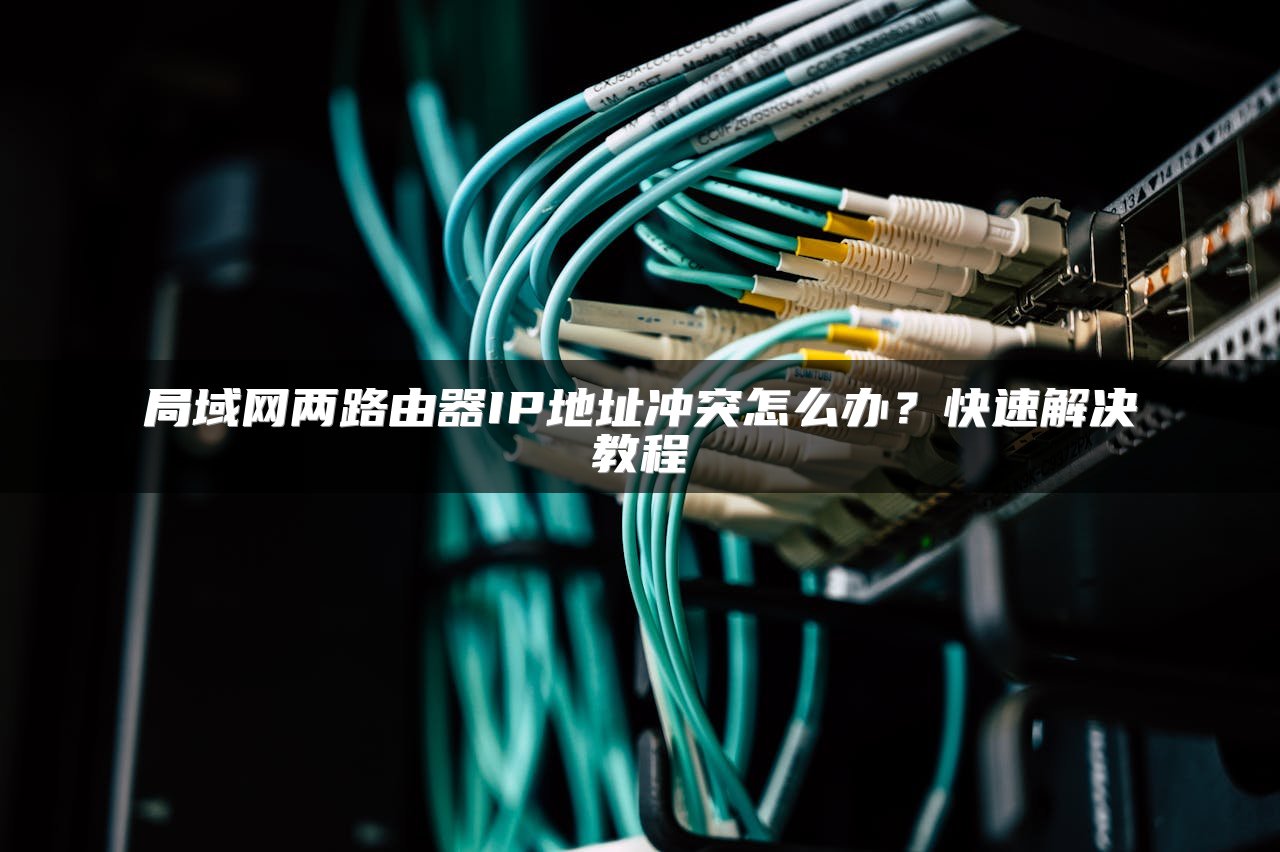
避免IP冲突的方法包括开启路由器DHCP服务,设置桥接,确保两台路由器IP地址不同,修改无线路由器IP地址,以及设置无线信道。此外,还需注意关闭副路由器DHCP,开启DWS功能,确保路由器间不接网线。通过以上设置,可以避免局域网内路由器间的冲突,实现稳定连接。

光纤连接路由器需使用光纤光猫和路由器,并遵循具体步骤进行设置。首先,通过网线将路由器WLAN口与光猫网口连接。其次,在电脑浏览器输入路由器管理界面地址修改IP地址,设置WAN口连接类型为PPPoE并输入账号密码。然后配置DHCP服务和Internet属性,最后设置设备IP自动获取即可。此外,光纤接头连接路由器需插入WAN口,注意路由器使用注意事项,如定期更换密码和硬件故障联系售后维修等。