WiFi 7是下一代无线通信技术,作为WiFi 6的升级版本,其在传输速度、延迟、覆盖范围和安全性等方面进行了显著提升。WiFi 7采用毫米波和Wi-Fi 5GHz/6GHz频段,理论峰值速率可达30Gbps,满足高速数据传输需求。
1. 速度提升:WiFi 7采用1024-QAM调制技术,相较于WiFi 6的256-QAM,在相同带宽下数据传输速率更高。
2. 多设备连接:WiFi 7支持更高的设备连接数,通过OFDMA技术实现多用户、多流数据传输,提升网络容量。
3. 低延迟:通过改进的MU-MIMO技术,WiFi 7可以实现更多设备同时传输数据,降低延迟。
4. 更广覆盖范围:WiFi 7采用更短波长的毫米波,提高信号穿透力,扩大覆盖范围。
5. 安全性增强:WiFi 7支持WPA3加密标准,提高无线网络安全性能。
6. 兼容性:WiFi 7在保留对旧设备支持的基础上,优化与WiFi 6、WiFi 5等旧标准的兼容性。
WiFi 7技术将在未来几年逐步普及,为用户带来更加高速、稳定、安全的无线网络体验。

本文章主要介绍了网络配置与故障排除技巧,包括无线WiFi覆盖、局域网接入、路由器设置、交换机管理和安全规则等。涵盖了从基础知识到高级应用的各个方面,为网络管理员和普通用户提供了实用的操作指南。

本文介绍了网络设备配置、管理及安全设置方法,包括设备添加、无线热点配置、跨网AP发现、认证管理、ARP保护、双链接备份等功能。涉及网络设备管理、IP地址设置、端口转发、带宽控制等关键技术。

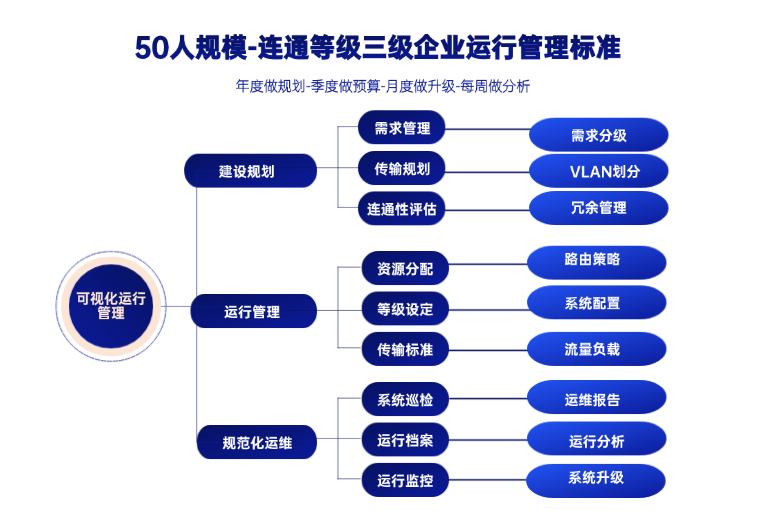
本文讲述了电力网络扩大的需求以及外部用户访问远程内部网的方法,涉及PPTP、L2TP协议配置。还介绍了网络设备管理,如修改Web登录密码、AP管理设置、射频批量升级等,同时提到了DMZ主机测试、IPSec WiFi覆盖设置、VLAN接口管理以及带宽控制等功能。

本文介绍了网络配置、故障排除和优化方法,包括检查服务器设置、WiFi覆盖类型选择、网络参数配置、无线网络连接、交换机配置和故障排除等。同时,也涉及了网络安全、带宽控制、路由器升级和设备管理等方面的知识。
本文主要介绍了网络配置与维护的相关知识,包括VLAN设置、交换机与路由器配置、无线网络覆盖方案、安全设置等。涵盖了从设备安装到网络优化的多个方面,为网络管理员提供了实际操作指导。

该文档主要介绍了网络配置和管理的各个方面,包括VLAN、带宽控制、路由器设置、DNS代理、安全设置、防火墙、MAC认证、无线覆盖、AP管理、IP地址分配和过滤规则等。涉及网络拓扑、设备配置、安全措施和故障排除等内容,为网络管理员提供实用指南。

本文主要介绍了TP-link无线设备的配置和管理,包括安全设置、网络带宽优化、认证管理、双链接备份、其他功能以及故障排除等内容。涵盖了无线设备的安装、配置和优化技巧,适用于企业用户进行网络管理和维护。

如何用手机设置路由器、更改WiFi密码以及如何修改路由器设置方法,本文详细介绍了用手机设置路由器的步骤,以及如何修改WiFi密码,并提供了一些路由器设置的基础知识。

楼宇公区ICT系统的稳定性是运维规范的核心目标,其架构设计需以分层冗余为核心原则,构建抗风险的底层框架。公区ICT架构需采用核心-汇聚-接入分层模型,核心层设置双节点冗余,汇聚层采用环形拓扑,接入层通
确保电脑/手机连接腾达路由器,输入网址登录路由器设置页面更改密码。连接网线至路由器WAN口和LAN口,电脑连接至LAN口。设置本地IP自动获取,输入腾达路由器登录地址192.168.0.1进行ADSL拨号,输入账号密码后连接上网。腾达路由器登录网址为192.168.0.1。
腾达路由器设置包括硬件连接、无线设置、密码修改等。首先连接宽带猫和路由器,然后设置无线名称和密码。设置WPA2加密,可通过浏览器访问路由器地址进入设置页面。若需中继,需在路由器设置中启用无线中继,并设置上级路由器信息。
文章介绍了多种找回WiFi密码的方法,包括手动重置路由器、使用手机扫描二维码、查看路由器管理页面、利用系统信息查看、使用特定软件恢复等。还涉及了在手机上查找WiFi密码的步骤和注意事项。

本文介绍了如何通过手机设置无线WiFi路由器,包括连接路由器获取IP地址、登录路由器、设置WAN口和无线WiFi、使用APP软件设置等。同时,也提到了TP路由器恢复出厂设置后的重新连接和设置方法。

重置Wi-Fi密码可按以下步骤操作:先复位路由器,恢复初始密码,再重新配置网络连接。修改密码则需进入路由器设置,选择无线安全,修改PSK密码并保存。为提高安全性,定期更改Wi-Fi密码很有必要。

华为WiFi6路由器重置方法:通过路由器上的复位按钮重置到出厂设置,连接网络时登录设置界面,输入在线账户密码,选择连接方式,设置无线密码。如遇问题,可参考官方网站或咨询专业人士。
台式机连接WiFi需购买USB无线网卡,各大渠道均有售。安装后,在控制面板设置网络连接,搜索无线网络并输入密码即可连接。如遇无法自动安装驱动,可使用驱动大师等软件辅助安装。

本文介绍了通过智能手机修改WiFi密码的步骤,包括打开设置、连接WiFi、配置WiFi、登录路由器、修改密码和保存设置等操作。同时,也提到了无线网络的安全性和重要性,以及如何在家中设置无线网络,确保网络安全。

如何设置和修改路由器WiFi密码,包括通过电脑和手机进行操作。涉及路由器登录、密码修改、重置密码和手机设置路由器等步骤。提供详细操作指南,便于用户安全使用WiFi。

本文探讨了路由器选购的多个方面,包括路由器定义、原理、功能、分类、选择指标和品牌。文章强调了家用路由器选购应关注无线保真、双频、带宽、传输距离等技术指标,并推荐了TP-link、D-link、腾达等品牌。同时,文章还分享了选购技巧和品牌比较,为消费者提供参考。