


本文介绍了如何设置联通机顶盒连接路由器、移动网络盒子连接水星路由器以及移动机顶盒开启WiFi设置。包括进入设置向导、选择上网方式、输入账号密码、设置无线参数等步骤。

电视机顶盒连接路由器有两种方法:有线连接和无线连接。有线连接需要用网线连接机顶盒和路由器,无线连接则需在机顶盒上输入路由器密码。联通机顶盒连接路由器需先连接电视,然后设置网络连接,输入账号密码,重启后即可正常使用。

三个路由器连接设置:后两个路由器接到LAN口,DHCP关闭,LAN地址修改。若需使用WAN口,修改WAN口地址及DHCP服务器地址范围。注意DNS设置,避免IP冲突。连接方式包括主路由器设置,路由器2和3设置,以及两种路由器接法:动态IP和无线AP。

如何使用支持多网络的路由器连接两个网络监控,设置两个VLAN并分配IP地址,设置网关即可互相通讯。在选择局域网监控软件时,应考虑功能强大、网络支持、安全性、隐蔽运行、安装简单等因素。

路由器连接交换机无法上网,需排查网关MAC地址变化或桥接环路问题。交换机连接路由器可动态IP或无线AP方式设置。路由器可设置为交换机,关闭DHCP服务器,修改LAN口IP,即可使用。
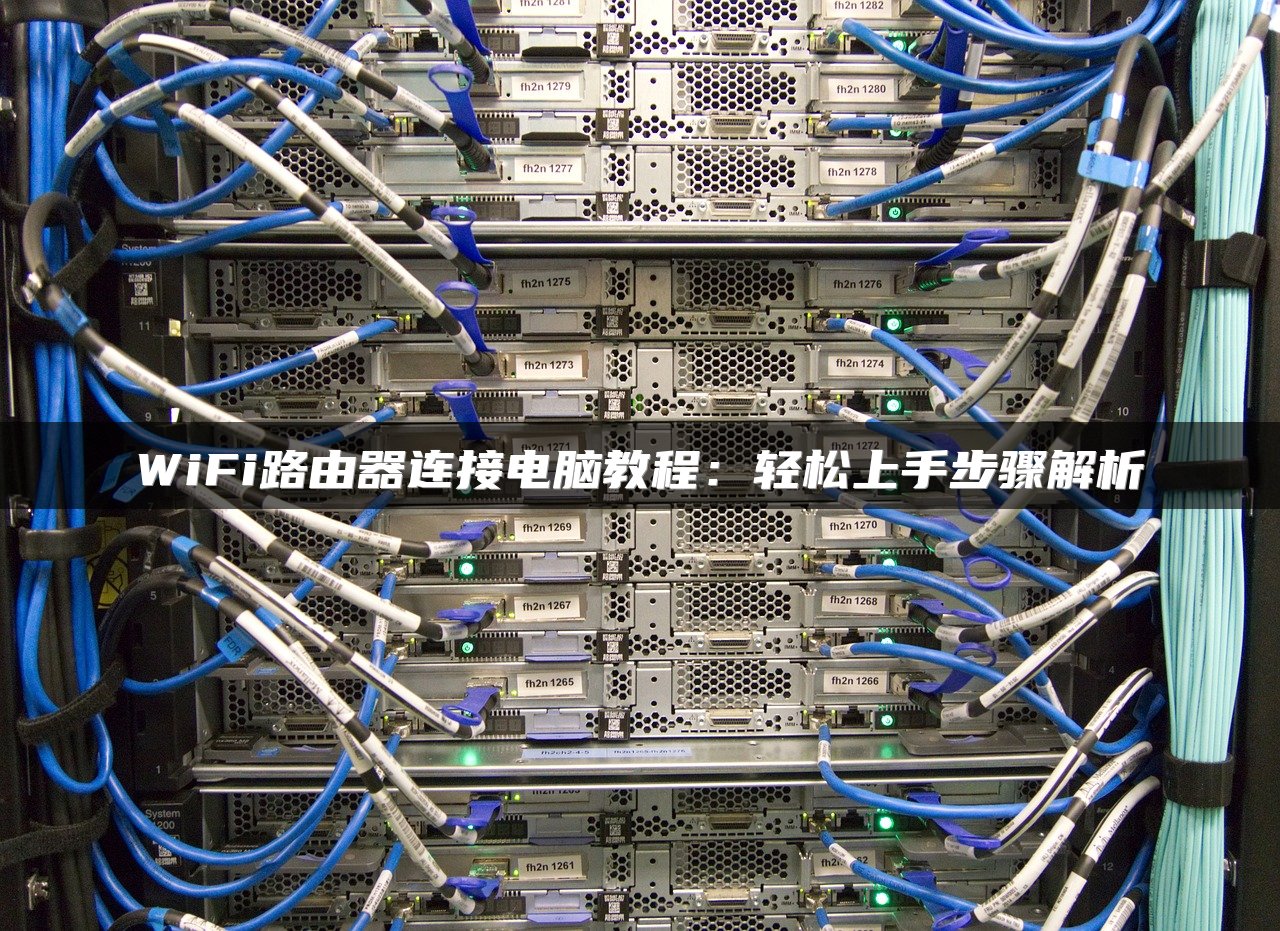
如何连接wifi路由器:先检查路由器有无线路由功能,通过192.168.1.1登录路由器界面,输入默认密码admin,设置无线路由密码,重启后即可上网。电脑连接路由器需先连接网线,输入路由器管理地址和密码,设置上网方式和无线密码。


本文介绍了如何设置第二个路由器,包括连接和配置步骤。首先设置第一个路由器,然后配置第二个路由器,包括IP地址更改、WAN口设置和SSID、加密及密码设置。文中还提及了磊科无线路由器的具体设置方法,包括宽带连接、登录设置、上网方式选择、账号密码输入、重启操作等。最后,介绍了将磊科Q3作为第二个路由器时,采用动态IP和无线AP两种方法的具体设置步骤。

光猫与无线路由器连接步骤:首先,用网线将光猫的网口连接到路由器的WAN口;其次,配置路由器IP地址为192.168.2.1,子网掩码为255.255.255.0;然后,设置WAN口连接类型为静态IP,并输入光猫IP地址192.168.1.1;最后,开启无线功能,设置SSID和密码,启用DHCP服务器,重启路由器。

三层交换机与路由器连接方法有三种:1. 三层接口配置;2. VLAN配置;3. 独臂路由器模式。通过划分VLAN、配置接口和子接口,实现不同网段间通信和冗余。同时,可进行VLAN划分、防病毒策略和ACL等配置。

两个不同路由器设置无线网络方法包括:连接路由器、设置IP段、设置上网方法、开启无线功能和设置wifi密码。可采取二级路由、一根网线设置或分装路由器等方式实现,根据具体需求选择合适方法。
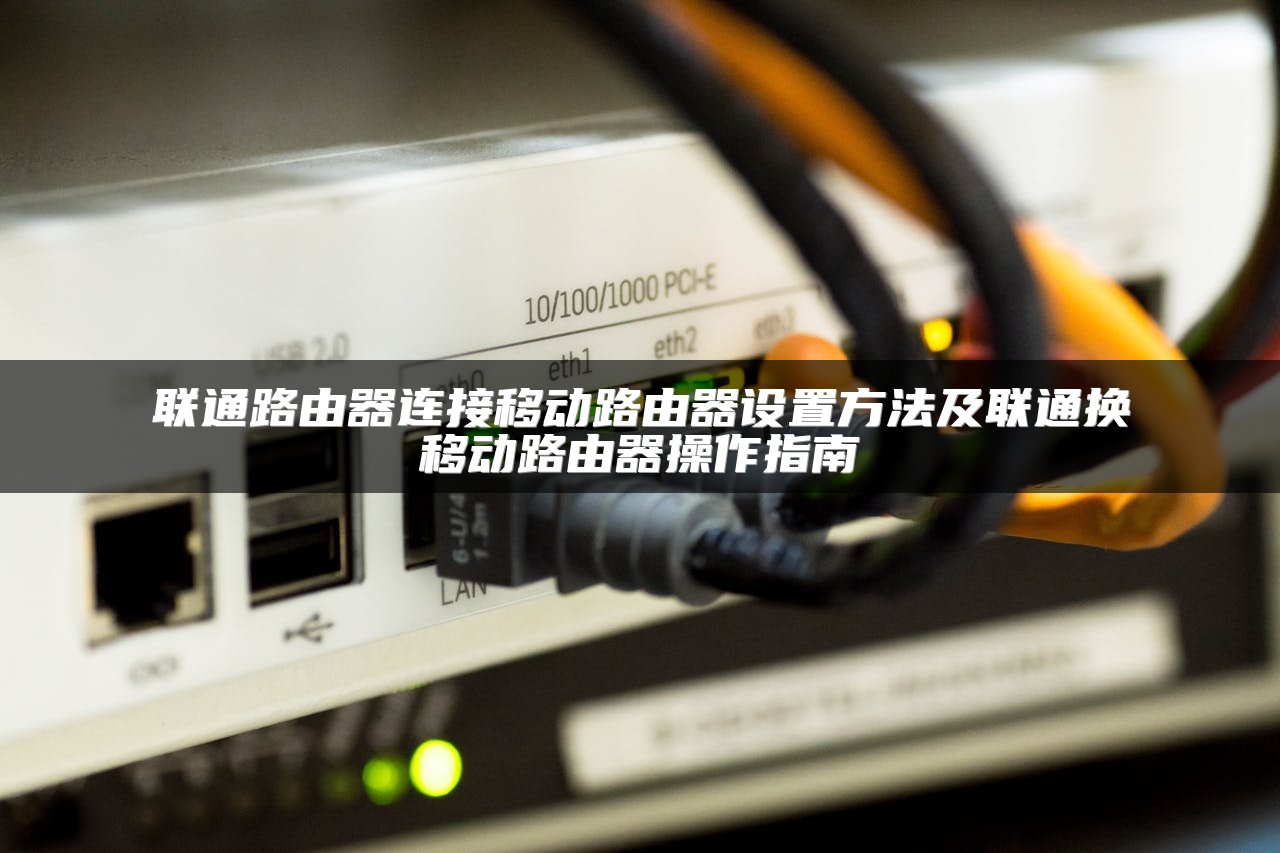
路由器连接与设置方法:将宽带猫的网线连接到路由器的WAN口,电脑连接到LAN口,设置IP自动获取,登录路由器后设置宽带账号密码。更换路由器时,重置路由器,输入IP地址和用户名密码,选择PPPoE类型,输入宽带账号密码即可。无线路由器连接猫和电脑,设置向导选择PPPoE,输入账号密码,即可无线连接上网。

本文介绍了win7系统进入路由器设置的方法,包括通过有线或无线连接到路由器,输入192.168.1.1进行设置,并概述了路由器连接、设置和故障排除的常见步骤。同时,还讨论了路由器设置时可能遇到的问题和解决方法。

设置另一个路由器有两种方法:无线桥接和有线连接。无线桥接通过无线连接,灵活方便,但网络稳定性略逊于有线连接。有线连接稳定性好,但需要布线。设置时,先设置一台路由器,再配置另一台路由器的IP和WDS设置。多级路由器级联时,需设置第一级路由器为路由模式。

一台电脑可设置两个路由器,方法包括桥接和连接。桥接需在主路由器设置DHCP、无线设置,副路由器关闭DHCP、配置LAN口。连接主路由器接光猫,副路由器连接电脑,设置IP地址、上网方式。注意IP地址不同网段,无线设置需一致。

光纤猫连接路由器设置WiFi方法包括连接路由器和电脑,设置路由器IP段和上网方法,开启无线功能并设置WiFi密码。联通、移动宽带猫连接无线路由器也需进行类似设置,具体操作步骤可参考说明书或相关教程。
如何设置路由器连接WiFi:先连接网线至电脑,设置路由器电源,查找设置网址和密码。若IP地址冲突,修改LAN端口。设置好路由器后,插网线至WAN口,无线网络即可使用。连接另一台路由器,有两种方法:动态IP或无线AP。连接网络需输入管理员密码,设置宽带账号密码和无线名称密码。

一、PPTP和L2TP的区别在于网络要求、隧道数量、包头压缩和隧道验证等方面。L2TP支持多隧道和隧道验证,而PPTP仅支持单一隧道且不支持隧道验证。二、小米路由器连接L2TP网络需先设置好线路,通过浏览器登录路由器,进行PPPOE拨号上网设置,配置账号密码和WiFi密码后重启路由器即可。

本文介绍了如何将光猫和路由器连接使用,包括检查网络连接、设置路由器、克隆MAC地址等步骤。此外,还提到了连接光猫和路由器的具体操作方法和注意事项,以及二合一猫与路由器的设置方法。










