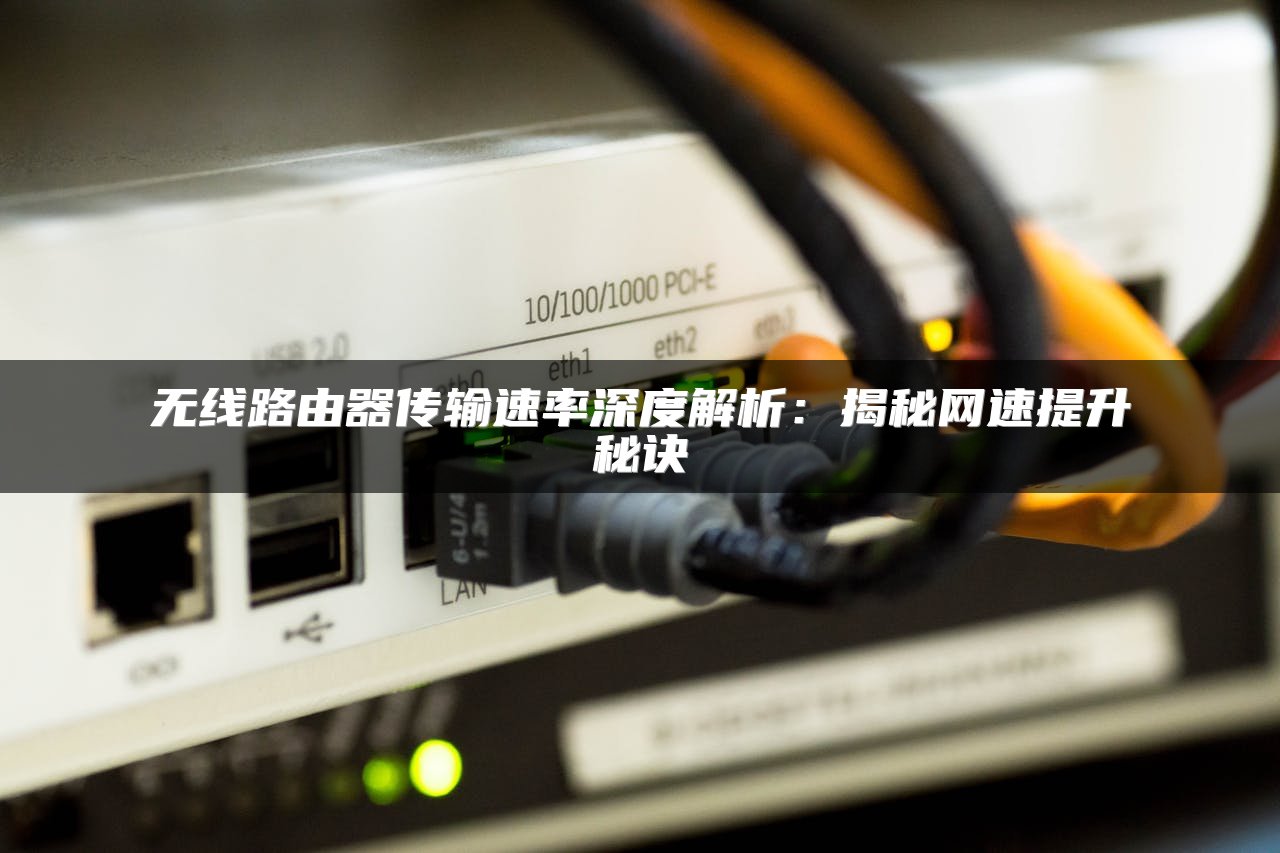
无线网络传输速度不如标称快,原因包括障碍物干扰、有限传输距离和设备干扰。提升速度可通过优化路由器位置、使用高增益天线、匹配无线路由器和网卡标准、关闭不必要的加密和更新驱动程序。

AP Client模式提供WDS之外的无线网络扩展方式,在不支持WDS的情况下,方便实现无线扩展功能。设置需明确主路由器SSID、频道、安全模式、密码等,并填写主路由器SSID、MAC地址、安全模式、密码。无线设置需选择与主路由器相同的频道。与WDS不同,AP Client工作在完整的路由器模式下,可构建自己的子网,便于网络配置和管理。

企业在组网过程中依赖无线路由器,因此需加强管理与维护,预防故障。包括做好标记、提供良好环境、防电磁干扰、避免随意操作、防雷击、防断电、防撞击、防静电、除尘、安全防范、数据备份和更新系统软件等方面,确保网络稳定与设备寿命。

在有线网络中添加无线路由器组建无线局域网,可采取ADSL Modem连接有线路由器WAN口,再连接无线路由器LAN口的方法。无线路由器设置成纯AP,负责无线信号分发,实现有线无线共存。注意,避免无线路由器与有线路由器直接连接,以免影响网速和安全。

在有线网络中添加无线路由器组建无线局域网,可采取ADSL Modem连接有线路由器WAN口,再连接无线路由器LAN口的方法。无线路由器设置成纯AP,负责无线信号分发,实现有线无线共存。注意,避免无线路由器与有线路由器直接连接,以免影响网速和安全。

TL-WVR450G路由器有多个硬件版本,请选择对应的硬件版本进行设置。硬件版本可通过产品底部标贴中的Serial Number栏中的Ver(即版本)标注查看。具体查看方式请参照示例图片。

无线路由器在无线和有线的功能基础上,需注意距离、干扰因素和兼容性。调整路由器位置,避免遮挡,选择合适信道,及时清除多余无线信息。确保操作系统和无线网卡驱动更新,优化路由器设置,以解决无线掉线问题。

华为路由器ws330设置私有宽带路由步骤:连接光猫、路由器与电脑,根据路由器底贴纸信息设置,登录路由器选择网络连接,设置IPV4地址,设置wifi名称和密码。注意选择IPv4访问方式,设置复杂密码确保安全。

华为Q2S路由器支持电力线、网线和Wi-Fi混合组网,可实现200M光纤高速扩容。家用无线路由器应满足双频支持、MU-MIMO、千兆有线端口等要求。华为荣耀Pro2路由器性价比高,安全性好。设置电力连接需注意距离和APP操作。设置24G5G网速需在无线安全设置界面设置密码并关闭双频首选。

一根网线连接两个路由器可以实现Mesh组网,通过路由器的多广域网功能完成带宽叠加。连接方式有局域网端口连接局域网端口和广域网端口连接局域网端口两种,后者配置简单但网络段不同。级联无线路由器可扩展现有无线信号覆盖,需注意配置细节以避免IP冲突和网络问题。

本文探讨了AC+AP组网和独立无线路由器组网的优劣,通过实际测试不同房间的网络速度,得出AC+AP模式在大部分场景下表现更优,特别是在对网络要求较高的卫生间、厨房等区域。同时,指出独立无线路由器在部分区域可以满足需求,但整体性能和覆盖范围不及AC+AP组网。

蒲公英X4C无线路由器凭借简单设计和四根外置天线,支持4G全网通上网,满足出差办公需求。无需手机流量,信号稳定,速率快,可由多设备共享,同时支持异地组网和资源共享,适合小众用户需求。

多路由器联网有三种实现方式:垂直级联、水平扩展、智能连接。垂直级联设置简单但限制了网络功能;水平扩展不影响网络共享但设置复杂;智能连接简单方便,自动同步配置。智能连接被认为是最佳选择。

如何设置两个无线路由器组网和串联,包括物理连接、无线连接配置、不同应用环境下的连接方式及设置步骤。涵盖无线网桥(WDS)、无线交换机使用及构建新网络(子网)等应用。

可以安全地将两台路由器通过网线连接,实现局域网扩展。设置步骤包括路由器后台管理、选择无线网桥、扫描并连接主路由器WiFi等。建议使用光猫和交换机构建网络结构,将路由器放置在客厅、卧室等位置。路由器级联时需注意IP地址和网段设置,以及Wifi名称的区分。

3个路由器组网,首先设置A路由器,B、C路由器分别设置IP、关闭DHCP、开启无线,C路由器还需设置WDS。蒲公英路由器实现智能组网,无需公网IP。多路由器组网可通过无线智联、Huawei Hilink APP连接或网线直连。

本文介绍了双路由组网方法,包括设置不同IP地址、配置WAN口和策略路由。同时,讲述了华为路由器组网步骤,包括设置主次路由器、配置无线网络和关闭DHCP服务。此外,还介绍了如何设置两台无线路由器联网,包括物理连接和无线连接配置。

将TP-Link TL-WR740N无线路由器设置为无线接入点,首先连接计算机至路由器LAN口并设置为自动获取IP。修改SSID和无线密码,关闭DHCP服务器,并更改管理IP地址后重启。最后,根据应用需求,将路由器局域网端口与前端网络连接,完成设置后,设备即可通过无线信号上网。

连接计算机与路由器后,通过tplogin.cn或192.168.1.1登录管理界面,设置管理密码并进入。跳过向导,点击“路由设置”,修改2.4G和5G无线网络名称与密码。关闭DHCP服务器,修改局域网端口IP地址,并重新获取电脑IP。连接路由器为无线交换机,无需额外设置,无线终端即可上网。此为TP-Link TL-WTR9200无线路由器作为无线开关的设置流程。

将路由器当交换机使用时,需关闭DHCP服务,并确保LAN端口网段与现有网络错开。普通无线路由器的LAN端口本质上是交换机,可进行有线或无线扩展。高级路由器可能需调整VLAN设置。PoE路由器可用作交换机,但端口可能有限制。连接交换机而非直接连路由器是为了解决端口不足问题。路由器和交换机均能分配网速,但方式不同,路由器支持IP限速,交换机通过端口限速。