

tp-link TL-WR886N与882N定位不同,886N针对家用,882N更安全;WR800N使用需手机连接,设置PPPoE拨号;TL-WR886N n60质量好,实惠;WR886N与TWDR5600比较,886N价格较高;450M路由器支持带宽受端口限制,传输速度取决于端口类型。

ac900双频路由器是千兆路由器,适合小家庭使用。AC1300双频无线路由器设置桥接需修改IP地址、SSID等,加密方式类似。AC1900双频双千兆路由器传输速度高于AC1200,性能更优。
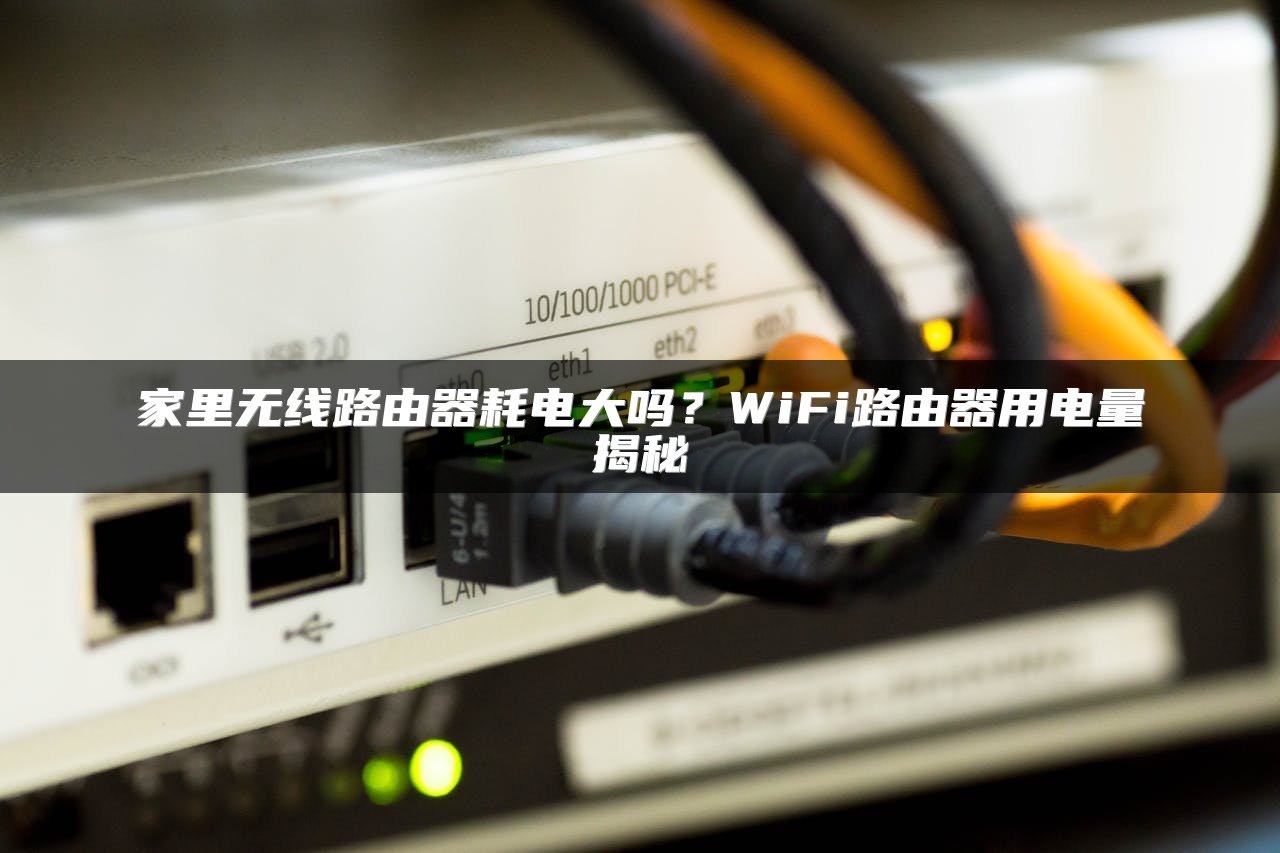
家用路由器及摄像头等设备功耗低,一天耗电量仅0.1度左右。路由器一般功耗约10W,5天耗电1度。电脑路由器每月耗电约10-15元。5G路由器功耗不大,一年电费约24.26元。
文章探讨了路由器常见问题,包括WiFi不显示、灯不亮、不显示WiFi6、手机无网络、电视搜不到路由器等,并针对这些问题提供了相应的解决方法,如检查密码、重启路由器、更改设置等。

tp-link路由器介绍包括移动版型号选择、200M宽带路由器选择、无线USB路由器使用方法、不同品牌路由器兼容性以及手机设置步骤等,旨在帮助用户了解和使用路由器。

文章主要介绍水星路由器的设置和操作,包括无线桥接、网速限制、手机设置重置、分流设置及防止网络掉线的方法。涉及具体操作步骤,如无线桥接光猫路由器一体机、设置网速限制、重置手机设置、设置分流等。

文章介绍了Magic路由器、荣耀magic3、h3cmagicr100和h3c路由器的使用和解决方法,包括无线路由器IP地址、信号不好解决、设置路由器、处理橙色灯闪烁以及用手机改密码等。
adsl使用路由器设置:无线路由器设置后即可无线上网,连接方法包括设置SSID、加密方法和密码等。光纤猫无线路由器设置:打开电源,连接电脑,登录路由器设置页面,选择自动获取IP,连接光猫LAN口到路由器WAN口。双路由器使用:避免同时拨号,可使用一条路由作为交换设备。广电网络连接路由器:打开电视设置,进入网络管理设置,填写PPPOE拨号用户名密码,设置SSID名称。
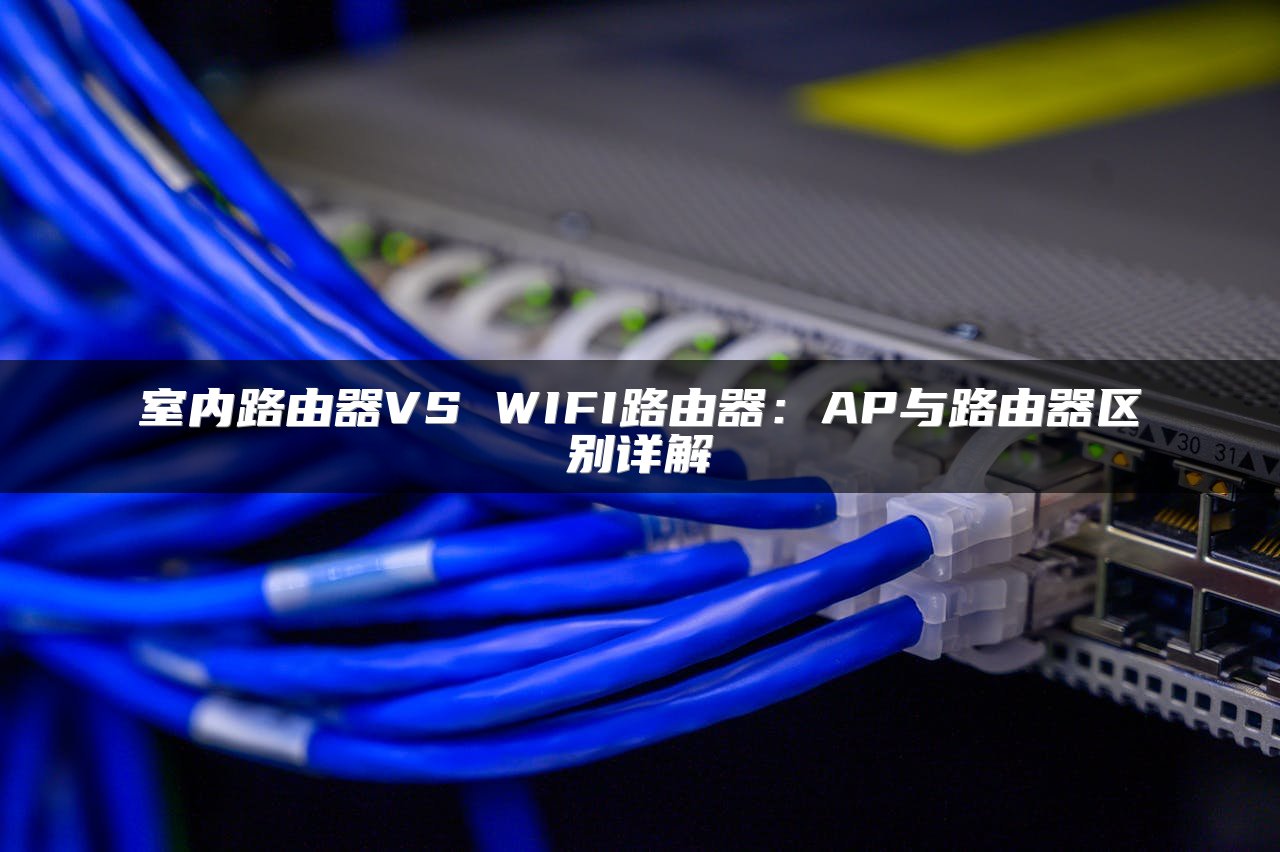
802.1x路由器商用与家用AP主要区别在于应用场景、安全性能、信号覆盖、安全性、承载业务和功能管理等方面。家用AP适用于家庭和SOHO环境,而商用AP适用于企业级无线网络部署,支持更多用户和高密度环境。同时,商用AP在安全性、信号覆盖和功能管理方面更胜一筹。

本文探讨了不同宽带和路由器配置下的无线传输速度和适用性。文章指出,路由器的无线传输速率并不决定互联网连接速度,宽带带宽才是决定因素。此外,对于特定宽带,应选择合适规格的路由器以确保最佳性能,例如450M路由器对于200M宽带是浪费,而1200M路由器在千兆接口下可支持更高宽带。

文章目录包括路由器无线路由器默认网络密钥、无显示WiFi原因、无法上网原因、手机桥接设置、路由器桥接设置等,详细解答了用户在设置和使用路由器时可能遇到的问题。

华为路由器华为荣耀路由pro2设置步骤;手机与电视同网下投影需注意网络设置;华为AC+AP组网方案包括桥接、路由和并排模式,支持无缝漫游,但配置复杂;无线桥接安全性低;无线路由器成本低,但设备资源共享受限。


文章主要讨论了不同品牌路由器的选择、设置和性能对比。包括TP和腾达路由器的比较,Link路由器的品牌,TP和腾达路由器的设置方法,以及腾达AC11、新路由3和TP7660的价格和性能对比。同时,还探讨了选择路由器时应考虑的因素,如穿墙效果、信号覆盖能力等,并推荐了华为等品牌路由器。

文章对比了国内多款知名路由器品牌及型号,包括斐讯、Netgear、华硕等,并分析了各自的安全性和性能特点。同时,介绍了如何根据价格选择合适路由器,并强调了软路由的优缺点。最后,简要说明了ISR4331路由器指示灯的含义。

极路由器设置方法包括默认IP地址和密码,外网连接方式设置,无线设置和在线人数管理等。解决有线网络问题需检查网线和网卡,调整IP设置。极路由具备加速、安全等功能,支持第三方插件,但无WDS无线桥接功能。

tl_wr842n路由器设置无线桥接,需登录管理界面,修改IP地址,打开WDS扫描信号,选择主路由器信号,输入密码,设置无线密码,确认WDS成功,关闭DHCP服务器。与华为路由器设置无线桥接,需在TL-WR842N路由器管理页面打开无线网桥菜单。恢复出厂设置后,可能需重新填写宽带账号和密码。

150M路由器不适用于200M及以上宽带,建议使用双千兆无线路由器;宽带速率单位为M,实际安全速度为宽带/8;150M路由器覆盖范围有限,功率低;200M网速需千兆路由器支持,满足双频并发速率和千兆端口需求。

不同路由器可无线桥接,但需考虑带宽、品牌、设置等因素。不同品牌路由器桥接需统一设置IP、密码、通道等。桥接多台路由器时,带宽分配和稳定性需考虑。建议选择同品牌同型号的路由器,并注意WDS系统的路由器数量。

本文介绍了nufront路由器的使用方法,包括连接另一个路由器、解决连接错误、使用说明、连不上网解决方法以及进入管理界面步骤。涵盖了设置SSID、密码,硬件复位,重置软件,网络参数调整等操作。












