

路由器安装和设置包括连接线路、后台管理、设置账号密码、WiFi密码等步骤。有线网络连接无线路由器有两种方法:改变二级路由器连接方式和使用二级路由器WAN接口。中国移动网络设置无线路由器需连接路由器、宽带猫、电脑,并按照向导填写参数,设置无线名称和密码。

tp路由器桥接包括接线、设置上网账号、关闭DHCP、无线网桥模式设置等步骤,需修改无线参数、选择主路由器信号、设置加密方法,并根据网络情况调整路由器IP地址和SSID等。

斐讯路由器连接设置方法:网线连接WAN口和猫的LAN口,局域网端口和计算机网络端口。输入192.168.1.1及账号密码进入设置页面,根据上网需求选择PPPOE,填写宽带账号密码、无线网络名称和密码。定期清扫灰尘、放置通风处、自动重启,避免简单密码和默认登录密码。

本文介绍了如何使用无线路由器和有线路由器进行有线桥接连接,包括路由器连接、设置和配置无线密码等步骤。同时,也阐述了如何连接家庭宽带至有线路由器以及无线路由器接入有线网络的方法。

本文详细介绍了路由器网络参数的设置方法,包括获取IP地址、子网掩码、网关和DNS服务器地址,连接路由器与电脑,设置电脑IP地址,进入路由器管理界面进行快速配置,以及配置DHCP服务器等步骤。同时,也提到了如何设置路由器,包括连接线路、登录后台、选择上网方式、设置WiFi密码等,并强调了使用稳定品牌路由器的优势。

电脑连接无线路由器步骤:先连接路由器与电脑,再输入192.168.1.1进入路由器设置,选择PPPoE模式输入上网账号密码,设置SSID和WPA-PSK/WPA2-PSK密码。安装路由器步骤:连接线路,登录后台选择快速设置,选择上网方式输入账号密码,设置wifi密码,重启路由器即可。

PoE路由器安装:连接电话线、ADSL口、WAN口、LAN口,设置管理员密码,通过tplogin.cn登录后台设置上网方式、宽带账号密码、无线网络。壁挂式AP安装:先在墙上安装前设置,使用电脑连接AP,修改IP至路由器局域网段,设置WIFI密码,重启后检查是否正常工作,再安装墙上。注意:部分壁挂式AP相当于无线路由器,设置方法相同。

腾达路由器设置无线网分为连接网线、配置无线网络名称和密码、设置防蹭网;设置无线参数包括DHCP服务器地址获取、进入路由器网站修改WIFI密码;设置无线网络连接需连接路由器、输入地址、设置上网模式、输入账号密码等。操作步骤详细,方便用户学习。

如何登入无线路由器管理页面:连接路由器,查看标签上的管理地址,在浏览器输入地址,输入管理密码。若无法进入设置界面,可查看路由器底部IP地址和密码,或在网络和共享中心查看默认网关地址。

将路由器设置为自动拨号,首先连接网线,启动电脑,连接路由器wifi。进入网关界面,选择自动连接模式。如需设置拨号上网,连接猫或网线到路由器wan口,电脑获取IP和DNS设置,进入路由器配置界面,选择PPPoE拨号并输入用户名密码,设置正常模式连接即可。

本文介绍了如何绑定宽带帐号设置路由器。包括重置路由器、检查线路连接、设置电脑IP地址、登录路由器设置界面、输入宽带用户名和密码、设置DNS服务器以及共享上网设置。同时,也提供了有线电视宽带设置路由器的步骤,包括连接线路、进入设置界面、登录路由器帐户和密码、选择上网方式、设置WiFi密码等。

如何使用三个路由器进行无线桥接,步骤包括为路由器设置不同的IP地址,开启WDS功能,连接到主路由器SSID,关闭DHCP服务,查看WDS状态以确保桥接成功。选择同一品牌路由器以降低兼容性问题,并记录路由器设置信息以便后续使用。

路由器设置及故障解决指南:首先输入192.168.1.1登录路由器,根据网络类型选择PPPoE或DHCP,设置WAN口,确保DHCP功能开启,分配合理IP地址,检查安全设置。若家中WLAN断网,可重启路由器或手机,调整无线局域网设置,若问题依旧,可恢复网络设置或寻求客服帮助。

以TP-link无线路由器为例,将无线路由器转变为无线交换机需连接至LAN端口,修改SSID、设置无线密码,禁用DHCP服务器,修改管理IP,重启路由器,并将局域网端口与前端路由器连接。完成后,无线终端即可连接无线网络上网。
通过WDS(网桥)模式,可连接两个不同位置的无线路由器,扩大WiFi信号覆盖范围。设置方法包括获取WiFi名称和密码、执行出厂重置、登录路由器后台设置WDS,扫描并选择要连接的WiFi信号,完成设置后,无线WiFi热点得到增强。扩展器设置类似,连接设备后通过网页输入密码、扫描WiFi信号、保存设置,即可增强无线信号。
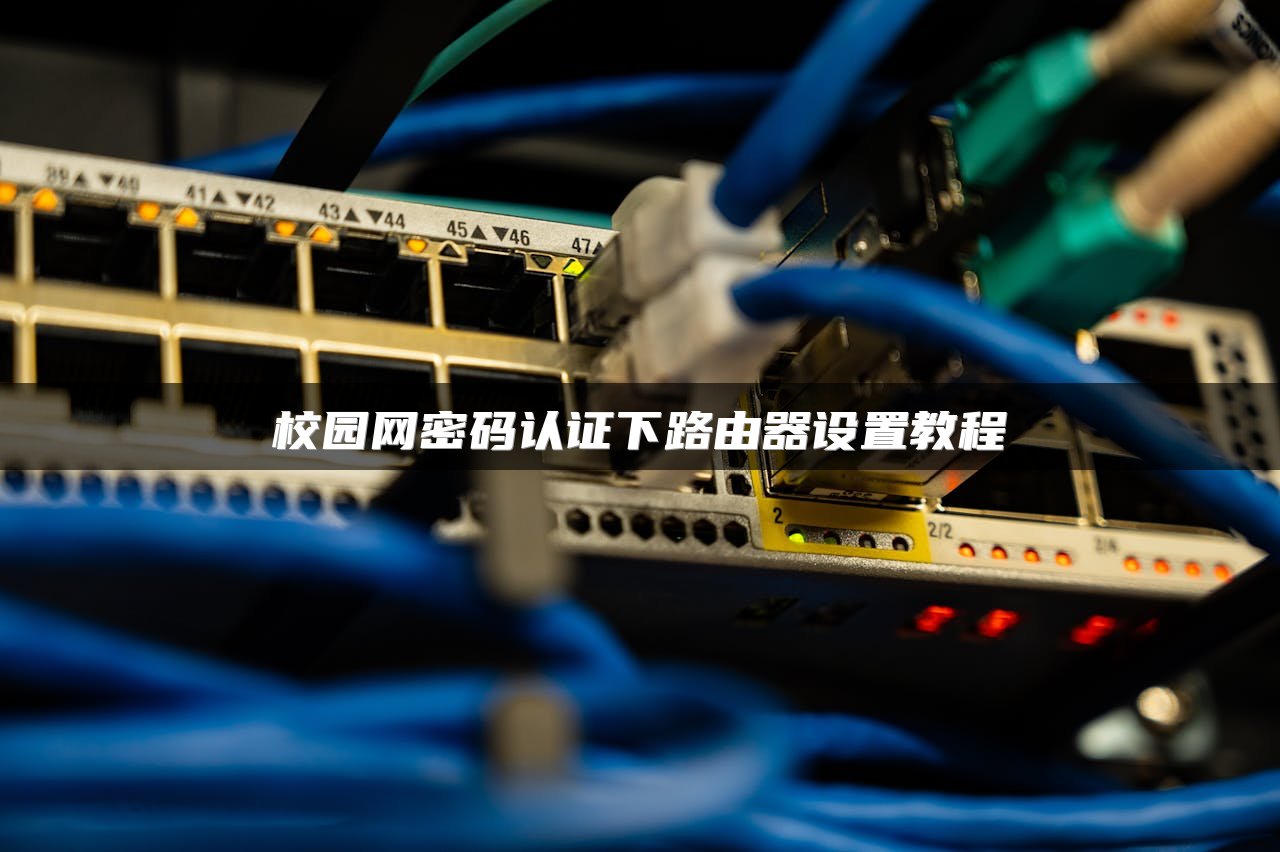
校园网路由器设置包括连接校园网络、系统连接、进入网关界面、设置互联网访问模式、设置wifi名称和密码等步骤。连接路由器、电脑,输入网关ip地址进入配置界面,根据提示设置WAN端口、无线安全等,最后重启路由器完成配置。
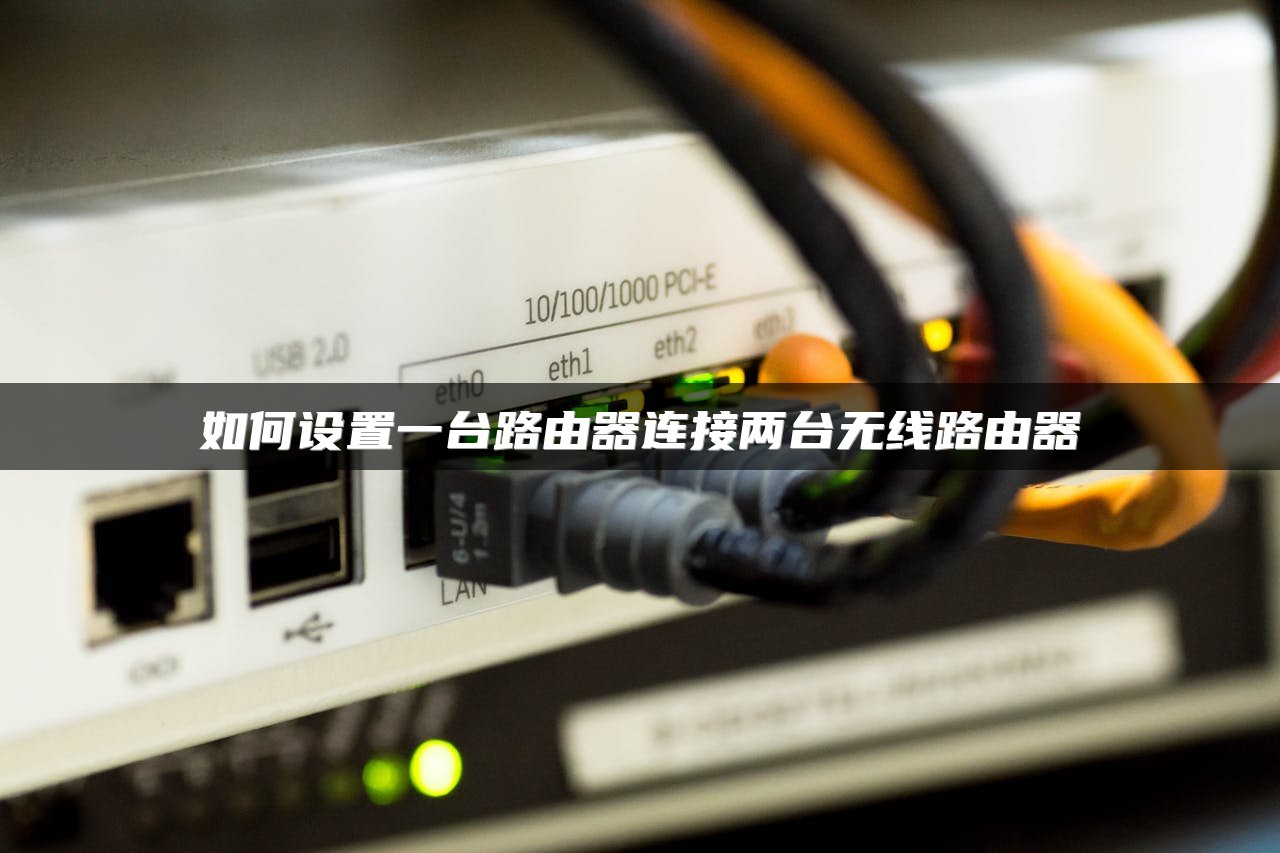
本文介绍了两种路由器连接方法:无线连接(无线网桥)和有线连接。无线连接需两台无线路由器,并保持较近距离;有线连接则需准备网线和正确设置IP地址。此外,还讲述了如何将第二台路由器连接到已设置的主路由器,并提供了详细的设置步骤。

如何设置极路由器:连接WAN口与电脑LAN口,输入192.168.1.1进入设置界面,输入默认账号密码admin,通过设置向导选择上网方式并输入账号密码,设置WiFi密码,重启路由器。重新安装设置路由器需恢复出厂设置,连接路由器与电脑,输入tplogin.cn进入设置页面,设置管理员密码和上网信息,重置无线名称和密码,检查设置成功。

安装路由器到台式电脑的步骤包括:首先连接网线,设置电脑自动获取IP地址;接着通过浏览器访问路由器管理界面,设置密码、PPPOE拨号方式、无线网络名称和密码;最后重启路由器完成设置。同时,需确保路由器连接到猫(调制解调器)并进行相应的网络配置。

如何将无线路由器变成无线网卡使用:以支持WDS的FAST FW300R为例,通过设置IP地址、DHCP服务器、WDS、无线设置等步骤,将路由器转变为无线网卡,实现无线连接。同时,无线路由器也可作为AP和宽带路由器使用,方便用户上网和无线覆盖。












