


家里没有网线接口安装路由器,可以将客厅路由器网线插至卧室网线口,但可能无法连接wifi,需检查网线口是否真实有效。卧室路由器连接客厅路由器,若路由器支持无线中继模式,可通过设置无线中继连接主路由wifi,但网速可能受影响。若使用网线连接,需设为动态IP并修改本机地址。

TP路由器可放入盒子里使用,有当交换机用和重启分网段两种接法。宽带盒子安装路由器时,需连接网线、设置IP和DNS,并配置PPPoE或静态IP。路由器可挂在墙上,有专用孔位。路由器主要功能是实现信息转送,通过路由表寻址,如同快递分拣邮件。

如何连接路由器:首先,将宽带猫的网线接入无线路由器的WAN口,电脑通过网线连接LAN口。设置路由器,输入192.168.1.1,登录后进行PPPoE拨号设置,输入上网账号、密码,设置MAC地址复制,启用无线AP,并加密。电脑设置中,IP地址自动获取,关闭拨号连接。连接WiFi时,先确定无线路由器连接正确,然后输入192.168.1.1登录路由器设置。

使用路由器分网段需要多个路由器桥接,首先设置主路由器LAN口IP,然后将其接至副路由器WAN口,设置副路由器静态IP,接着为副路由器设置不同网段的LAN口IP,开启DHCP服务,从而实现不同网段的划分。设置不同IP段上网可通过设置二级路由完成,需先断开主路由器WAN口网线,配置第二台路由器的IP段、上网方法和设置静态IP信息。

华为路由器提供WiFi定时关闭开关,用户可通过Hilink APP或PC有线连接路由器关闭该功能。出现WLAN自动断开问题,建议保持设备在有效距离内,保持WLAN连接,或更换网络设备尝试。无线路由器定时断网可因软件故障或参数设置问题导致,需进行病毒查杀或调整设置。撤销电脑上WiFi定时开关,可删除所连接的WIFI。无线网络(Wi-Fi)是IEEE 802.11标准的无线网络通信技术,通过无线路由器提供无线信号,可实现无线上网。

中国电信路由器登录密码修改及wifi设置方法:首先登录路由器管理界面,输入默认用户名和密码(一般admin)。进入无线设置,修改WIFI名称和密码。如需设置路由器密码,可进入无线安全设置,选择加密方法并设置密码。若使用手机,连接无线路由器无线网络后,在设置页面即可修改。设置完成后,根据提示重启路由器。

文章介绍了无线路由器无线WDS桥接的设置方法,包括两台路由器的WDS设置、WDS开启方法以及无WDS选项时如何设置桥接。首先,介绍了如何配置第一台路由器的基本设置、安全设置和第二台路由器的网络参数、WDS设置等。接着,讲解了如何开启WDS以及两种中继模式下的设置方法。最后,针对不支持WDS的无线路由器,提供了无线桥接的设置步骤,包括确认主路由器参数、设置副路由器等。

华为荣耀路由Pro设置中继功能,需先确保设备恢复出厂设置,连接至老路由器的Wi-Fi,并通过浏览器访问192.168.3.1进入配置界面。在“Wi-Fi中继”设置中,选择老路由器,输入密码并设置登录密码完成。对于华为路由器设置中继,需填写WDS设置、DHCP设置等,注意避免IP冲突。具体设置步骤和注意事项参考相关说明书和网上的图解。

K2桥接后进入副路由设置,需先进入副路由器设置界面,设置LAN地址、SSID、无线信道等,开启WDS并连接主路由器。同时设置无线密码、DHCP服务器等。进入副路由器设置方法为拔掉WAN口网线,电脑连接LAN口,查看IP地址,输入路由器地址登录。注意保持主副路由器设置一致,确保网络稳定。
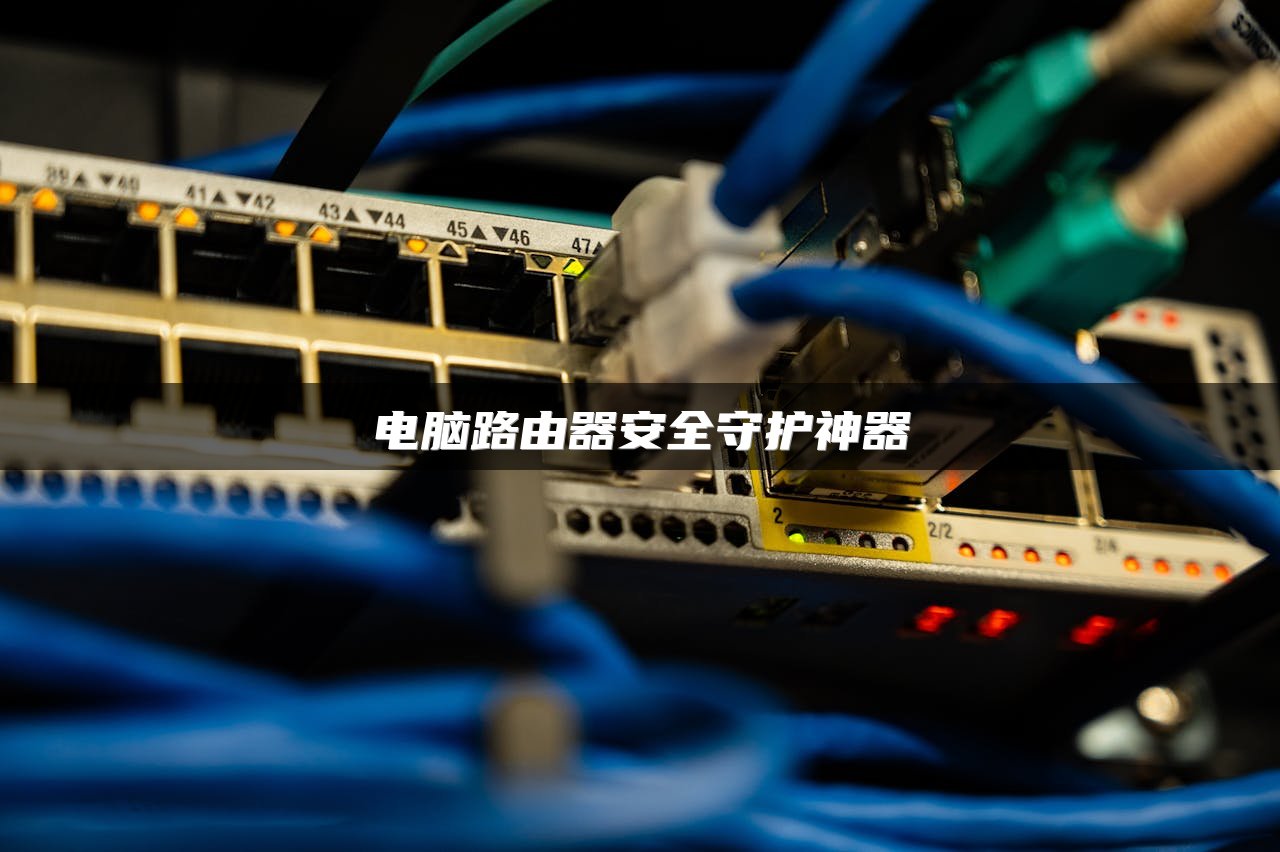
路由器安全卫士是一种管理路由器的工具,但建议直接进入路由器管理更安全。使用方法包括查看电脑IP,根据IP查看路由器地址,在IE地址栏输入地址登录,并根据提示设置拨号和无线功能。360路由器卫士可检测路由器设备,监测网络安全,方便用户管理。

多个路由器连接设置分为两步:首先按需连接路由器,其次设置IP段和上网方法。两台路由器连接时,需设置2级路由,根据是否连接猫(modem)采取不同连接方式。设置第二台路由器时,需修改IP段,并设置静态IP、掩码、网关、DNS等。对于多个路由器分网段的情况,可以根据需要设置IP段,并开启或关闭DHCP服务。

无线路由器是否工作正常可通过检查设置、运行状态、无线状态和WAN口数据包来判断。若无法上网,可能是路由器设置问题或WAN口数据包无数据产生。判断是否被蹭网,可登录路由器管理界面查看“主机状态”和MAC地址,若发现未知设备,可能是蹭网者。防止蹭网,建议使用WPA2-PSK加密并设置复杂密码,同时开启无线MAC地址过滤。

一、拆wifi路由器:若Win7拨号出现错误651或XP的678,可能线路不通。若非静态IP,可重设IP,连接网线到电脑,创建宽带连接后拨号。二、破坏路由器:软件方法包括中断路由器升级或重置;硬件方法包括剪断网线、电源线或砸毁路由器。

康佳电视连接路由器方法包括有线和无线两种。有线连接需路由器,操作路径为猫-路由器-电视机,自动获取IP地址即连接成功。无线连接需WIFI功能和无线路由器,设置WPA加密,密码8位。如无内置WIFI,需配无线网卡。连接后可下载APP或观看网络视频。连接步骤包括选择网络-无线网络-输入WiFi名称和密码。

本文介绍了如何设置和连接路由器。首先,设置第二个路由器时需确保其LAN口地址与第一个不同,然后设置电脑IP地址、掩码和网关。接着,通过网线将“猫”与路由器的WAN端口连接,设置路由器参数,包括PPPOE连接方式和SSID、加密方式等。最后,若需连接多个路由器,需先断开设备,然后在第二个路由器上设置LAN口IP地址,重启应用设置,并确保WAN口连接类型为动态IP。

设置路由器用户名和密码的步骤:1. 连接电脑至无线网络,打开浏览器输入192.168.1.1;2. 输入默认用户名和密码登录;3. 进入设置向导,选择自动选择上网方式,输入上网账号密码;4. 设置用户名和安全密码;5. 确定完成。进入路由器通常默认用户名admin,密码admin或123。若忘记密码,可查阅路由器铭牌或联系运营商。设置中还包括宽带账号密码和WiFi密码设置。

一、在XP系统下访问上级路由器共享打印机,需用网线连接路由器,设置同一工作组,允许不用密码访问计算机,添加NWLink IPX/SPX/NetBIOS协议。二、通过路由器访问上级网络共享打印机,需理清子网、设置静态路由表,如设置两路由器WAN口IP及子网LAN口,根据需要设置路由表。

小米路由器进入后台管理界面需先设置MAC地址列表,确保安全可修改登录密码。管理后台关闭WIFI可通过小米路由器应用设置定时任务实现。如忘记密码,可重置路由器恢复出厂设置。

小米手机用户可通过连接路由器WLAN端口并使用手机浏览器输入默认地址进行路由器设置。设置步骤包括连接网线、启动设备、登录默认账号密码、通过设置向导选择上网方式、输入网络服务商账号密码、设置WiFi密码等。此外,小米手机软件路由器绑定需连接小米路由器WLAN端口,选择小米WiFi信号连接,并在浏览器中输入默认地址安装设置客户端,完成账号密码登录后即可管理路由器。电信宽带推荐使用,因其网络稳定,服务完善。

路由器换地方设置方法:先正确连接路由器,查看铭牌中的设置网址,登录路由器设置页面。根据宽带上网方式,设置上网参数(账号、密码、IP等)。然后设置无线名称、密码,开启无线功能。检查设置后确保设备能正常上网。









