

将计算机通过LAN端口连接到MW456R路由器,确保自动获取IP和DNS地址,避免IP冲突。修改SSID和无线密码,保证网络安全性。接着,更改局域网端口IP地址,重启路由器,关闭DHCP服务器。最后,根据需求将路由器与前端网络接口连接,实现网络扩展。注意,作为交换机使用时,WAN口不可用。

在连接路由器和交换机的网线时,通常使用T568B标准布线。连接无线路由器需购买设备并设置WIFI名称和密码,然后连接电脑和路由器进行配置。若要用网线连接另一个路由器,可以选择从主路由器LAN口接出至副路由器LAN口或WAN口,并根据需要关闭副路由器的DHCP功能。连接中国移动宽带,需将光猫的lan1接口连接到路由器WAN口并设置账户名和密码。校园网连接需知网络信息,通过路由器设置或直接连接宽带账号密码来实现。

中国移动发布2021-2022年高端路由器和交换机集中采购招标,涉及4187台路由器、116台BRAS设备、4888台交换机,订单总价值50亿元。华为被认为是最大受益者,因其在相关领域技术领先。竞标结果尚未公布,但华为在国内市场的优势和国际市场的不公平待遇,或使其成为此次订单的主要赢家。
将计算机连接至路由器局域网端口,自动获取IP地址和DNS。通过tplogin.cn或192.168.1.1登录管理界面,设置管理密码。跳过向导后进行路由设置,修改2.4G和5G无线名称与密码,注意密码强度。关闭DHCP服务器,修改局域网端口IP地址。根据拓扑图连接线路,将路由器设置为无线交换机,连接前端网络后即可上网。注意:设置管理密码后牢记,遗忘只能重置路由器。

本文讨论了网络交换机的作用及其与路由器的区别。介绍了随着设备数量增加,使用交换机可降低网络端口和线缆成本。文章详细描述了三款不同型号的万兆交换机(st1008、s t 1005和sh1008)的参数和性能,以及它们在包转发速率、功耗、散热和噪音方面的表现。测试结果显示,三款交换机性能稳定,但st1008的风扇噪音较大。最后,作者提出对交换机性能的期待,并鼓励读者关注和收藏。
将TP-Link TL-WR745N无线路由器作为交换机的操作流程包括:连接计算机至路由器LAN端口并设置自动获取IP地址;修改SSID和无线密码;关闭DHCP服务器;更改管理IP地址并重启路由器;最后根据应用需求连接网络设备。整个过程中需注意避免IP冲突,并在设置完成后重启路由器以生效。

文章围绕Moxa路由器和交换机展开,介绍了连接方法、光纤环网的组成结构及其优势、交换机的选择建议、Moxa无线路由器设置步骤以及故障指示灯亮红灯的可能原因。其中,提到光纤环网具有冗余安全性和可靠性,而交换机选择应考虑使用环境,家庭使用可选简单即插即用设备,企业则推荐华为、H3C等品牌。同时,文章还提供了Moxa无线路由器的设置指南和故障诊断方法。

WIFI在生活中普及,但过多路由器串联可能导致网络问题。路由器相当于指挥官,过多指挥官会导致数据混乱。为避免此问题,需对路由器进行分级串联,下级路由器WAN口连接上级路由器LAN口,并开启DHCP功能。如果不分级,需确保所有路由器IP地址在同一网段且关闭除主路由器外的DHCP功能,类似将路由器当作交换机使用。交换机与路由器功能不同,适用于不同场景。正常网络结构应保持简洁健康。
文章介绍了如何设置和连接多种路由器。锐捷交换机默认的C安全ole密码是123456,连接华为路由器需要用c安全OLE线,并通过secureCRT软件登录。H3Cmini路由器设置需建立用户名和密码,启用服务,设置接口地址和虚拟接口。华为SRG1320路由器配置端口需对接两条线,一般不需要两个类似FTP的USB口。配置Cisco路由器使用SecureCRT,需设置串行协议、端口和波特率。

4芯网线无法为AP面板供电,POE交换机需使用8芯网线。POE摄像头可通过POE交换机转换网线传输,节省布线成本。POE交换机应选择标准设备,并注意功率和传输距离限制,以保证稳定供电和信号传输。海康POE录像机建议使用8芯线,传输距离控制在100m内。

路由器和交换机在网络中各自工作在不同层次:路由器在第三层(网络层),负责寻址和转发,依据IP地址;交换机主要在第二层(链路层),进行过滤和转发,依据MAC地址。路由器具有路由表,交换机拥有MAC表。两者均用于数据转发,但应用场景和性能不同,如路由器连接不同网络,交换机则在局域网内部使用。路由器通常速度较慢,而交换机接口多且采用硬件加速。NAT技术用于隐藏内部网络,提高安全性,有静态NAT、NAPT和PAT三种形式。
华三(H3C)路由器支持连续Ping命令,具备多种网络功能和端口配置。H3C提供IT基础设施解决方案,拥有广泛产品线,包括安全交换机。锐捷与H3C均为国内知名品牌,但用户评价各异。H3C 1200路由器默认用户名密码为admin,若无法登录需恢复出厂设置。华为与H3C曾是合资公司,现已成为竞争对手,各自在运营商和行业市场占有一席之地。

本文介绍了网络工程中常用的光纤接口标准,包括SFP、SFP+、SFP28、QSFP+和QSFP28。这些接口标准旨在提高网络设备的端口密度和数据传输速率,从100mbps至100Gbps不等。SFP+支持8Gbit光纤通道和10gb以太网,SFP28在单通道上支持25Gb/s,QSFP+支持4个10Gbit/s通道合并成40G以太网链路,而QSFP28适用于100G应用,实现4x25G、2x50G或1x100G连接。
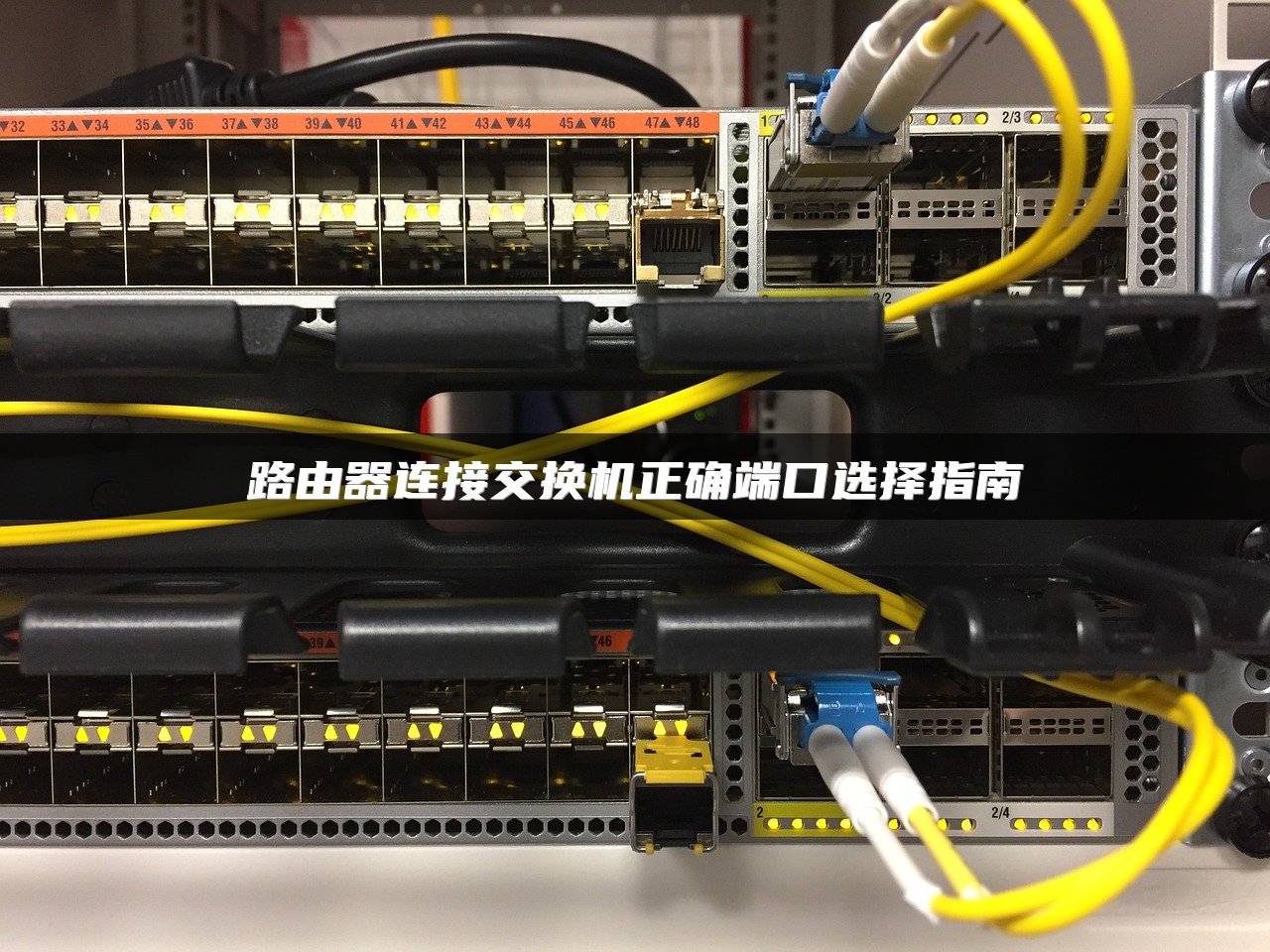
本文介绍了网络设备中的几种常见接口:S串口,用于连接广域网V.35电缆;e口,即以太网接口,用于连接局域网,现已被新设备取消;控制台端口,用于调试路由器;AUX接口,也用作控制接口;G端口,即千兆以太网接口。另外,f口是快速以太网接口(百兆口),用于连接交换机或电脑,速度默认100Mbps。
交换机和路由器是两种网络设备,交换机工作在链路层,提供节点间专用信号路径;路由器工作在网络层,连接不同网络,读取数据包地址决定传输路径。交换机基于MAC地址进行过滤和转发,路由器基于IP地址寻址和转发。网关实现网络间的信息传输,DNS将域名转换为对应的IP地址,便于上网。

本文介绍了Cisco路由器的SSH配置、交换机备用RADIUS服务器设置以及SDM的相关概念。文中详细说明了如何配置SSH和RADIUS服务器,并分析了可能导致无法从外网telnet或SSH连接到Cisco 2811路由器的原因。同时,对汽车SDM(安全设备管理器)进行了阐述,指出它是安全气囊系统(SIR)的控制中心,并简要介绍了SDM在Cisco路由器管理中的应用。

H3C3610路由器适用于不同楼层间配置的交换机推荐为H3C的二层交换机S3610系列,支持IPv4/IPv6双栈。远程控制MSR3610需联网输入密码等信息。对比Wneit和H3CER5200G2,msr3640系列性能更佳。H3C3610路由器登录地址为192.168.1.1,连接路由器需将网线连接至局域网和广域网接口,配置IP地址和无线网络设置。

文章针对网络问题提供了解决方案,包括交换机连接问题、无线桥接上网失败、交换机指示灯不亮、交换机安装后无法使用、台式电脑有网络连接但不能上网等情况。主要原因涉及设备待机容量、IP地址冲突、网线质量问题、路由器设置错误、硬件故障等。解决方案建议更换设备、调整网络设置、检查硬件连接及状态。
交换机是网络信息交换单元,负责连接终端电脑、服务器等。其连接方式包括向上连接交换机或路由器、向下连接计算机等设备,可通过RJ45网线或SFP光纤直连。并行高可用连接有菊花链堆叠连接和双机热备集群连接。交换机管理可通过带内或带外管理,带外管理一般通过RS232线控制台连接。连接方式多样,可根据实际使用情况进行选择。

高清网络摄像机在视频监控系统中应用广泛,通过网络编解码器实现解码上墙。编解码器压缩或解压缩数字视频,广泛应用于DVD、电视广播及互联网。网络摄像机解码上墙有多种解决方案,如直接通过NVR存储和显示、通过PC客户端控制等。此外,视频矩阵、视频分配器和图像拼接控制器在视频传输和显示中各有作用,分别实现多输入多输出、一路输入多路输出和多个显示器组合显示功能。











