


三层交换机作为高速数据传输和复杂网络简化的解决方案,与路由器相比在硬件、数据处理方法和功能上存在差异。三层交换机通过交换芯片转发数据,而路由器通过CPU,使得三层交换机在网络收敛上较慢,但数据转发速度优于路由器。路由器提供更多功能如包过滤、防火墙等。三层交换机的优点在于加快局域网内数据交换速度,适合作为网络核心设备。IE-LAB是高端网络工程师培训基地,提供全面的学习平台和教学服务,助力学员成就未来。

海康威视c3w及萤石摄像头网络设置指南:首先配置无线路由器,连接wan口与lan口,并在浏览器输入路由器IP进行登录设置,选择上网方式并设置无线安全。共享摄像头可通过监控APP操作,点击设备后选择共享至小米账号。若萤石监控断电后无法自动连接,需重新设置网络。更换路由器时,通过萤石云视频APP重置Wi-Fi网络,输入新Wi-Fi信息。海康c3w直连观看需长按至嘟嘟声,断开网络连接后搜索相机名称并输入密码。

通过PC路由器远程连接交换机,介绍了基本网络环境配置,包括电脑、路由器、交换机的IP地址及接口连接。配置过程中,为PC和路由器指定静态IP,启用接口,为交换机配置VLAN 1管理地址和默认网关。还设置了路由器和交换机的远程登录用户名、密码,并启用了Telnet服务。文章提到在Cisco第2层交换机上配置默认网关的重要性,以及成功的三要素:野心、能力和耐心。

使用快速无线路由器作为交换机设置分为三步:首先关闭DHCP服务器,避免IP冲突;其次更改局域网端口的IP地址,保持与网络其他设备同一网段;最后将设备连接至网络,注意网线插入LAN口而非WAN口。以Fast FW150R为例,通过登录管理界面关闭DHCP服务,更改IP地址并重启路由器,即可实现路由器作为交换机的功能。

在配置二级路由为切换模式时,用户遇到无法自动获取IP地址的问题。原因在于SPI防火墙默认阻止外部DHCP数据包,导致无线路由无法正常分配IP。解决方案是开启DHCP服务,并正确设置DHCP地址池以避免冲突。例如,将一个路由器设置为192.168.1.1为管理IP,DHCP地址池设置为100-199,另一路由器管理IP设为192.168.1.254,地址池设置为200-253,并确保默认网关和DNS设置正确。对于不支持DNS修改的路由器,可考虑使用桥接模式。

本文介绍了华为交换机的配置过程,通过两个实例详细阐述了如何配置VLAN以隔离广播域和网络隔离,并解释了如何配置交换机端口类型、VLAN的创建与端口分配、IP地址的设置以及静态路由的配置。同时,还介绍了如何实现不同VLAN间主机互通的配置方法。

一家上市公司从事交换机和工业路由器研发,35岁以下年轻硬件RD主管持10万原始股,均价10元以下,股价攀高计划卖出部分股票。该主管近年频繁交易,涉嫌非法交易获利15万元。自2011年入职,公司上市后股票增值,若股价持续高位,4年变现可赚400余万。公司上市带动财富增长,但核心技术人员需遵守股票交易规则。公司新股权激励计划吸引员工留下或离职追求更好发展。

第三层交换机和路由器均用于网络数据传输,第三层交换机连接局域网,路由器连接多个局域网形成广域网。它们都支持路由协议,但性能、灵活性和成本存在差异。第三层交换机结合了二层和三层交换功能,适合提高大型局域网性能,而路由器适用于不同网络和协议,提供安全防护,但可能导致数据包延迟。选择取决于网络设计和目标,第三层交换机适合内网环境,路由器适合需要特殊功能的广域网应用。
将计算机连接至无线路由器,设置自动获取IP地址,避免IP或DHCP冲突。修改SSID和无线密码,关闭DHCP服务器,修改管理IP地址,并重启路由器。最后,根据应用拓展连接网络,将路由器局域网端口与前端网络接口连接,实现上网功能。教程针对TP-Link TL-WDR3310无线路由器作为无线交换机设置。

将路由器转变为交换机的简单方法如下:首先登录路由器管理界面,关闭DHCP Server功能;其次更改局域网端口的IP地址,避免与其他电脑IP冲突;最后,不使用WAN口,其余四个LAN口即可作为交换机端口使用。注意,未经设置的路由器可能导致网络不稳定,适当调整可提高稳定性。此方法适用于多数路由器品牌。

大华产品密码相关概述:大华设备默认密码通常为p1、888888、1234或与用户名一致。若遗忘密码,可尝试在网络中忽略并重新连接,或在设备上找回预留手机号进行重置。部分设备提供恢复默认设置按钮或需联系厂家使用特定软件进行密码恢复。监控摄像头常见用户名为admin,密码可能为admin、12345或空。若更改后忘记,需联系制造商或销售商。大华售后提供微信服务号支持密码重置。

将DI系列路由器作为交换机使用,需将外部线路连接至LAN端口而非WAN,关闭DHCP服务器,并在有D-link前端路由器的情况下更改LAN IP地址至192.168.0.2。本文由弱电行业网整理,旨在提供路由器转换为交换机的设置教程。
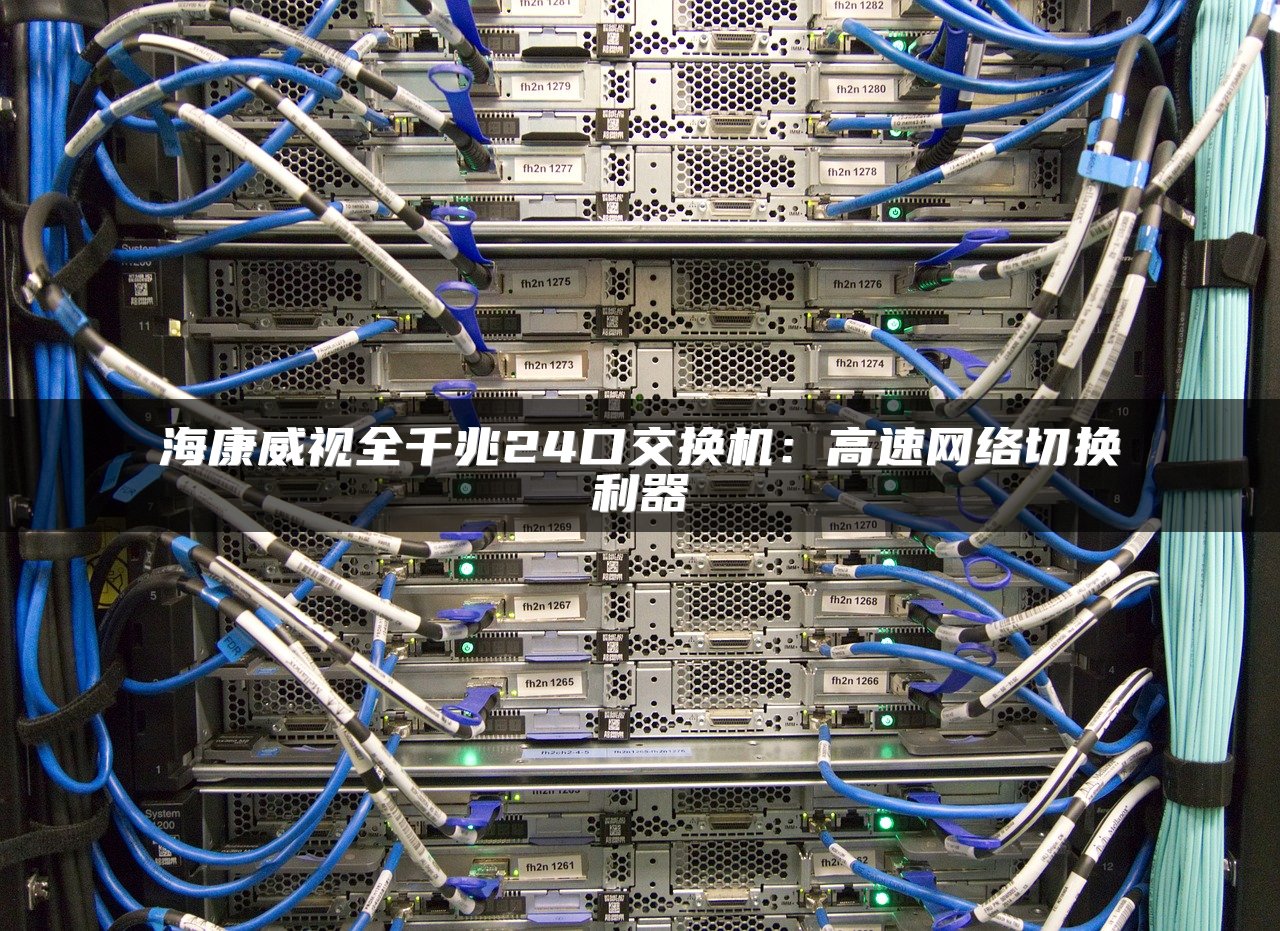
在制定网络监控方案时,选择百兆或千兆交换机需考虑实际带宽利用率和摄像头码率。百兆交换机实际带宽为50M-70M,H.264和H.265编码影响码率,决定可连接摄像头数量。H.265可减半码流,节省带宽。千兆交换机适合数据量大的网口,通常接入层交换机仅需一两个千兆端口。注意交换机带宽利用率和网络电缆类别。海康威视提供相关新技术与信息。
网络摄像机安装首选具有交换功能的路由器。监控摄像头所用网线通常与家用电脑网线相同,均采用T568B接线顺序。网络电视水晶头制作需按橙白、橙、绿白等顺序排列线芯。视频线录像机可连接网线摄像头,但清晰度不如网络摄像头。大华摄像头6芯尾线有特定布线顺序,交叉连接方式适用于特殊情形。

光猫、路由器、交换机是家庭网络中常见的设备,但用户往往难以区分。光猫由运营商分发,背面标签有运营商LOGO,主要功能是光信号转数字信号,有一个PON口和TEL接口。路由器背面标签会标注型号和IP地址,负责传输WiFi,有WAN口和LAN口。交换机标签只有型号和名称,接口简单无区分,用于扩展网络端口。正确识别这些设备有助于快速解决网络故障。

路由器和交换机均用于网络连接,但功能有异。路由器依据IP地址选择路径,适用于跨子网通信,具有负载均衡和安全路由选择能力,可隔离广播域。交换机依据MAC地址交换数据,主要用于同一子网内,转发速度快,但不能划分子网。一体路由器和以太网交换机在负载、子网划分和广播控制上有所不同。网络分流器则是简单的二层设备,用于复制网络通信。交换机组网需通过路由器连接外部网络,扩展接口以接入更多设备。而连接录像机与交换机用于不同的应用场景,前者提供监控存储,后者加快局域网内数据交换。

H3C设备包括路由器和交换机,提供网络管理、防火墙和高级功能。设置密码需进入引导菜单或重启设备进入bootrom菜单。h3cmagicb1无线路由器配置需通过Web管理界面,支持PPPOE拨号、速度限制和账户管理。AP热点默认IP为192.168.0.502,用户名admin,密码h3capadmin。h3cmagicr365g路由器设置通过192.168.1.1登录,默认用户名和密码均为admin。

iN分享了对弱电箱设备选择的见解,强调功率和散热的重要性。选择低功率的简化版交换机,如Marvell 88E6193X主芯片的型号,可满足2个10G口加8个1G口的双向传输需求。为避免带宽共享问题,建议上行链路带宽大于下行端口总和。iN的设备是简化版,去掉了POE供电等非必要功能,优化散热并保持了稳定性能。
Cisco交换机需恢复出厂设置以清除VLAN配置。通过连接控制台电缆和使用putty软件,进行一系列命令操作,包括初始化闪存、重命名配置文件、重启交换机、重置密码等,最终恢复交换机至初始状态,可继续配置或直接使用。
本文介绍了如何登录Synology路由器的SRM系统并对其进行管理。用户需连接到同一网络,在浏览器输入相应地址后登录。登录后可自定义桌面壁纸,调整桌面设置,如文本颜色和图标大小。任务栏位于屏幕顶部,包括显示桌面、主菜单、网络使用等。主菜单可查看安装的应用程序和套件,创建桌面快捷方式。鸿蒙公司提供专业的数据安全服务和企业存储产品。











