


文章介绍了苹果路由器DHCP配置、二级路由器设置限制、H3C路由器DHCP地址池查看方法以及如何将路由器设置为交换机。苹果路由器通过AirPort实用程序设置,选择DHCP自动获取IP地址;二级路由器关闭DHCP后只能作为分路器使用;H3C路由器DHCP分配地址通过192.168.1.1查看;路由器设置成交换机需更改LAN端口IP并废除路由功能;若路由器作为交换模式使用,主路由开启DHCP时,下级路由无需开启。
将路由器作为交换机使用时,首先连接ADSL至路由A的WAN口,然后路由B的LAN口至电脑。更改路由器局域网端口IP以避免IP冲突,关闭DHCP服务器,并在浏览器中登录路由器管理界面进行设置。具体包括更改LAN端口的默认IP地址和取消DHCP服务的启用选项。以上步骤整理自弱电行业网教程。
在高清网络视频监控系统中,交换机配置合理性直接影响系统稳定性。选择交换机时应考虑背板带宽和包转发速率。系统采用三层网络架构:接入层、汇聚层和核心层。接入层交换机建议接入不超过8台1080P摄像机,汇聚层使用千兆上传端口二层交换机,核心层需配置全千兆或三层万兆交换机。为优化带宽和保障传输流畅,推荐使用千兆网管交换机及工业以太网交换机。

在解决多人网络连接需求时,可使用交换机或路由器。交换机提供专用信号路径,适合多人在工作或学校宿舍使用,保证网速。路由器连接局域网和广域网,适合家庭或商店,方便无线设备连接。交换机和路由器有各自适用场景,如华为、思科等品牌产品可供选择。路由器也可作交换机使用,只需更改接口连接。

大华POE交换机在无线监控安装中,需注意图像质量、音频功能、传输环境、交换机选择、IP地址设置、网线选择及长度等问题。POE交换机无法直接与同轴录像机连接,需使用解码器转换信号。摄像头显示不支持码流可能是分辨率限制或设备不兼容导致。区分POE与非POE摄像头可通过观察是否具备独立电源接口。POE摄像头无法使用非POE录像机,因工作模式不同。
H3C设备常见问题解答摘要:涉及h3c路由器和交换机配置、激活光口、msr5620路由器上网设置、交换机亮黄灯原因及ER5200网络组建方案。包括查看交换机端口IP、激活光口步骤、路由器配置要点,及解决交换机黄灯和路由器设置的详细指导。
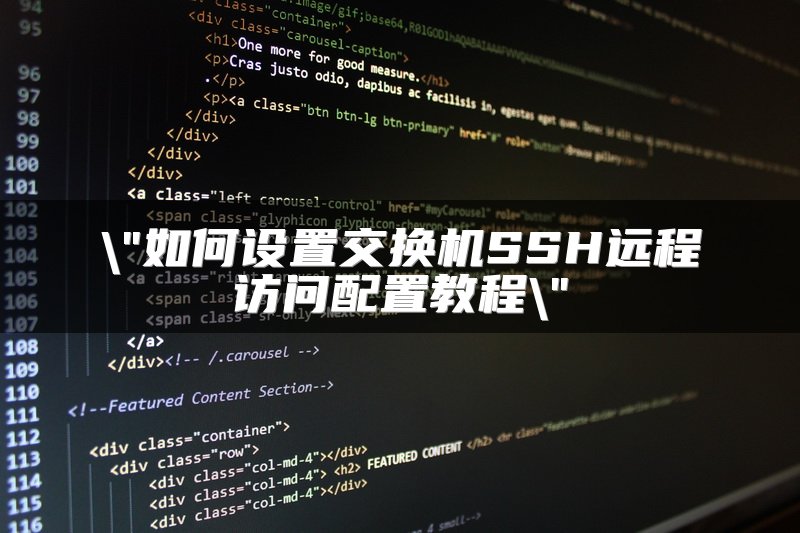
Telnet使用TCP 23端口,但存在安全隐患,因为它是明文传输数据。相比之下,SSH是更安全的远程登录会话协议。文章以华为设备为例,展示了如何配置SSH登录,包括设置系统视图、配置vty用户界面、配置aaa认证、启用SSH服务、添加SSH用户和配置RSA加密。配置完成后,可以通过CRT软件验证SSH登录配置。

文章详细介绍了H3C路由器的多种设置方法。包括如何连接网线进入路由器设置界面、查看系统版本、FIT设置、默认用户名密码及登录方法。重点说明了路由器WAN端口设置为PPPoE拨号模式、静态地址或动态地址的配置步骤,以及局域网和VLAN的设置。文中还提示了更改默认密码的重要性。

使用TP-Link TL-WR746N无线路由器作为无线交换机,首先连接计算机到路由器LAN端口并设置自动获取IP地址。然后修改SSID和无线密码,关闭DHCP服务器,修改管理IP地址后重启路由器。最后根据应用拓扑图连接网络,确保无线终端能搜索到设定的无线信号即可上网。注意设置过程中避免IP冲突,并在设置完成后重启设备以使更改生效。

本文介绍了POE交换机的基本概念和优势。POE即Power Over Ethernet,指的是一种可以在传输数据的同时为IP终端设备如IP电话、无线AP、网络摄像头等供电的技术。POE交换机能够通过以太网线为设备供电,省去了额外布线和寻找电源的麻烦,提高了安装效率,降低了成本和潜在危险。文章还提到,不仅交换机,路由器等设备也可具备POE功能。

瑞斯康达路由器可通过网线连接光纤收发器再接交换机,需注意品牌型号匹配。瑞斯康达武汉安防中心位于光谷大道,提供计算机软硬件、通信产品安全服务。瑞斯康达ht825非epon或gpon级光猫,为网络管理型光收发器。A股市场以“瑞”开头的上市公司包括瑞通、康达等。瑞斯康达交换机设置需在全局模式下执行擦除并重启。

文章讨论了Cisco路由器负载均衡的设置、路由器均衡模式的优点、双线接入策略路由的配置方法、一相电压不平衡的解决措施以及高可用与负载均衡的区别。具体介绍了如何从一台交换机连接多台路由器上网,智能负载均衡的优势,多广域网路由器的带宽融合与一网多线应用,解决电压不平衡的方法,以及高可用性与负载均衡在系统架构和功能上的不同。
TP-Link TL-WR842+无线路由器可作为无线交换机扩展无线网络。设置步骤包括:计算机自动获取IP地址、用网线连接电脑与路由器LAN口、登录设置界面配置无线名称和密码、关闭DHCP服务器、修改局域网端口IP地址、连接路由器至原网络。完成设置后,无线设备可连接路由器上网,台式电脑则通过网线连接。

360p2路由器支持桥接,具体操作需打开路由器设置界面。限速可通过路由器设置或限速软件实现。恢复路由器至安防初版本有软件和硬件两种恢复方式。长期开启路由器对设备寿命有影响,建议每周重启一次,每次休息10-15分钟以优化性能和减少辐射。开启双频合一需进入路由器管理界面,调整无线网络设置。

H3C 5110系列是全千兆以太网交换机,适用于企业网和校园网。H3C路由器在升级IPv6协议上滞后,影响网络发展。H3C TX1801Plus是一款Wi-Fi 6路由器,提供高速稳定的网络。千兆网络环境需要交换机、路由器、网线及网卡均达到标准。重置H3C路由器需按住重置键8秒,然后通过浏览器设置。
4G路由器是一种智能网络设备,能够为用户提供最优网络路径。它具备数据通道和控制功能,前者由硬件完成,后者由软件实现。工业4G路由器如T310型号,连接分散网络,使用路由表选择传输路径,并能调整路径应对网络故障。这些路由器使用最短时间或最优路径算法,并可根据OSI模型进行协议转换。工业交换机则通过MAC地址识别,优化数据帧传输,解决网络利用率过高和碰撞率问题。这些设备是互联网的重要组成部分,对保障网络通信至关重要。
华为路由器可配置一条缺省路由,自动转发找不到路由的数据包。华为荣耀CD36路由器连接家中路由器需选择合适位置、连接线缆、连接Wi-Fi和设置上网。华为荣耀路由Pro2作为千兆路由器,具有全千兆接口、智能家居互联按钮、USB3.0接口、路由器运行报告、每周一次的路由器运行报告等功能。选择安防稳定的家用路由器时,需考虑路由功能、交换功能、无线功能。
水星交换机适用于大空间可能需两个路由器桥接。水星s105m交换机连接两台电脑需设置同一工作组,手动配置IP地址。s105c为SOHO交换机,非网络管理型。水星是网络产品提供商,涵盖无线、路由器等。无线路由器插线有桥接和替代交换机两种方式,需注意IP地址设置避免冲突。

探讨路由器品牌选择,常见品牌包括华为、思科、网件等。安全性高的品牌有TP-Link、腾达等,企业级路由器推荐TP-Link,注重稳定性。200元左右性价比较高的路由器有Redmi AC2100、小米AC2100等,支持Wi-Fi6的华为Ax3和荣耀3 AX3000也受推荐。选购路由器应考虑需求、价格和安全性,销量大、性价比高的品牌更受青睐。

配置交换机SSH服务以提高远程安全性。首先设置交换机管理地址,然后启用SSH服务并创建RSA和DSA密钥。创建管理员用户,设置密码和授权角色,限定登录权限为SSH。配置vty虚拟接口,设置为仅接受SSH协议,并保存配置。最后,使用远程工具如CRT或xshell进行登录。











