


TP-Link双频路由器设置步骤包括自动获取IP地址、连接网线、登录路由器后台、设置PPPOE模式及账户信息、配置SSID和安全密钥。TP-Link600M双频路由器设置需连接电脑和路由器,通过浏览器登录后台,手动设置互联网连接类型,配置无线加密。开启全双工模式需在电脑网络设置中调整网卡配置,选择全双工模式。企业或网吧网络对全双工模式设置较为敏感,家庭用户影响不大。
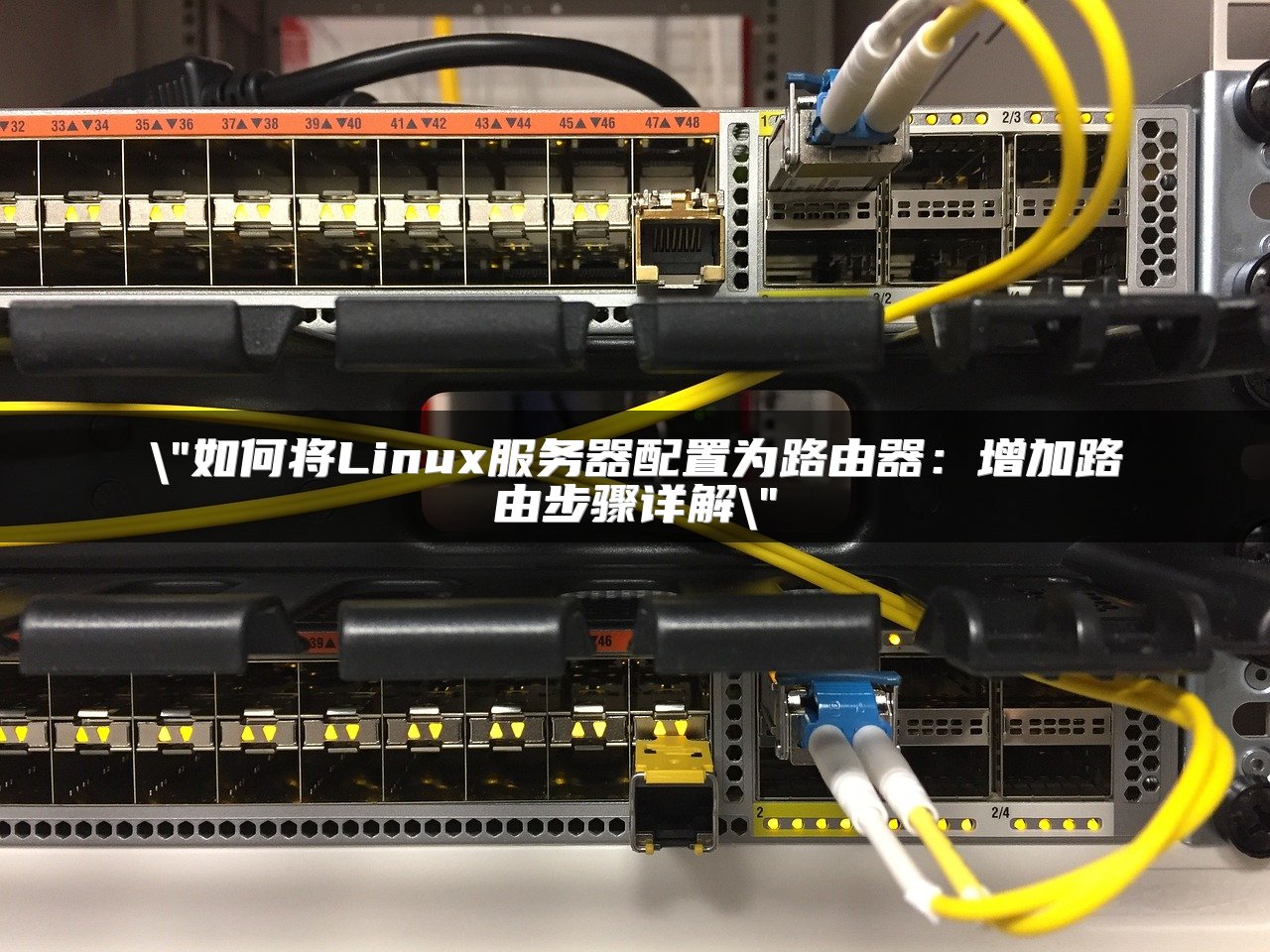
Linux设置路由可通过字符界面编辑配置文件,或在图形界面通过浏览器访问路由器IP进行设置。Linux作为路由器时,使用iptables进行配置,开启ip_forward实现数据包转发。添加路由可用route命令,但需注意重启后可能失效。为使路由永久生效,可在rc.local或sysconfig/network文件中添加配置。Iptables基于内核,效率高,适用于大型网络环境。

旧路由器作为信号放大器的步骤包括:设置主路由器SSID、通道、密码等,打开辅路由器网桥并搜索主路由器,输入主路由器信息,关闭辅路由器DHCP并开启DWS功能。无线路由器作为信号放大器的步骤:设置计算机自动获取IP,连接路由器无线网络,登录设置界面,运行安装向导,选择中继模式,扫描连接主路由器信号,输入无线密码后重启路由器。注意两个路由器不可连网线,防止广播风暴。

小米路由器3桥接方法包括:确认主路由器信号正常,为辅路由器通电,进入小米路由器管理页面设置路由器组网形式和工作模式,选择无线中间模式扩大覆盖范围,连接主路由器信号并输入密码。安装小米路由器3需接通电源和网线,配置后可使用。路由器3采用四天线设计,极简白色超薄外观,内置MT7620A处理器和128MB内存,支持至少90度天线旋转,提供多种安全功能。连接WiFi时,新路由器信号强,可通过重置和配置连接设备。

提速WiFi网络有六种方法:1.升级路由器,采用新技术提升信号覆盖;2.选择适合的频段,如2.4GHz或5GHz;3.手动选择最合适的频道;4.降低RTS阈值以减少干扰;5.使用WPA2加密提高网络性能;6.利用电力线扩展网络覆盖。此外,通过中国联通的沃宽提速软件,可免费提升宽带速度,2M宽带可提升至4M或更高。签约光纤接入修改后,还可进一步提速至10M或20M。

腾达AC1200无线路由器性价比高,采用全千兆端口,适用于200-1000兆宽带接入,具有良好散热性能。路由器外观时尚,四根天线可调角度大,信号稳定。支持手机app控制,便于管理和安全检测。设置无线参数简单,支持智能操作,用户可通过手机完成大部分设置。路由器包装坚固,内容丰富,包括主机、电源适配器和网线。整体做工中规中矩,但塑料感较强。

tplink路由器设置端口映射需连接电脑,登录192.168.1.1地址,进入“转发规则”添加新条目。设置内外IP和端口号,保存即可。路由器NAT端口映射需在高级NAT配置中设置虚拟主机配置,动态映射是NAT网关工作模式,静态映射则在NAT网关上开启固定端口,转发数据到指定内网IP和端口。

华为交换机删除静态路由涉及测试直连网络通信、配置静态路由及验证。具体步骤包括设置R1和R4路由器静态路由,以及验证ping操作。清空Cisco交换机和路由器配置的方法包括:通过控制线连接交换机,上电过程中进入模式,初始化Flash文件系统,执行相关命令进行配置清除。

本文主要介绍了如何安装和设置两个无线路由器。首先,详细说明了主路由器和二级路由器的设置方法,包括连接方式、上网账号密码输入、无线密钥设置等。其次,讲解了如何使用无线网桥(WDS)连接两台路由器,以及相应的设置步骤,包括SSID号、通道、加密方式等。最后,给出了家里安装两个路由器的具体步骤,包括网络连接、IP地址修改、上网模式设置等。

更换路由器需进行适当设置。首先,确保电脑与路由器连接,通过浏览器登录路由器设置页面,依据互联网环境选择设置方式。对于拨光纤猫连接的情况,需按PPPOE模式设置,输入账号、密码,并配置SSID、加密方法。对于新路由器,连接硬件后,通过管理地址进入后台,进行快速设置、配置WiFi密码,并注意正确连接wan口与lna口。使用手机或电脑均可完成新路由器的设置,设置完毕后重启生效。

夏天无线路由器不稳定可能因散热不良、网络中毒或DHCP池问题。解决方法包括更换散热好的路由器、安装杀毒软件、检查访问记录、增加DHCP地址池数量等。设置路由器稳定性,需正确配置IP地址、子网掩码、拨号模式和DHCP。若家庭网络不稳定,可尝试重启路由器、检查线路或联系运营商。路由器作为连接局域网和广域网的设备,能自动选择路由并发送信号,实现网络间信息传输。

从一个路由器分出另一个路由器,需将第二台路由器的LAN端口IP地址设置为不同网段,如192.168.2.1。登录第二台路由器管理页面,更改IP后保存重启。连接两台路由器,设置WAN口连接类型为动态IP或根据需要设置拨号连接。两台路由器独立网关和DHCP,避免IP冲突,但不同网段设备无法互访。至于一个猫分两个路由器,先设置主路由器(路由A)上网方式,再配置从路由器(路由B)的IP地址和广域网端口,将路由B的广域网端口连接到路由A的局域网端口。

广电网络设置路由器主要包括以下步骤:首先在电视导航页选择“设置”,进入后选择“WIFI设备管理”。在“网络管理”中设置WAN,填写PPPOE拨号连接的用户名和密码。接着设置SSID名称(WIFI名称)和密码。对于无线设置,确保SSID开启以便设备能找到信号。另一种方法是通过浏览器登录路由器后台,进行快速设置,输入账号密码,设置复杂WIFI密码,重启后生效。注意,设置信息通常记录在宽带合同中。

通过路由器连接局域网,首先需正确布线,连接电信猫或网线至路由器WAN口,再将路由器端口连接至计算机。电脑需设置网络共享和IP地址,保持同一网段。用路由器组建家庭局域网,连接调制解调器WAN口到路由器WAN口,设置路由器并分配静态IP。家庭网络路由器和分配器连接,可通过设置二级路由实现多台设备的网络共享。

修改路由器WiFi名称和密码:连接WiFi后,登录路由器Web配置界面,分别设置2.4G和5G的WiFi名称和密码,查看密码是否正确后保存。华为手机更改WiFi密码:连接WiFi,打开浏览器进入路由器后台,修改无线密码或登录密码。以上信息仅供参考。

设置TP路由器提高网速的方法包括:优化电脑无线网络配置,登录无线路由器控制接口设置IP带宽控制,绑定MAC物理地址以稳定IP分配。而对于TP-Link路由器,可以通过登录管理界面,点击“设备管理”进行限速设置,指定设备上下行数据速度,重启路由器后生效。这些操作有助于提升无线网络速度。

安装WiFi路由器的步骤主要包括:用网线连接路由器并无线连接电脑,通过电脑网页输入路由器IP地址设置登录名和密码,优化设置并保存。使用时需注意路由器放置位置、通风散热、防雷、避免干扰,定期检查网线及电脑安全软件更新,选择高性能路由器保证网络稳定。安装和设置还需参考说明书或路由器背面标签,选择上网方式,设置复杂WiFi密码,重启路由器后即可上网。

华为子母路由器桥接方法包括:确定主路由器无线参数,恢复出厂设置,设置无线网桥,检查设置是否成功。具体步骤包括:获取tplink路由器的无线名称和密码,恢复华为路由器出厂设置,通过无线中继功能连接tplink信号,设置华为路由器登录密码。此外,需注意关闭第二台路由器的DHCP服务,并确保两台路由器处于同一网段。桥接成功后,华为路由器发送的WiFi信号与tplink路由器一致,以放大WiFi信号。

介绍如何通过设置无线路由器实现无线桥接和蹭网。首先,不建议未经允许蹭网,建议与路由器所有者沟通。桥接设置包括两台路由器分别设置SSID号、信道和加密信息,并在第二台路由器上开启WDS并关闭DHCP服务器。蹭网方法需知道主路由器的相关参数,设置辅助路由器的无线参数使其与主路由器匹配,并设置相同密码。同时,提供如何防止蹭网的方法,通过设置无线MAC地址过滤来限制访问。

去除路由器上网可断开路由,直接将电脑连接至猫;手动创建拨号连接,设置拨号快捷方式,并可在注册表中设置自动拨号。取消路由器限制可通过修改MAC地址或恢复出厂设置,设置静态IP或调整路由器DHCP设置。关闭无线路由器,需进入路由器设置界面,取消启用无线功能选项。











