


连接两台路由器首先准备三根网线,将调制解调器通过WAN口连接到第一台路由器,再用两根网线连接两台电脑到路由器。设置电脑网络属性后,路由器自动分配IP。通过IE浏览器登录路由器管理界面,设置宽带账号和密码。串联多台路由器可扩大网络范围,方式有WDS无线桥接、作为无线交换机使用或构建新子网。具体设置包括更改管理IP、设置无线名称密码、关闭DHCP服务器等。此外,两个路由器可通过连接LAN和WLAN端口并设置无线中继功能实现连接至同一网络。

将路由器设置成交换机的步骤涉及:连接电脑至路由器局域网端口,自动获取IP地址;登录路由器管理界面,修改SSID和无线安全设置;禁用DHCP服务,修改局域网端口IP地址;重启路由器,将局域网端口与前端路由器连接。此过程以TP/Mercury路由器为例,主要是关闭DHCP服务并更改IP地址,使路由器作为交换机使用。

保护移动硬盘需要注意:使用原装USB连接线,避免使用延长线;大容量硬盘可能需要外部辅助电源;热插拔时需先关闭USB接口。可用硬盘保护套保护外观;关闭电脑前确保移动硬盘中无打开文件和病毒。选购时应选做工精良的产品,避免超过两个分区,减少启动等待时间;不推荐在电脑上长时间使用移动硬盘整理数据,且不要对硬盘进行碎片整理。

移动光猫转接路由器设置时,需保持猫的设定不变,路由器使用默认IP地址192.168.2.1,无需更改。设置路由器主要涉及无线安全密码,其余保持默认。连接猫的LAN口到路由器WAN口,并根据指示灯确认连接正常。若用无线设置,需先通过有线连接设置路由器,然后设置PPPoE模式、无线SSID和安全密码。如遇到故障,可检查硬件或拨打10086寻求帮助。

电信宽带装路由器设置步骤:先连接宽带线至路由器WAN口,再连接电脑至LAN口;开启设备电源,通过浏览器输入路由器IP和管理密码登录后台,设置宽带账号和密码,选择上网模式(如ADSL选择PPPoE),设置复杂WiFi密码,重启路由器即可。安装和设置过程中,可参考说明书或咨询客服。同时,注意保护网络安全,选择复杂密码以防破解。

本文介绍了如何使用路由器进行端口映射,首先需要确定路由器IP地址,登录管理界面,然后设置虚拟服务器,添加映射规则,指定内外部端口和内部IP地址。还强调了拥有路由器完全权限的账号的重要性,并提及了没有权限时可以使用第三方工具。文章还对比了路由器端口映射与花生壳映射的速度和稳定性。

一、查看路由器密码需通过计算机设置,进入网络和互联网,更改适配器选项,查看wifi属性和安全设置。二、查看wifi密码需进入无线路由器设置界面,如忘记管理员密码,可重置路由器至出厂值。三、通过360WiFi管理器进行WiFi体检,检查路由器安全设置,默认账号密码为admin,建议更改以增强安全性。路由器安全设置包括管理账号密码、DNS安全、DHCP服务、路由器认证等。

搬家后连接路由器的步骤:先不接猫,将计算机连接到路由器的局域网端口,通过浏览器进入路由器设置页面,输入上网账号和密码,设置SSID、加密方法和密码,保存并重启后,将网络电缆从LAN端口连接到WAN端口。
安装家里路由器:将网线插入路由器,通过管理页面设置网络,输入运营商宽带账号和密码,开启无线设置,设置无线名称和密码。同时,设置基本参数和安全码,尤其是PSK密码,确保网络安全。
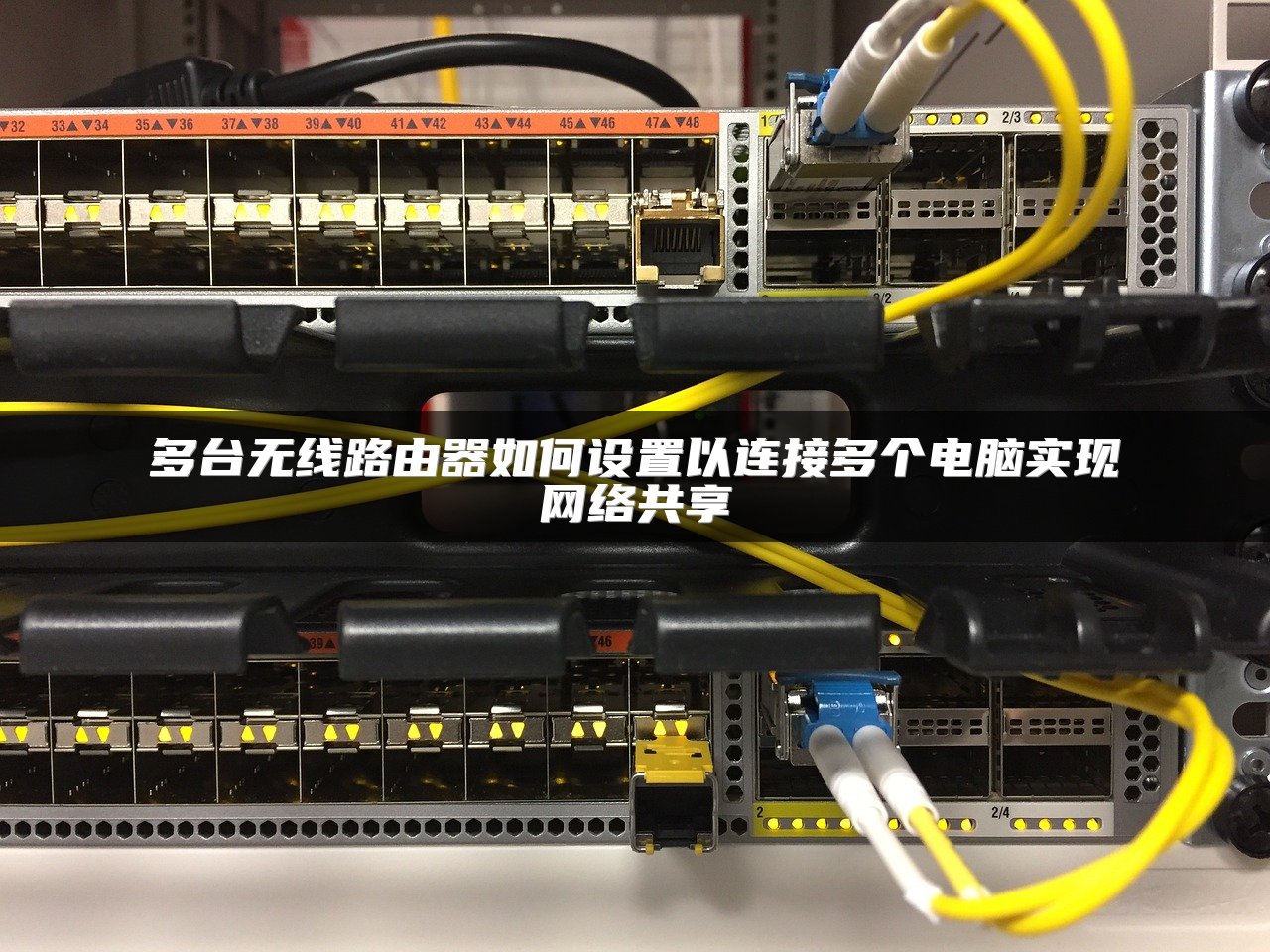
通过路由器实现多台电脑同时上网,首先确保路由器连接至电源和网络。将WAN口连接家庭网络电缆,LAN口连接电脑。在电脑上设置自动获取IP地址。登录路由器管理界面,进行ADSL虚拟拨号设置,输入网络提供商的用户名和密码。设置完成后,重启路由器。若新电脑无法上网,需手动设置IP地址和DNS地址。对于两台电脑的连接,可选择有线或无线方式,确保电脑自动获取IP地址。路由器连接多台电脑时,每个局域网端口均可使用,只需设置不同的IP地址,保持子网掩码和默认网关一致。

设置移动宽带路由器密码需先通过电脑连接路由器,访问192.168.1.1并输入默认用户名和密码(admin)。选择安装向导设置ADSL拨号,克隆MAC地址并重启路由器。手机设置路由器密码,同样访问192.168.1.1,登录后修改无线安全设置,选择WPA-PSK加密方式,设置8-16位密码。移动路由器改密码,登录后台,点击“无线设置”和“无线安全”,删除原密码并输入新密码保存。不同路由器设置可能略有差异。

一、二手路由器使用需先复位并设置参数。复位路由器后,用原登录密码admin登录,设置宽带账号、无线名称及密码。若连接旧路由器,需设置为动态IP。二、旧路由器通过手机连接,设置动态IP,创建密码,输入宽带账号密码,设置无线名称和密码。三、二手无线路由器设置需打开设置页面,输入经销商提供的用户名和密码,完成设置即可无线上网。

安装路由器步骤如下:首先连接线路,然后登录浏览器输入管理地址和密码进入后台。选择快速设置或设置向导,根据实际情况选择上网方式(通常是PPPoE)。输入网络服务商提供的账号和密码,设置复杂wifi密码。最后重启路由器即可正常上网。安装过程中需准备路由器、网线、宽带猫和电脑。

手机设置路由器主要步骤如下:首先通过网线连接路由器和宽带猫,然后手机连接路由器WiFi信号,在浏览器输入路由器登录地址和密码,登录后台选择快速设置。填写宽带账号和密码,设置WiFi名称和密码,保存后路由器即可使用。对于Phicomm路由器,检查底部标签上的设置URL,并在浏览器输入正确网址登录设置界面,重置无线名称和密码后保存,即可完成设置。注意不同型号路由器设置细节可能不同。

华为WS330路由器可设置为二级路由器,通过简化设置界面降低家庭用户配置难度,默认IP为192.168.3.1以减少IP冲突。穿墙功能设置需检查路由器是否支持,并在安全中配置。若遗忘密码或无法登录管理页面,WS330路由器可采取三种方法恢复出厂设置:通过复位按钮、华为Hilink APP或Web UI管理页面。注意,恢复出厂将清除所有配置,需重新设置。

设置光纤路由器的步骤如下:首先,用网线连接路由器WAN口与光猫LAN口,确保连接正常。然后,通过电脑连接路由器默认WiFi网络,进入网关配置界面。设置WAN端口访问模式,选择PPPOE拨号或DHCP自动获取。配置WiFi名称和安全模式,设置AES加密规则和密码。在电信光纤设置中,通过管理地址登录后台,填写宽带参数,设置无线名称和密码。光纤用户需连接光猫和路由器,设置WAN口为PPPOE拨号,输入宽带账号密码,开启DHCP和无线功能。
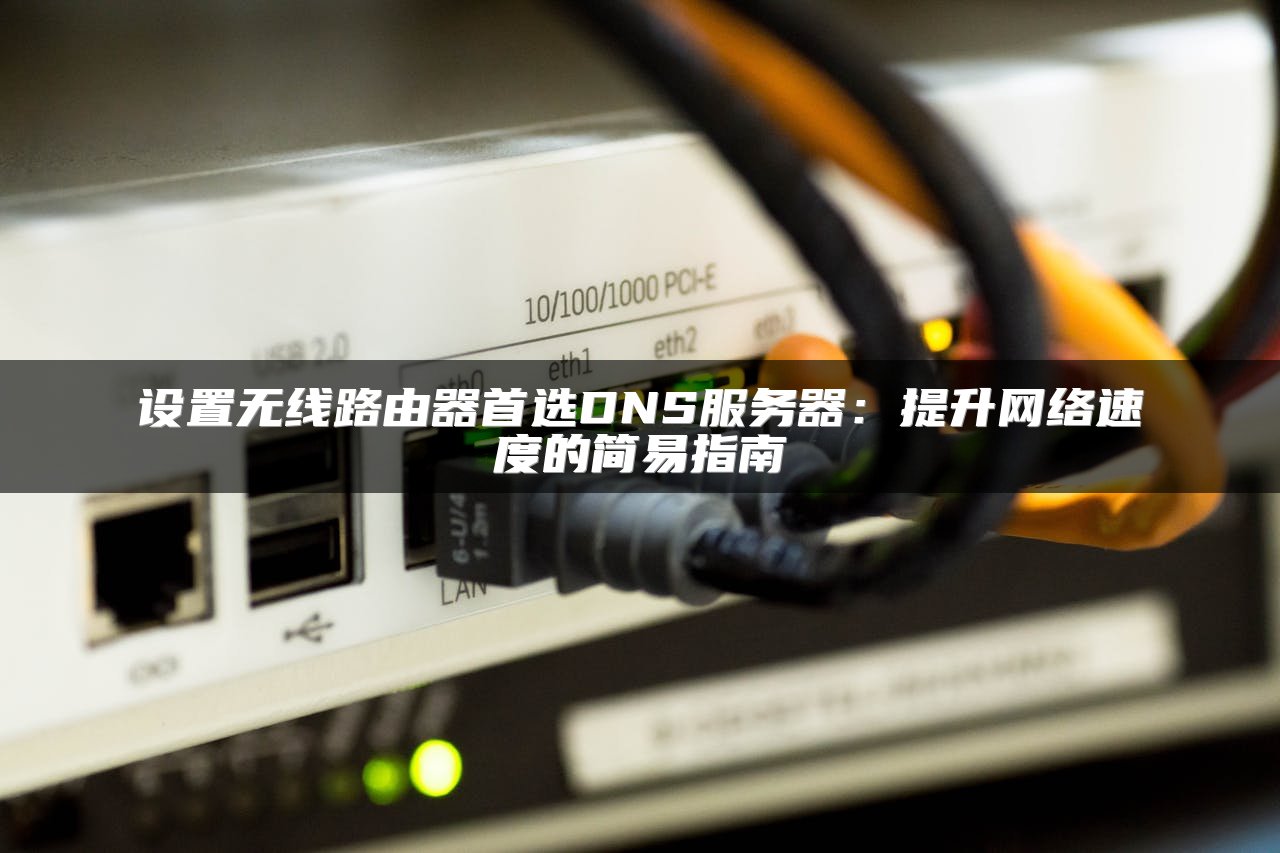
设置路由器首选DNS服务器,首先登录路由器后台(通常是192.168.1.1),输入用户名和密码(如admin)。在“网络参数”下选择“WAN口设置”,进入“高级设置”后手动设置DNS服务器,填写所需DNS地址并保存。对于宽带路由器虚拟服务器的设置,需进入路由器主界面,选择“虚拟服务器”进行端口映射,配置内网IP和端口,并在电脑上的IIS中设置相应绑定。若遇到防火墙屏蔽,需调整防火墙设置。无线路由器设置DNS服务器步骤类似,也是进入路由器设置界面,手动配置DNS地址。

发现网络上的路由器通常通过发送请求到IP组播地址224.0.0.2或使用SSDP协议。路由器IP地址可由制造商指定,如d链路的192.168.0.1或TP链路的192.168.1.1,也可通过网关或ipconfig命令检查。进入路由器设置,需先在电脑上配置TCP/IP,然后通过浏览器访问路由器默认IP(如192.168.1.1),输入用户名和密码登录。
光猫设置局域网有两种模式:路由模式和网桥模式。路由模式下,光猫负责拨号和DHCP地址分配;网桥模式下,路由器完成拨号和DHCP。若同时连接路由器和电脑,需用路由模式。设置光猫需配置接口,四个RJ45接口可作为网络端口。路由器设置分两种:作为二级路由器或仅作交换机,建议后者。连接光猫和路由器,需修改路由器IP地址和子网掩码,设置PPPoE连接类型和DHCP服务。若无法拨号,检查路由器软件设置,确保PPPoE协议正确,用户名和密码无误。

本文章主要介绍了如何使用路由器来控制流量、路由器的设置方法、路由器wifi关闭后如何开启、无限流量路由器的使用方法等内容。以TP-link TL-R402M路由器为例,详细阐述了限制上网的步骤、只允许自己的电脑上网的设置、不允许某一台电脑上网的设置等。同时,文章还介绍了网络维护与优化的一些技巧,如检查网卡、确认网线和网络设备工作正常、检查驱动程序是否完好等。此外,文章还涉及了如何进入路由器管理界面、如何配置路由器、路由器wifi关闭后的开启方法等。

检查路由器WAN口IP地址,首先确认WAN端口指示灯状态,排除线路故障;然后进入TP-link路由器管理界面查看WAN口状态,重新设置上网方式。设置WAN口动态IP,以TP-link WR742N为例,登录管理界面,选择“网络参数”,点击“广域网端口设置”,选择“动态IP”,保存完成设置。遇到问题可克隆MAC地址,查看系统日志并寻求技术支持。











