


Lora无线传输模块以其远距离传输、低能耗、灵活组网、强抗干扰性和低成本等优点而受到关注。模块在无数据时不连接,电池寿命可达数年。然而,LoRa技术也存在频带干扰、需要自行组网和有效负载较小等缺点。随着技术发展,频带影响可能加剧,且部署时需建立专有互联网。

音视频传输包括点到点、单点对无限多点、单点对预先选定的多点以及多点对多点的传输方式。点到点传输是最简单的方式,分为单向和双向;单点对无限多点传输为广播形式,缺点是缺乏个性化;单点对预先选定的多点传输是多播,可节省网络资源;多点对多点传输常用于网络会议,实现即时互动沟通。这些方式各有利弊,需根据实际需求选择。参考:https://www.doc88.com/p-306517843821.html 编辑:jq
MPLS是一种提高数据包转发速度和效率的网络传输协议,通过标签交换路径实现快速转发,具有弹性和可靠性,支持QoS和安全性。其主要特点包括标签交换、弹性和可靠性、质量保证以及安全性。与MPLS相比,SD-WAN是基于SDN的广域网解决方案,架构更灵活,管理简单,成本较低,易于配置。两者在架构方式、管理和控制、成本效益及灵活性方面存在差异。

服务器提供文件传输功能时,需通过网络协议将磁盘上的文件发送至客户端。传统的传输方法涉及多次上下文切换和内存拷贝,导致性能不佳。为提升文件传输性能,可采取零拷贝技术,该技术在内核态完成内存拷贝,减少上下文切换次数,从而降低CPU资源消耗。此外,零拷贝可充分利用socket缓冲区内存,间接减少系统调用次数,提高并发处理能力。然而,在传输大文件时,零拷贝技术可能因PageCache被大文件占据而不适用,此时可使用异步IO和直接IO替代。异步IO允许进程并发处理任务,直接IO则绕过PageCache,适用于高并发场景下传输大文件。

光模块是光电转换器,传输容量是光通信网络核心参数。光模块传输距离不同,分为短距离、中距离和长距离模块。长距离模块支持40km以上传输,应用于城域网、光同步数字传输网络等领域。长距离光模块类型包括SFP、SFP+等,规格有40km、80KM等。使用时需注意接收光功率范围,避免超出灵敏度导致损坏。易天光通信提供的长距离光模块稳定性高、性价比强。
智能电网是一个完整的能源体系,要求低压电器实现网络化、智能化和通信功能。统一平台与标准促进智能低压电器开发,满足可再生能源和电动汽车等新系统的需求。低压电器发展面临延伸拓展,需具备故障预警、快速恢复自愈等功能。供需管理模式推动低压电器网络化,提升电网供电可靠性。智能低压电器具备保护、测量、故障记录和自诊断等特征,提高配电系统自动化程度和工作可靠性。

现代汽车电子器件的使用提高了汽车网络传输要求,促使高速度、高带宽的汽车以太网成为必要。随着技术的发展,电气化、自动驾驶和互联交通成为行业趋势,增加了数据管理和传输的带宽需求。应对这些要求,需升级网络架构并部署以太网作为全局骨干网,同时采用分立式ESD保护器件以保证系统级ESD鲁棒性。开放技术联盟推动以太网在汽车中的应用,并制定相关规范。ESD保护器件的正确放置和特性对于保护PHY和共模扼流圈至关重要,同时需满足信号完整性要求。后续文章将探讨开放技术联盟的测试要求和ESD保护器件的效果。

工业以太网的特点包括实时性和确定性,通信速率提升减轻网络负荷,降低传输延时,且采用交换机和全双工通信减少冲突。稳定性与可靠性方面,专为恶劣工业环境设计的网络产品能够适应高温、低温等极端条件。技术特点上,工业控制网络要求高实时性和安全性,采取隔爆措施和网络安全策略保障安全生产。工业以太网通过冗余电源、光纤传输和屏蔽双绞线等技术提升网络抗干扰能力和可靠性。

反射内存网络是一种高速、稳定的数据同步技术,适用于实时测试测量等领域,基于环型/星型拓扑,支持多种总线结构和操作系统。其优点包括高速传输、实时连接、与处理器无关、易于管理和扩展性强。反射内存板适用于多种计算机总线,实现计算机间的直接内存访问,支持多达256个节点,且延迟低,适用于低延迟和高通信需求系统。字节交换硬件支持不同字节格式的计算机无缝连接。

近年来,网络安全问题日益严峻,我国对此高度重视,自2017年首部《中华人民共和国网络安全法》实施以来,又颁布了一系列法律法规强化网络安全。深圳市联瑞电子有限公司(LR-LINK联瑞)作为全球信赖的网卡品牌,在网络安全领域具有卓越口碑,自主研发多款网络安全网卡,为500+家企业提供稳定的信息传输保障。LR-LINK联瑞将继续推出更高性能的网络安全产品。

日常网络传输中,光纤与网线各有优势。光纤传输距离长、信号稳定、衰减小、高速率,抗干扰能力强,安装方便,损耗低,传输更可靠。而网线传输距离远、质量高,布线方便,利用率高,刚干扰能力强,专业知识易掌握,价格实惠。两者在家庭及生产领域各有应用,尚未分出胜负。

MTN赞比亚子公司与中兴通讯签约,共建约930公里超100G骨干光网络,覆盖15个城市,提升网络体验和经济效益。MTN集团是南非最大电信运营商,在非洲及中东21国运营。赞比亚MTN自2016年启动4G网络建设,移动渗透率升至89%,超64%用户使用智能手机。中兴通讯提供定制化超100G骨干光网络方案,满足大带宽、低功耗需求,助力MTN打造数字新枢纽。

传输接口是连接计算机硬件软件、网络设备以及不同通信系统的桥梁,负责数据传输、格式化、同步和错误处理等。它支持串行和并行传输模式,使用有线和无线介质,并依赖于带宽决定传输速度。同步功能包括时钟同步和帧同步,以确保数据正确对齐。数据格式化涉及数据编码和打包,以提高传输效率和可靠性。随着技术发展,传输接口功能不断扩展,以适应数据传输需求。

随着信息应用多元化和数据传输需求增长,用户对更快的数据传输接口和储存媒体需求迫切。USB技术正向高速、无线、便携发展,Intel推出Thunderbolt技术,Sata总线技术也在更新。同时,HDMI、Display Port等影音传输标准以及无线USB、WiDi、WiGig等技术也在积极推广,以实现高速无线传输的普及,带来更便捷的工作和生活体验。

在技术快速发展的背景下,5G与6G网络成为移动通信技术的新标准。6G采用更高频段和带宽,实现更快速度、更低延迟,并使用大规模MIMO技术增强数据传输。6G网络支持更广泛应用,如智能制造、智慧城市等,并借助卫星实现全球无缝覆盖。相比5G,6G下载速度可达1TB/秒,延迟降低至微秒级,为无人驾驶、远程医疗等提供支持,实现从万物互联到万物智联的跃迁。
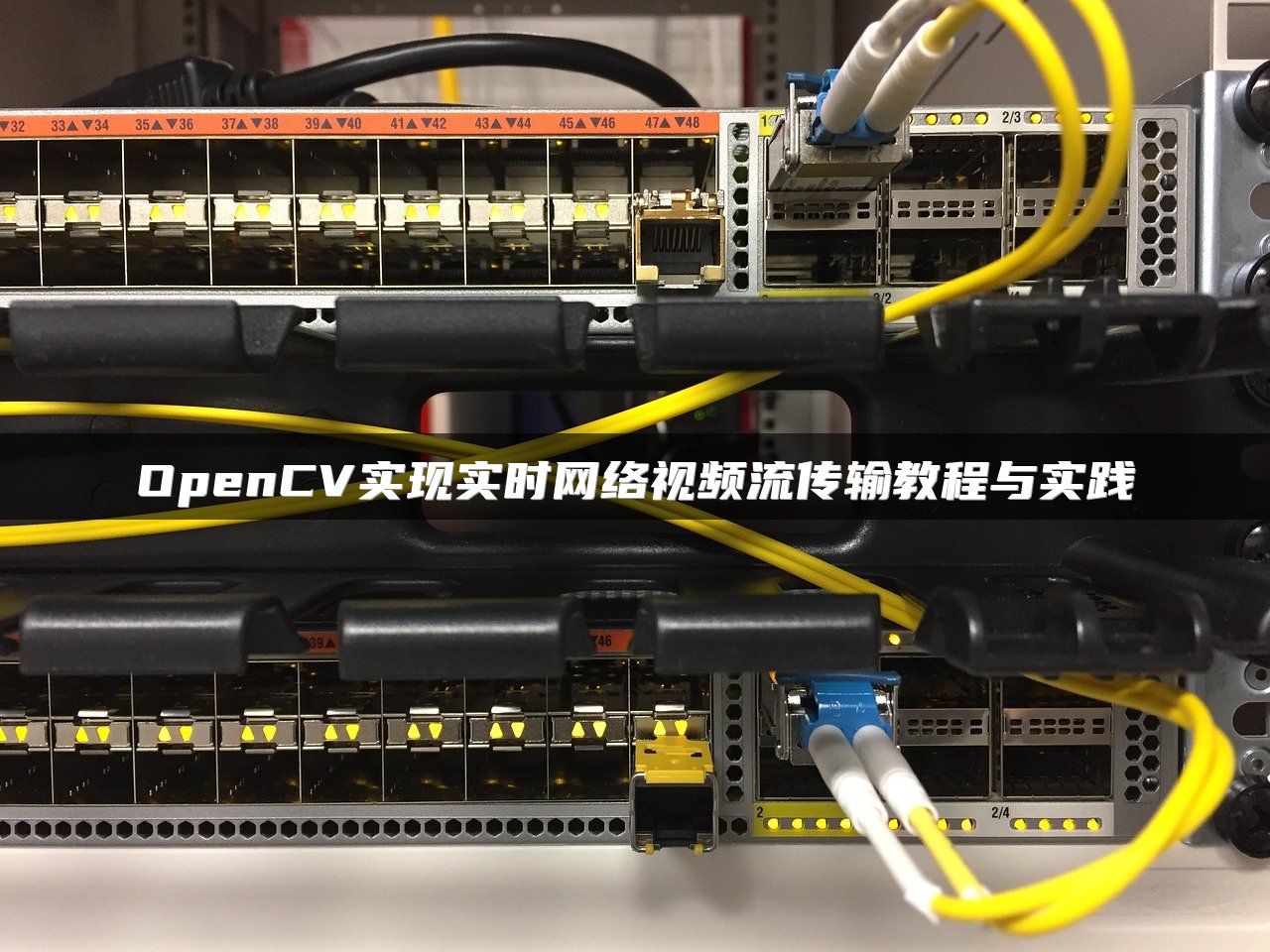
文章介绍了如何使用IP摄像机和Web浏览器实现实时视频流媒体观看。IP摄像机通过IP网络接收控制数据并发送图像数据,无需本地记录设备,多基于RTSP协议,但Internet浏览器本身不支持RTSP。文章提出使用Python中的OpenCV模块和Flask Web框架来捕获视频并显示在Web浏览器中。详细说明了安装Flask和OpenCV、导入库、初始化Flask应用、捕获视频、生成帧、定义应用路由和启动Flask服务器的步骤。项目结构包括app.py和模板文件夹,运行app.py后,可在浏览器中查看实时视频流。代码链接提供了项目的具体实现。
分布式视频处理系统是一种基于网络传输的新型拼接技术,具备良好的散热、低成本、易扩展特性。它支持多种显示系统同时控制,自然散热方式降低运行功耗且无噪音。系统模块化设计提升了扩展性和性价比,具备高容错和人性化控制功能,实现实时无缝信号切换。该技术延续用户传统操作习惯,降低学习成本,成为LED显示行业兴起的新趋势。

TransferFi公司正在开发无线充电解决方案,旨在为工业物联网(IIoT)传感器网络降低布线和安装成本。其TFi Turin-1无线电源网络(WPN)平台能实现可靠的无线电力传输,替代传统的电源线和电池。该系统使用射频技术,适合远场应用,并通过波束成形技术优化信号传输。TFi WPN IIoT系统旨在简化传感器部署,减少布线复杂性,适用于状态监测、智能楼宇自动化和环境传感等领域,目前正与多家跨国公司合作。

传输块(TBS)是无线网络MAC层和物理层间传递的数据包。TBS大小通过RRC信令和PDCCH上的DCI共同确定。3GPP定义了TBS计算公式,涉及资源单位数量、符号数、DMRS信号影响和额外开销等因素。终端(UE)侧使用标准化公式计算TBS,依赖于调制阶数和目标码率。TBS大小影响编码率和数据传输可靠性,不同场景下可能应用不同的缩放因子。

随着物联网产业的快速发展,边缘智能设备的安全防护变得至关重要。本文主要介绍了边缘智能设备在数据安全防护方面的需求,并介绍了贸泽电子提供的安全/验证开发工具,如来自NXP的OM-SE050ARD开发套件和Maxim Integrated的DS28E40EVKIT评估套件,这些工具能够帮助用户快速评估和原型设计安全解决方案,确保边缘智能设备的安全性。此外,还讨论了边缘智能的优势、挑战以及其在汽车系统中的应用。











