通过路由器可限制网站访问和网速。设置步骤包括进入路由器配置界面,利用IPQOS规则设定最小和最大带宽,以及启用域名过滤功能。对于特定路由器品牌,如艾泰,可按说明禁用特定网站。此外,某些品牌路由器允许通过设置路由规则限制特定IP或MAC地址的访问,但一般路由器只能禁止设备上网,无法单独限制观看视频。

无线路由器改成AP模式使用方法:打开浏览器,输入路由器登录地址,设置自动IP获取,配置无线名称和密码,完成设置。AP模式路由器连接无线路由器有两种方式:AP连接和二级路由连接。将无线路由器设置为无线AP,需登录管理界面,开启WDS,扫描并连接目标路由器,设置加密,保存重启即可。

腾达路由器快速设置方法:连接上网线到WAN口,浏览器输入192.168.1.1登录,设置上网账号和密码,配置WiFi用户名和密码。提升网速技巧:在设备管理器中设置网络适配器为“100FullMode”。

安装360路由器步骤包括连接宽带线、登录管理界面、输入帐号密码、设置无线名称和密码,完成设置后重启路由器即可使用。具体设置需根据路由器型号和上网方式选择手动或自动设置。

无线路由器桥接设置密码:以TP-link WR840为例,主副路由器分别配置,选择WDS模式桥接。副路由器需设置相同SSID和密码或不同SSID相同密码实现无缝桥接。不同SSID不同密码时,需在副路由器输入主路由器密码。配置桥接时,第二个路由器密码与主路由器相同。

电信网关路由器接入步骤:先电脑连接路由器LAN口,输入路由器IP地址登录设置页面,设置PPPOE上网账号密码,SSID、加密方式和密码,保存重启。5G+1000M宽带详情可登录广西电信网上营业厅了解。电脑连接路由器方法:查看电脑IP,根据IP查看路由器地址,输入地址登录,设置网络参数,启用无线功能。

小米路由器支持有线和无线中继模式,通过有线连接至主路由器LAN口即可实现中继,提升信号覆盖范围。设置时需记录中继后管理地址和密码,方便管理。中继后,小米路由器变无线AP,IP地址变为主路由网段下,无需额外配置。

路由器设置详解:包括设置路由器让指定电脑上网,设定电脑固定IP,以及设置手机与电脑指定上网。步骤涉及登录路由器、配置网络参数、查看客户端列表、设置静态地址分配等。同时,介绍了如何通过MAC地址过滤功能,限制特定设备上网。

交换机连接多个路由器可通过动态IP或无线AP方式。动态IP方式需先设置路由器,再连接WAN口;无线AP方式则关闭DHCP并直接连接LAN口。对于无线路由器,需设置不同IP段和上网方法,确保不冲突。

路由器账号密码输入需在设置界面进行,包括管理员账号、宽带账号和Wi-Fi密码。配置无线网络时,连接网线,输入路由器IP地址和账户密码,选择上网方式,设置无线网络名称和密码。若忘记密码,可联系运营商或查阅路由器标签。
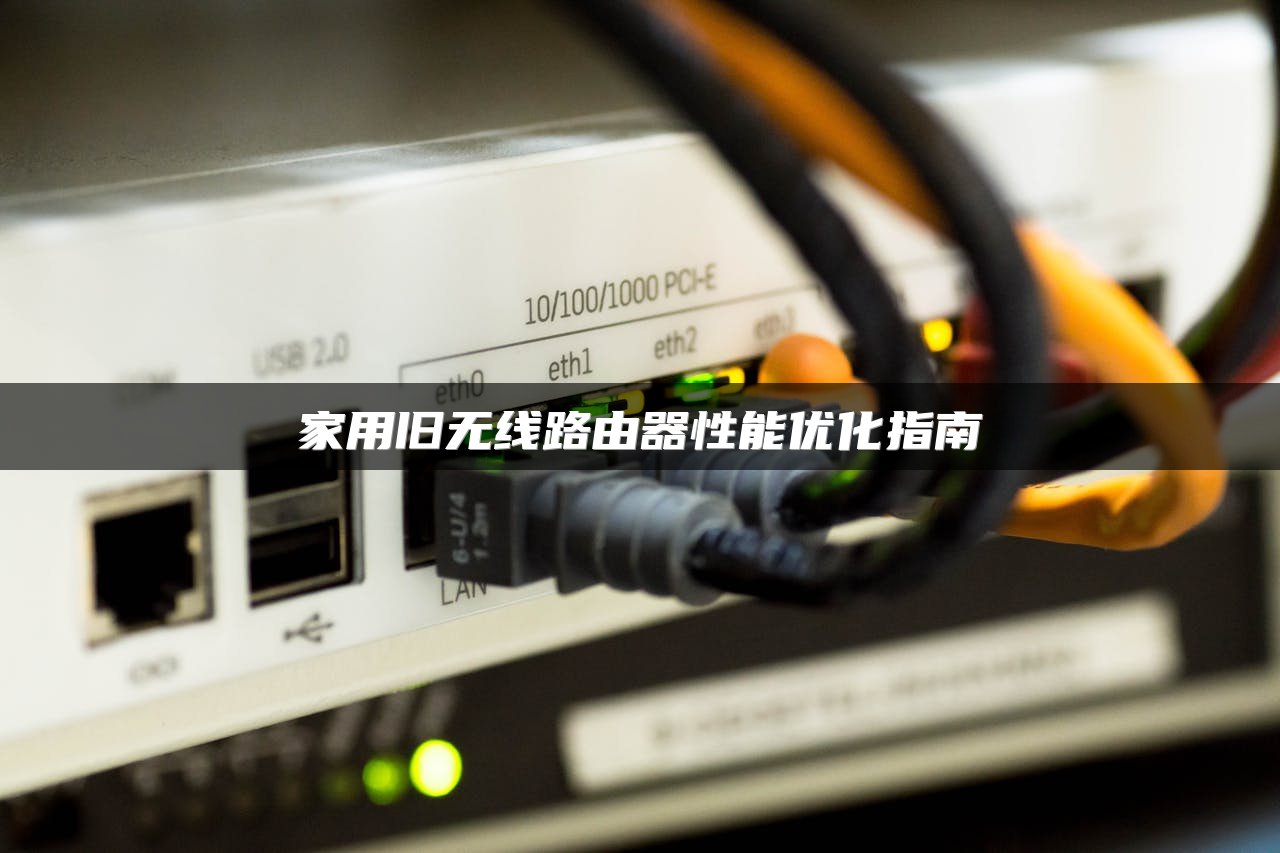
如何优化家用无线路由器使用效果:放置在开阔处,天线竖直,避免放置在墙角或窗户附近;选择合适功率,设置最大功率;无线安全设置热点名与密码;配置DHCP,选择连接方式。连接无线路由器,搜索路由器名,输入192.168.1.1,默认用户名密码admin,设置热点名和密码,开启DHCP,选择连接方式即可。

在家里设置多一个无线路由器,首先联好线路,进入路由器设置界面,选择上网方式并填写信息。对于多个路由器,确保它们在不同网段,通过设置LAN口地址、WAN口自动获取IP并连接网线即可。

路由器设置ADSL自动登录,需打开浏览器输入192.168.1.1,输入用户名密码,进入设置向导,选择PPPoE,输入宽带账号密码,设置无线密码,保存重启即可。设置自动连接,电脑IP、DNS自动获取,在路由器中选择PPPoE拨号,输入用户名密码,设置自动连接。手机登录路由器,连接路由器WAN接口,连接wifi,输入192.168.1.1,设置管理员密码,根据上网方式设置账号密码,设置wifi名称密...

本文介绍了如何设置tplink路由器进行桥接,包括将电脑与路由器连接、设置路由器管理地址、开启WDS桥接模式、配置SSID、无线信道和安全设置等步骤。同时,也说明了如何配置主路由器和副路由器,包括设置LAN地址、无线设置、开启WDS、配置DHCP服务器等。

如何将360路由器设置为第二个路由器,有两种方法:静态IP设置和不同IP设置。第一种方法需使用静态IP,第二种方法允许使用不同IP但保持同一网络。无线路由器接入360路由器也有两种方法:动态IP和无线AP方式,需先设置IP地址和关闭DHCP功能。

如何增大无线路由器发射功率:1.选择商业路由器或智能路由器;2.在路由器管理界面调整“频段带宽”和“传输功率”至最大;3.重启路由器后检查信号强度。但需注意法规限制和辐射安全。

本文详细介绍了如何通过设置无线路由器和共享打印机实现网络打印,包括路由器设置、无线密码生成、防火墙设置等步骤,还提供了通过路由器设置网络打印机的具体操作指南。

如何设置TP路由器不共享网络、设置无线网络不被分享、关闭路由器热点。方法包括通过MAC地址过滤限制设备连接、在无线网络连接属性中删除所有配置、设置无线密码、更改安全模式、关闭无线功能等。

美科星300m路由器设置:连接宽带猫,电脑访问192.168.1.1,输入admin登录,按设置向导设置宽带和WiFi密码,重启后完成设置。300m无线宽带路由器设置:连接光猫,复位路由器,断网打开浏览器输入192.168.1.1,登录设置SSID和密码,重启后设置IP地址。

路由器设置方法因宽带类型和品牌而异。光纤宽带只需设置无线名称、密码和安全方式;ADSL上网则需设置拨号方式、账号密码。进入管理界面,修改IP地址,配置无线网络,不启用DHCP服务器,连接网线即可使用。