
本文详细介绍了如何拆解和配置路由器。包括如何拆掉路由器、拆解路由器的步骤以及如何设置路由器拨号,包括教育网和ADSL上网的配置方法。此外,还提供了路由器进水后的处理方法,以及如何安全地拆解SE818路由器。文章还强调了在拆解电子产品时应谨慎,对于非专业人士,建议在电子产品出现问题时寻求专业维修或更换新设备。
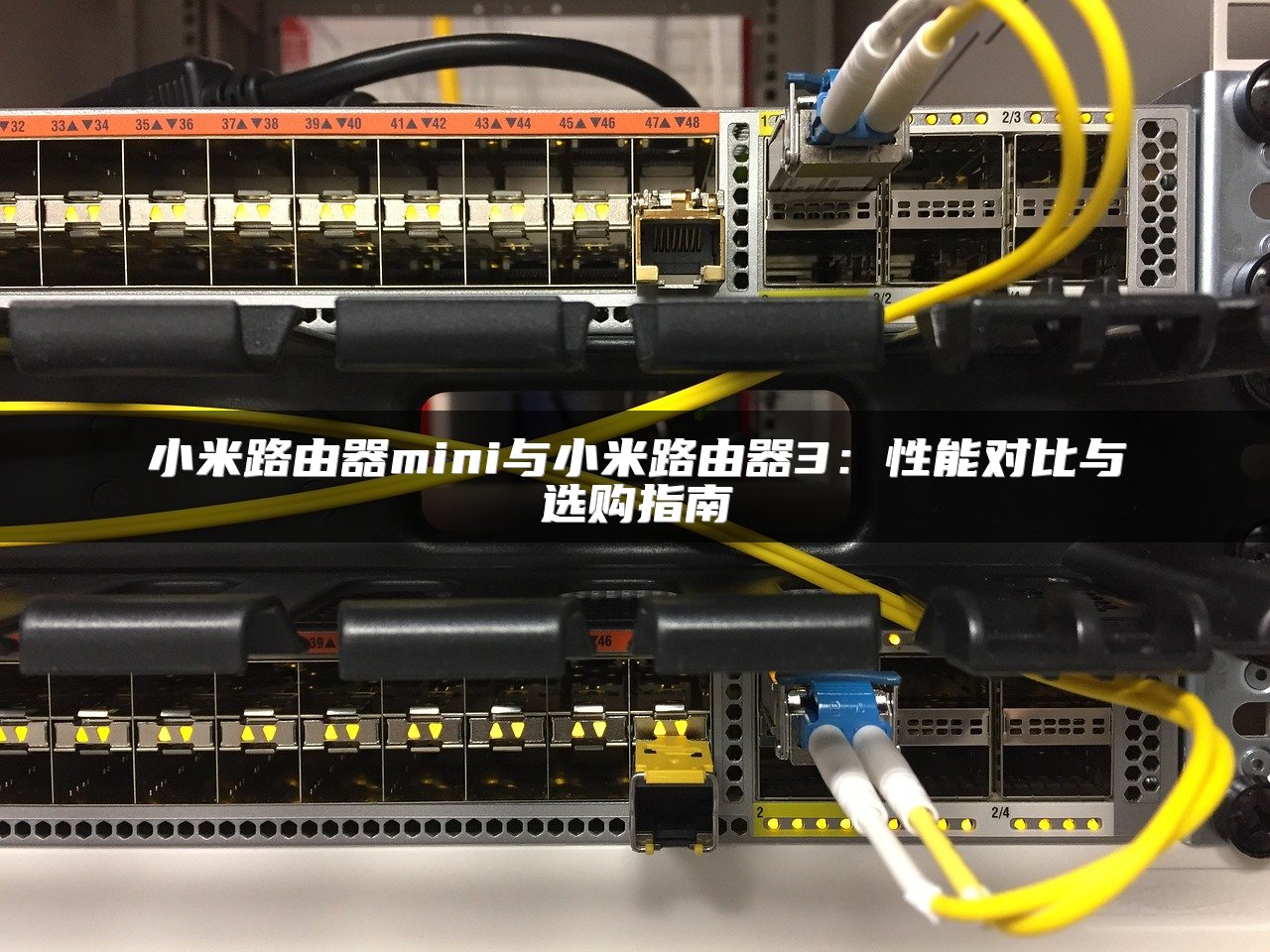
小米路由器mini具有三种强度模式,测试结果显示信号衰减符合预期,穿墙模式覆盖范围不错。设置方面,需接通电源、连接网线、配置TCP/IP和登录管理界面进行WAN口设置,同时建议更改默认管理员密码提高安全性。

苹果提供三种路由器:AirPort Express、AirPort Extreme和Time Capsule,各有特点。AirPort Express外观类似Apple TV,支持双频段,信号覆盖广;AirPort Extreme功能更多,支持802.11ac标准,扩展性强;Time Capsule内置硬盘,可直接与Mac连接备份。设置时,连接电脑,输入IP地址,手动设置网络,选择加密方式,设置安...

光纤连接路由器通常包括以下步骤:首先通过光猫接入宽带,然后将光猫的LAN口连接到路由器的WAN口,接着使用网线将路由器连接至电脑进行参数设置。设置完成后,在浏览器中输入路由器管理地址,登录后根据提示填写宽带账号密码和无线网络信息。最后保存设置并重启路由器,即可实现无线网络连接。如遇到信号问题或接口不足,可通过修改设置或重置恢复到出厂设置解决。
路由器恢复出厂设置有多种方法,包括硬件和软件方式。硬件方法是通过路由器上的“reset”键,用细长物按住按钮复位;软件方法则是登录路由器设置界面,选择“恢复出厂设置”选项。恢复出厂设置可以帮助解决忘记密码或上网不稳定的问题,具体操作步骤和注意事项各有不同,需根据实际情况选择合适的方法。

分路由器设置方法分为两种:动态IP和交换机模式。动态IP模式下,需要设置分路由器的WAN口为动态IP,LAN口IP设置为与主路由器不同网段的地址。交换机模式下,将分路由器当作交换机使用,设置LAN口IP与主路由器LAN口IP在同一网段,并关闭DHCP服务器。无线路由器接无线路由器时,可选择动态IP方式或无线AP方式,根据需求进行设置。

在连接路由器的电脑上打开浏览器输入192.168.1.1登录路由器管理后台,修改初始密码。进入“IP带宽控制”设置带宽信息,点击“添加新条目”设置IP地址范围及上下行带宽。开启IP带宽控制,勾选“保证最小带宽”,控制网速。同时,通过“静态地址分配”设置MAC和IP地址,确保网速和流量控制无误。最后,通过“DHCP服务器”和“客户端列表”管理IP和MAC地址,实现路由器网速的控制。

本文详细介绍了如何设置共享,包括使用交叉网线直连电脑和通过路由器实现网络共享。首先讲解了如何制作传输线和连接电脑,然后介绍了在软件上设置IP地址、子网掩码、网关等。此外,还具体说明了使用无线路由器和宽带路由器设置网络共享的步骤,包括硬件安装、配置路由器和配置网络电脑等。

无线路由器限速可通过软件或硬件设置实现。软件限速因易失效且易引发冲突,不建议长期使用。硬件限速则通过登录路由器管理界面,在高级设置中设定每个IP的速率。以JCG无线路由器为例,需进入QoS设置,分配带宽并设置规则。将电脑添加到群组,控制QoS规则即可实现限速。设置时需注意填写相关信息,如MAC地址、目的IP地址等。

路由器禁止端口、限制端口、屏蔽端口的方法包括启用MAC地址过滤、设置防火墙规则和IP地址过滤等。首先,在路由器设置中启用相关功能,然后添加禁止访问的MAC地址或IP地址及端口,保存设置即可。这些操作有助于提高网络安全,防止未经授权的访问。

文章介绍了如何连接、配置和自制路由器。首先讲述了无线路由器的连接方式、配置步骤和常见问题,如PC网络设置和登录管理界面。接着,指导如何自己制作路由器,包括硬件准备、软件选择和安装教程。文章还提到了市面上软路由系统的多样性和推荐使用海蜘蛛系统。最后,文章强调了自制路由器外观的重要性,并鼓励读者尝试制作属于自己的路由器。

电信h3c路由器设置包括连接电脑,输入192.168.1.1访问管理界面,设置管理密码和宽带账号密码,以及设置Wi-Fi名称和密码。若不熟悉账号密码,可联系网络运营商。配置步骤包括连接设备、输入路由器信息、设置上网账号密码和无线网络。设置无线密码需进入无线安全设置。

如何禁用路由器端口:先进入路由器设置,启用MAC地址过滤,选择禁止列表中生效规则外的访问网络,添加需要上网的MAC地址并设置为允许,状态生效后保存设置。关闭无线路由器LAN口方法包括MAC地址过滤、IP地址过滤、更改LAN接口IP地址关闭DHCP服务等。

路由器IP地址分配方法多样,包括自动设置和手动配置。自动设置通常通过路由器向导完成,注意可能存在的IP地址冲突问题。手动配置时,需更改LAN端口IP,登录路由器管理后台,通过DHCP服务器分配IP地址,或手动设置固定IP地址。另外,两种路由器连接方式需注意IP地址和子网掩码配置,保证网络正常访问。

本文介绍了路由器之间连接的两种方式:无线连接和有线连接。无线连接需要两个无线路由器,通过无线桥接技术实现;有线连接则通过网线连接两个路由器的WAN口和LAN口。同时,文中还详细说明了如何设置第二个路由器,包括禁用DHCP、修改IP地址和连接类型等,以确保两个路由器能够正常上网。

一、进入路由器:查看电脑IP,根据IP确定路由器IP,输入路由器IP登录,若失败重置路由器;二、登录他人路由器:连接到他人路由局域网内,使用默认账户密码尝试登录;三、连接他人路由器:将网线接入WAN口和LAN口,设置无线路由器参数,完成连接。

本文介绍了如何将电脑连接到无线路由器上网。包括通过说明书设置、将网线插入路由器wan口、设置电脑TCP/IP属性、使用浏览器配置无线网络、重启路由器等步骤。同时,针对台式电脑和无线路由器的连接也提供了具体操作指南,包括路由器插电、恢复出厂设置、电脑网络属性设置等。最后,还提到了电脑和路由器的基本连接方法及注意事项。

h3c路由器配置步骤简要概括如下:首先,连接路由器并登录后台管理界面,设置管理密码。然后,填写宽带账号和密码,并设置无线网络名称和密码。具体操作包括:WAN设置、LAN设置等。此外,需注意动态路由协议的配置。通过以上步骤,即可完成h3c路由器的配置,实现上网功能。

光纤猫和无线路由器连接步骤如下:首先更改无线路由器IP,单独连接电脑与无线路由器,修改lan口地址;取消宽带连接的默认连接,设置自动获取IP和DNS;登录路由器设置宽网账号、密码,选择pppoe模式。接着开启无线功能、设置安全认证、设置WAN口连接类型和DHCP服务器。最后,将光猫网线接到路由器WAN口,完成连接。
如何使用路由器分流:首先设置路由器网络参数,启动DHCP和UPnP。普通路由器没有限制流量功能,可使用P2P终结者软件控制电脑流量。多WAN路由器可通过设置二级路由实现分流。具体操作包括连接路由器、设置IP段和上网方法。